
Подстановка в инструкцию
Добавьте в инструкцию нужные данные клиента или проекта. Для небольшого значения, которое требуется в каждом ответе, подойдёт подстановка. Данные, нужные лишь иногда, можно оставить ссылкой для чтения по необходимости.
Откройте инструкцию агента.
Данные текущего диалога
Если правило зависит от имени, телефона или точного идентификатора клиента, выберите поле в разделе «Данные лида». Например, ID лида в Senler и ID пользователя в подключённом канале — разные значения.
Системные данные выбираются для лида, связанного с текущим событием. Если у события нет отдельного лида, используется основной лид диалога. В групповом чате такая подстановка относится к текущему лиду, а не сразу ко всем участникам.
Вставьте данные в инструкцию
- Поставьте курсор в нужное место инструкции агента.
- Нажмите
@под редактором и откройте «Переменные». - В каталоге выберите «Переменные проекта», «Переменные лида», «Переменные диалога» или «Данные лида».
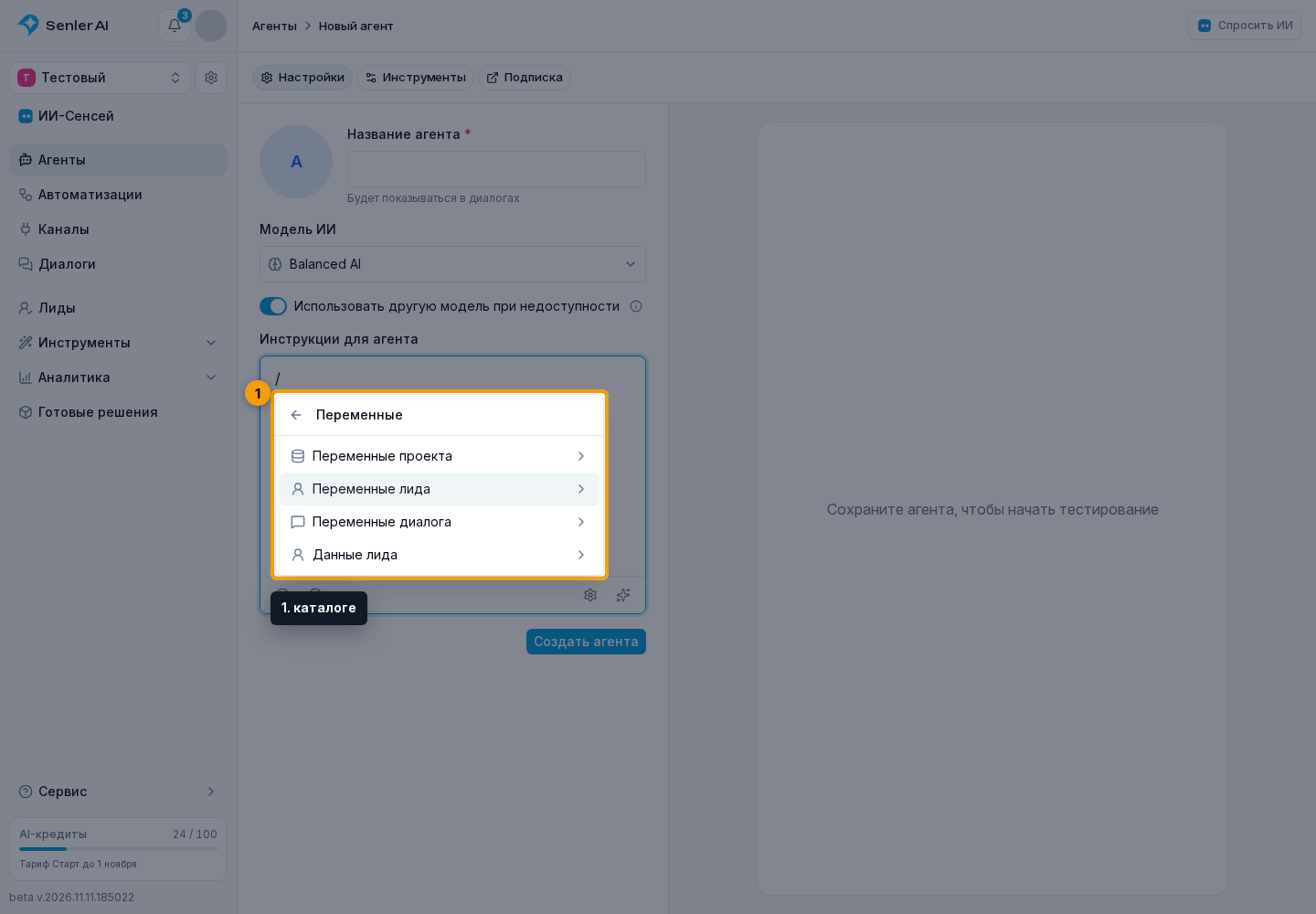
- Найдите нужное поле. В списках переменных доступен поиск; кнопка «Показать ещё» загружает следующую часть списка.
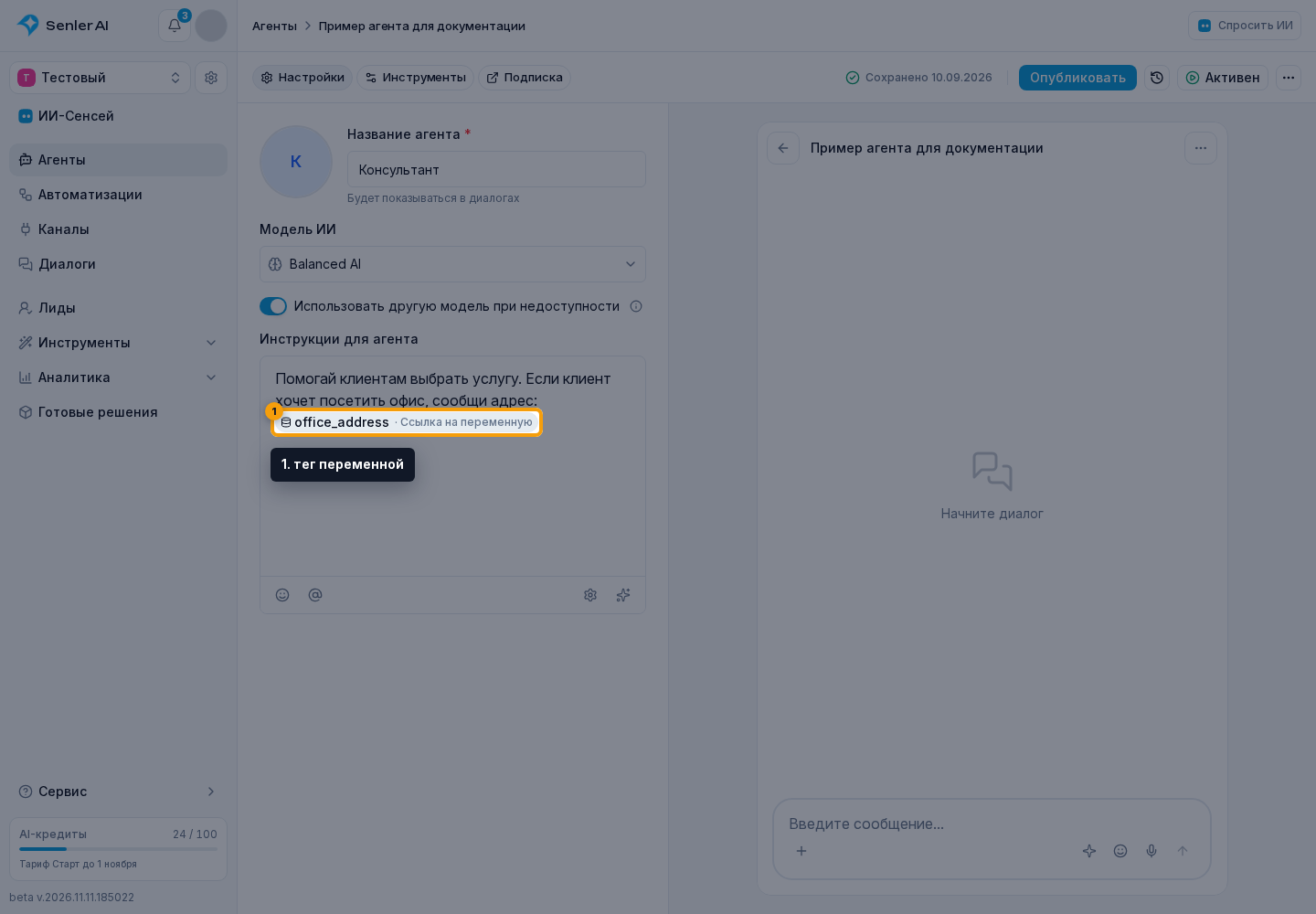
- В этом каталоге выберите поле, затем способ вставки. В инструкции появится тег с выбранным режимом.
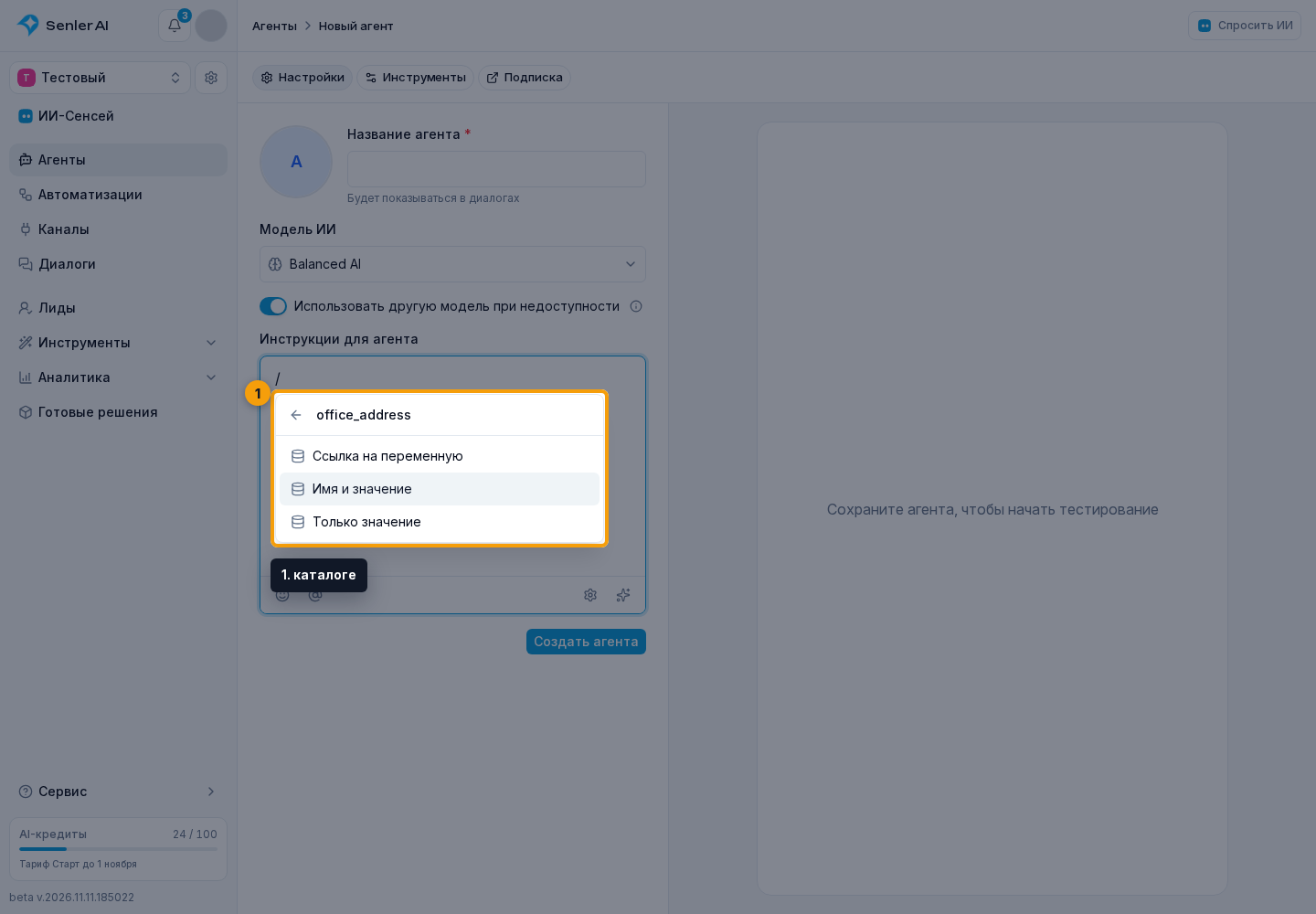
Выберите режим
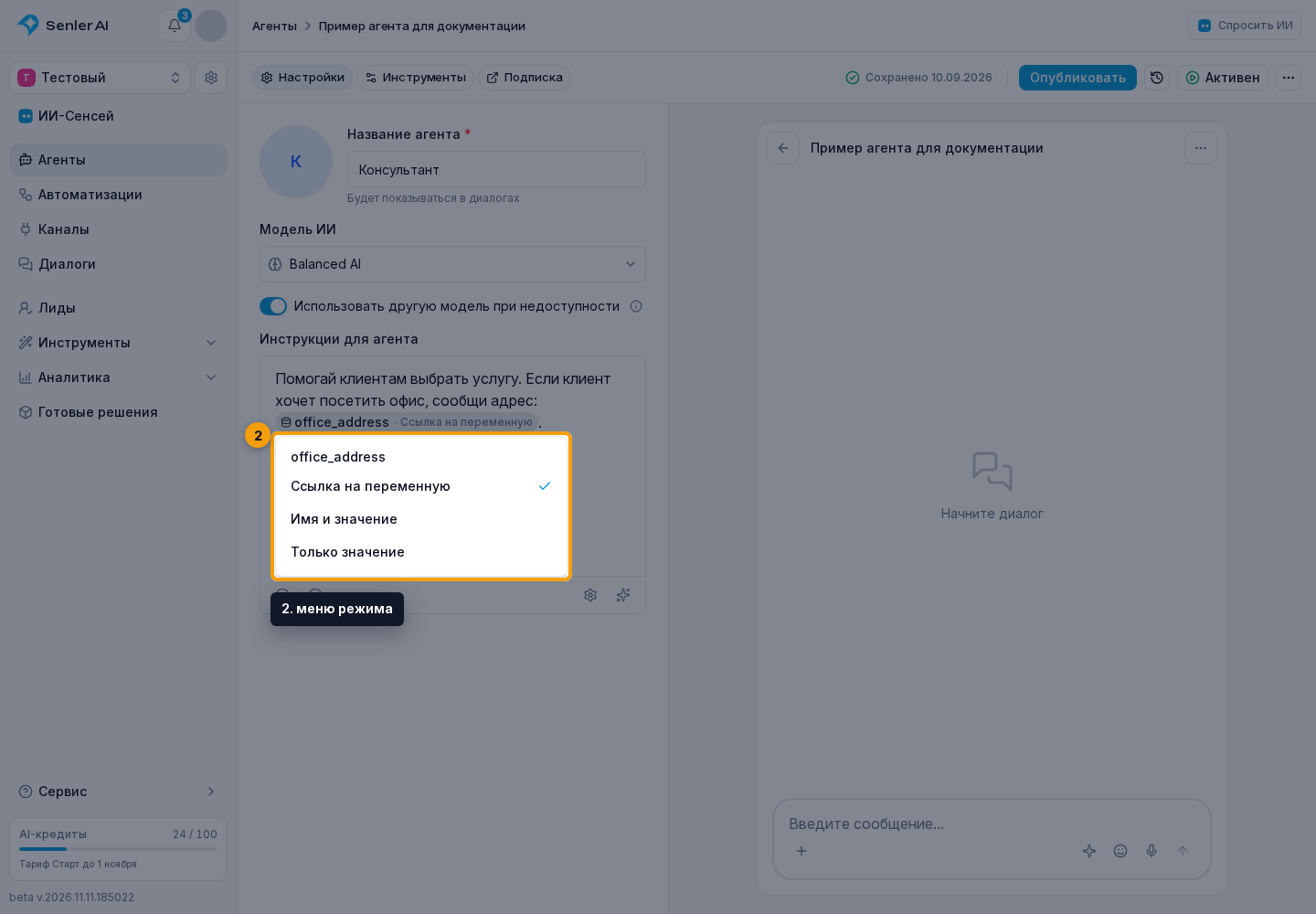
- «Ссылка на переменную» передаёт обозначение переменной: её имя и область данных, но не содержимое. Агент может прочитать значение инструментом, когда оно нужно для задачи. Например, историю заказов не обязательно передавать при обычном приветствии. Чтобы агент мог сохранить в эту переменную результат, отдельно разрешите чтение и запись и опишите, что нужно сохранить.
- «Имя и значение» сразу передаёт агенту текущее значение вместе с именем переменной, без дополнительного чтения инструментом. Данные добавляются после основного текста инструкции; на месте тега остаётся обозначение переменной. Если одна переменная несколько раз упомянута в этом режиме, её значение передаётся один раз. Это удобно для статуса заказа или тарифа клиента.
- «Только значение» подставляет текущее содержимое прямо на место тега в инструкции, без имени переменной. Например: «Представляйся как консультант магазина», затем тег с названием магазина. Если такой тег вставлен несколько раз, значение повторяется в каждом месте. Выбирайте этот режим, когда данные должны стать частью предложения, а имя переменной в нём не нужно.
Для системных данных лида доступны «Имя и значение» и «Только значение». Режим чтения по ссылке относится к собственным переменным проекта, лида и диалога.
Чтобы изменить способ вставки, нажмите тег переменной в инструкции.
Выберите новый вариант в меню режима.
При подготовке ответа используются актуальные значения. Изменение значения не требует заново вставлять тег в инструкцию.
Расходы и кэширование
В режимах «Имя и значение» и «Только значение» содержимое передаётся модели вместе с инструкцией, даже если для ответа оно не понадобится. Большие значения занимают больше входящих токенов и могут увеличить расходы. Если данные не помещаются в контекст выбранной модели, запрос завершается ошибкой, а не молчаливым обрезанием значения.
Для данных, которые нужны не в каждом ответе, используйте ссылку: агент может запросить нужное поле объекта или часть текста. Полученные инструментом данные тоже занимают контекст, но не передаются заранее только из-за наличия тега.
У моделей с поддержкой кэширования совпадающее начало запроса может обрабатываться по сниженной стоимости. Режимы подстановки влияют на эту возможность по-разному:
- «Имя и значение» добавляет значения после основного текста. Изменение значения не меняет текст перед этим блоком, поэтому сохраняется более длинная неизменная часть начала запроса.
- «Только значение» меняет текст в месте вставки. Если значение изменилось, фрагмент от этого места и дальше может потребовать обработки без скидки за кэш. Особенно это заметно, когда меняющиеся данные стоят в начале длинной инструкции. Ручные шаблоны
{{...}}работают так же.
Сохранение одинакового начала само по себе не гарантирует кэширование: условия зависят от модели и её поставщика. Постоянные правила лучше размещать раньше меняющихся данных. Фактический расход и долю кэшированных входящих токенов смотрите в истории кредитов.
Условия в тексте
Шаблон {{...}} можно написать в инструкции вручную. Например, {{lead_data.first_name}} подставит имя текущего лида, а при отсутствии имени оставит пустое место. Для подстановки не требуется отдельное право инструмента; права на изменение данных она не выдаёт. Как и режим «Только значение», шаблон вставляет значение непосредственно в текст инструкции.
Блок {{#if ...}} выбирает один из двух вариантов инструкции:
{{#if lead_data.first_name}}
Обращайся к клиенту по имени: {{lead_data.first_name}}.
{{else}}
Сначала спроси, как обращаться к клиенту.
{{/if}}
В этом примере заполненное имя включает первый фрагмент, а отсутствие имени — фрагмент после {{else}}. Для других типов данных важно учитывать правило: условие также считается невыполненным для числа 0, логического значения false, пустого массива [], пустого объекта {} и строки из одних пробелов. Строка "0", напротив, включает первый фрагмент.
Поэтому не используйте такое условие как универсальную проверку «значение задано»: например, нулевой остаток — это известное значение, но он попадёт в ветку else. Замените текст в обеих ветках правилами для своей задачи.
Системные данные лида
В разделе «Данные лида» доступны следующие поля. В таблице приведена также запись для ручной подстановки:
| Поле | Что будет подставлено |
|---|---|
{{lead_data.id}} |
Внутренний ID лида в Senler |
{{lead_data.first_name}} |
Имя |
{{lead_data.last_name}} |
Фамилия |
{{lead_data.full_name}} |
Имя и фамилия, собранные из заполненных полей |
{{lead_data.username}} |
Имя пользователя в канале, если оно известно |
{{lead_data.email}} |
|
{{lead_data.phone}} |
Телефон |
{{lead_data.avatar_url}} |
Ссылка на аватар |
{{lead_data.channel_id}} |
Внутренний ID подключённого канала |
{{lead_data.channel_type}} |
Тип канала |
{{lead_data.external_user_id}} |
ID пользователя на стороне канала |
{{lead_data.language_code}} |
Код языка лида |
{{lead_data.lead_source}} |
Источник создания лида |
{{lead_data.lead_type}} |
Тип лида |
{{lead_data.created_at}} |
Дата и время создания лида |
{{lead_data.updated_at}} |
Дата и время последнего обновления лида |
Поля берутся из карточки текущего лида и не создаются вручную. Даты передаются в системном формате с датой, временем и часовым поясом. Если человеку нужен обычный вид даты, сформулируйте в инструкции, как её показывать.
Для уведомления менеджера используйте {{lead_data.full_name}} для имени клиента, {{lead_data.channel_type}} для платформы и {{lead_data.channel_id}} для внутреннего ID канала Senler. Внешний ID пользователя находится в {{lead_data.external_user_id}} и относится к его платформе. Для сообщения в другой диалог выберите данные лида и диалога процесса, чтобы в уведомление попали сведения клиента, а не получателя.
Примеры для инструкции
Обращение по имени:
Если имя заполнено, обращайся к клиенту по имени: {{lead_data.first_name}}.Передача точного идентификатора во внешний инструмент:
Когда инструменту нужен внутренний ID лида Senler, используй {{lead_data.id}}.
Когда нужен ID пользователя в канале, используй {{lead_data.external_user_id}}.
Не подменяй один идентификатор другим.
Постоянные данные проекта:
В конце ответа указывай актуальный адрес: {{project.office_address}}.Ссылка на переменную и подстановка значения — разные действия
Выбор собственной переменной через @ разрешает её чтение в черновике агента во всех трёх режимах. Если затем отключить это право, тег будет отмечен как недоступный, и значение через него не передаётся. Удаление тега не снимает разрешение: проверяйте права на переменные.
Для изменения значения отдельно разрешите запись. Ни тег, ни шаблон {{...}} сами по себе не поручают агенту действие: рядом опишите, когда использовать данные. Проверьте результат в тестировании, затем опубликуйте агента.