
Получатели сообщения
Шаг «Сообщение» может ответить текущему лиду или отправить уведомление другому получателю. Отдельно выбираются данные для подстановки в текст.
Основной раздел: Шаг «Сообщение».
Выберите получателя
Если панель настройки закрыта, выберите шаг «Сообщение» на схеме.
В поле «Куда отправить» доступны варианты:
- «В текущий диалог» — только для автоматизации «Для диалогов»; если у текущего лида ещё нет диалога, система ищет или создаёт личный;
- «Выбранному лиду» — откройте выбор лида и при необходимости используйте поиск;
- «В выбранный диалог» — откройте выбор диалога и найдите его;
- «Лиду из переменной» или «В диалог из переменной» — в поле переменной выберите значение с ID получателя. Область и имя показаны вместе, а в раскрытом списке они разделены на «Процесс», «Лид», «Диалог» и «Проект».
Список результатов состоит из найденных получателей. Чтобы сузить список, начните вводить имя или другой доступный идентификатор; поиск начинается после двух символов.
Переменная получателя должна содержать корректный ID лида или диалога. Для области «Лид» у процесса уже должен быть текущий лид, поэтому в фоновой автоматизации эта область не предлагается.
При отправке «В текущий диалог» найденная или созданная личная переписка становится текущим диалогом процесса, если раньше его не было. Её переменные доступны в этом сообщении и следующих шагах. Отправка другому выбранному получателю сама по себе не меняет текущий диалог процесса.
Выберите, чьи данные подставить
В настройках шага откройте «Чьи данные использовать в переменных» и выберите вариант:
- «Лид и диалог процесса» — используются данные, с которыми выполняется автоматизация. Этот вариант выбран по умолчанию.
- «Лид и диалог получателя» — используются данные того, кому отправится сообщение. Если получатель — личный диалог, берётся его лид; у группы отдельного лида для подстановки нет.
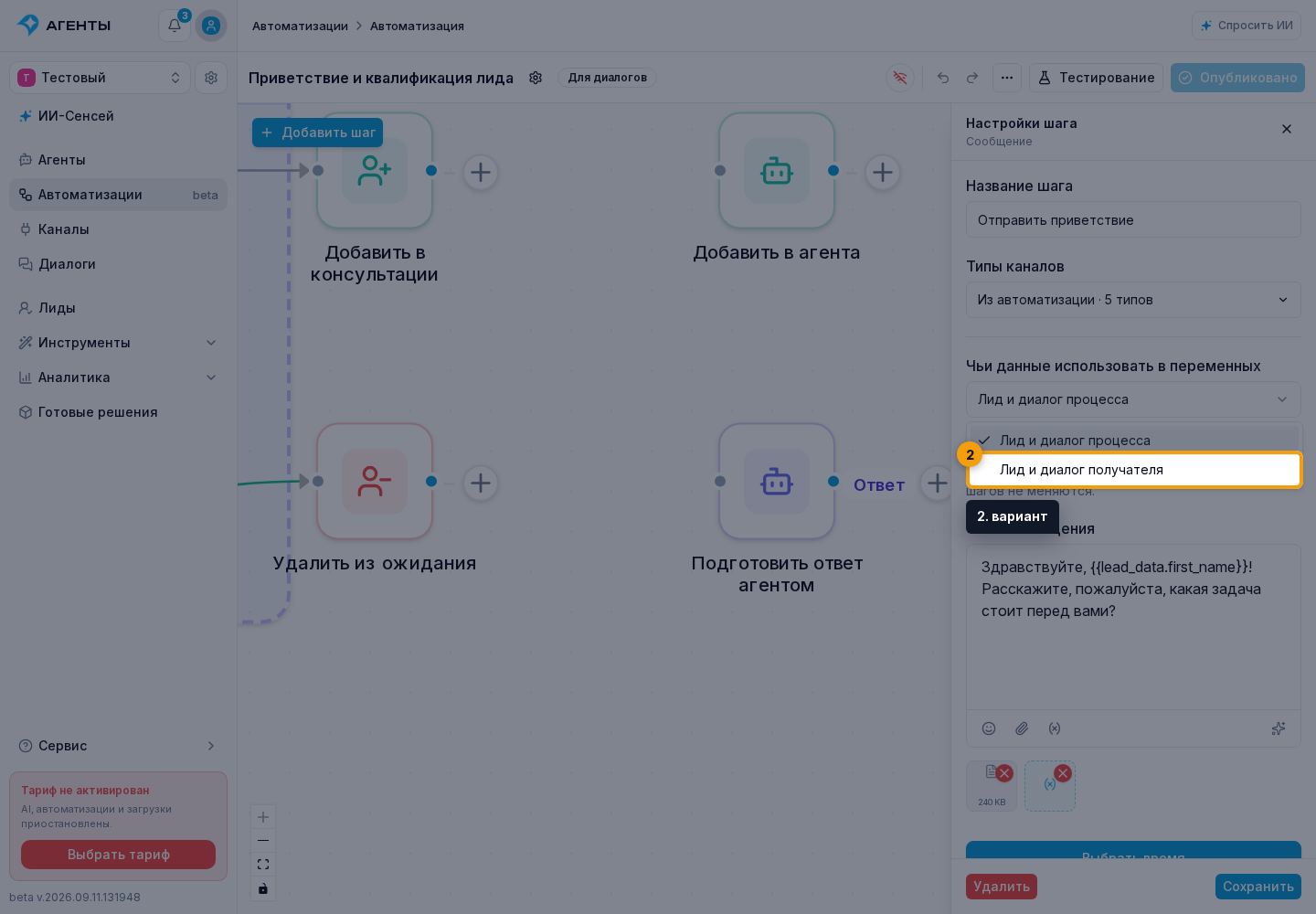
Например, клиент запустил автоматизацию, а сообщение отправляется менеджеру в другой диалог. Первый вариант подставит имя клиента, второй — данные получателя сообщения. Сам получатель задаётся отдельно в поле «Куда отправить».
Выбор действует для текста, вложений из переменных, динамического блока кнопок и сохранения ответа или нажатой кнопки. Переменные процесса и проекта не меняют источник. Выбор данных другого получателя действует только в этом шаге: последующие шаги продолжают работать с исходным лидом и диалогом процесса.
В фоновой автоматизации нет своего лида и диалога. Но в шаге «Сообщение» можно выбрать конкретного получателя, в том числе через переменную с ID, и включить «Лид и диалог получателя»: тогда для этого шага доступны соответствующие переменные лида и диалога. Это не добавляет такой доступ другим шагам фоновой схемы.
Уведомите оператора в MAX о новой заявке
Для сообщения оператору используйте этот же шаг «Сообщение» с другим получателем:
- Подключите MAX-бота к проекту. Для личного уведомления оператор должен написать этому боту, чтобы его диалог появился в Senler. Для уведомления группы бот должен иметь возможность отправлять в неё сообщения, а групповой диалог должен быть доступен в Senler.
- В автоматизации «Для диалогов» поставьте «Сообщение» после успешного выполнения шага «Изменить строку таблицы» в режиме «Добавить новую строку». Тогда сообщение относится к сохранённой заявке.
- В «Типы каналов» выберите MAX, а в «Куда отправить» — «В выбранный диалог». Найдите нужный MAX-диалог оператора или группы. «В текущий диалог» отправит уведомление клиенту, запустившему процесс.
- В «Чьи данные использовать в переменных» оставьте «Лид и диалог процесса». Вставьте через выбор переменных имя клиента и сохранённые параметры его заявки. Данные получателя в этом случае относятся к оператору.
- Если оператору нужен контакт клиента, прикрепите контакт лида и выберите «Лид текущего процесса».
- Проверьте получателя и сообщение перед публикацией. Тестовая отправка тоже доставляет настоящее сообщение выбранному оператору.
Токен MAX хранится в настройках канала. Для такой отправки не нужен шаг «HTTP-запрос», URL API MAX или токен в тексте схемы. Если канал или диалог оператора ещё не подключён, сначала завершите подключение и выбор получателя.
Если таблицу заполняет агент, добавление строки само по себе не запускает эту автоматизацию. Для сценария с одной ожидающей заявкой можно после подтверждённой записи добавлять лида в отдельный сегмент и запускать схему по добавлению в сегмент. Удаляйте эту отметку только после успешной отправки уведомления. Пока лид уже состоит в сегменте, повторное добавление не является новой подпиской: такой сегмент не заменяет отдельное событие для каждой строки при нескольких одновременных заявках.
Прикрепите контакт лида
Контакт помогает передать клиента менеджеру: в сообщении появится карточка контакта или имя со ссылкой. Лид, чей контакт прикладывается, и получатель сообщения выбираются отдельно. Например, получателем будет менеджер в MAX, а контактом — клиент из VK.
- Нажмите значок скрепки под редактором сообщения.
- Откройте вкладку «Контакт лида».
- В настройках контакта выберите «Чей контакт»:
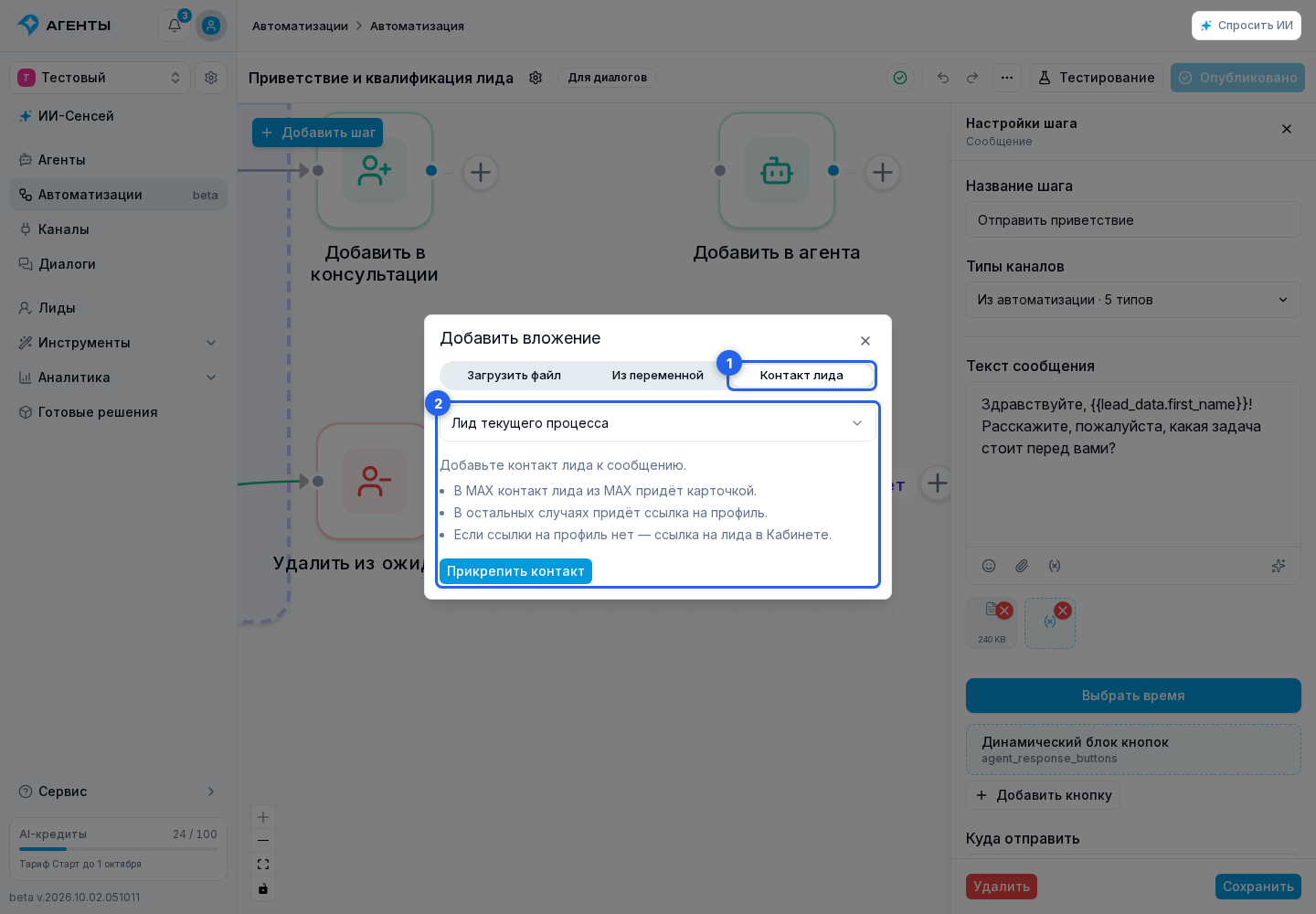
- «Лид текущего процесса» — клиент, с которым выполняется автоматизация. В фоновой автоматизации этого варианта нет.
- «Выбранный лид» — откройте выбор лида и найдите клиента проекта через поиск.
- «ID из переменной» — выберите строковую переменную с внутренним ID лида Senler. Это не ID пользователя в VK, Telegram или MAX. В фоновой автоматизации доступны переменные процесса и проекта.
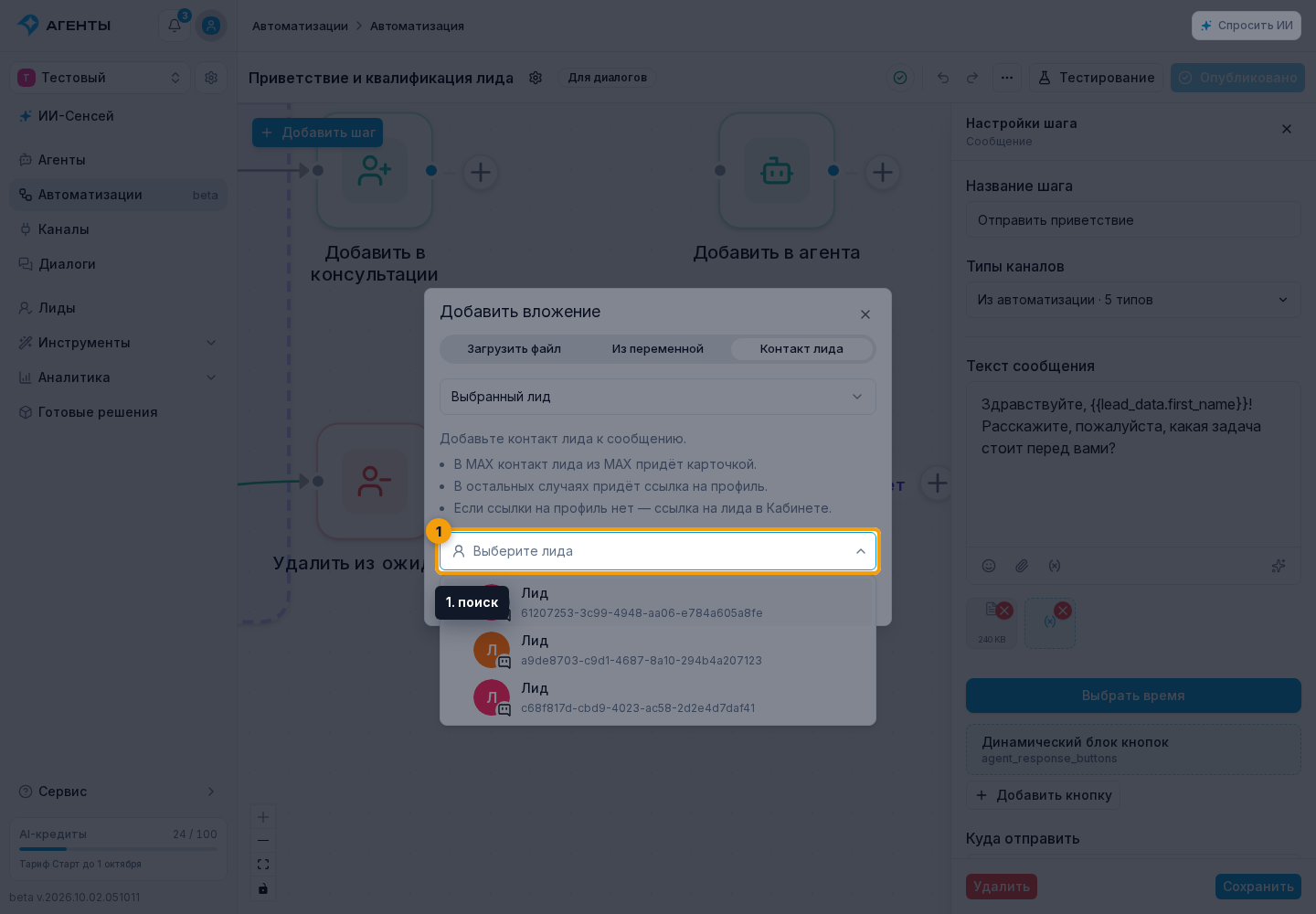
- Нажмите «Прикрепить контакт».
- Сохраните настройки шага.
Даже если для текста выбраны данные получателя, «Лид текущего процесса» и переменная с ID контакта относятся к исходному процессу. Поэтому смена источника переменных текста не заменяет контакт клиента контактом менеджера.
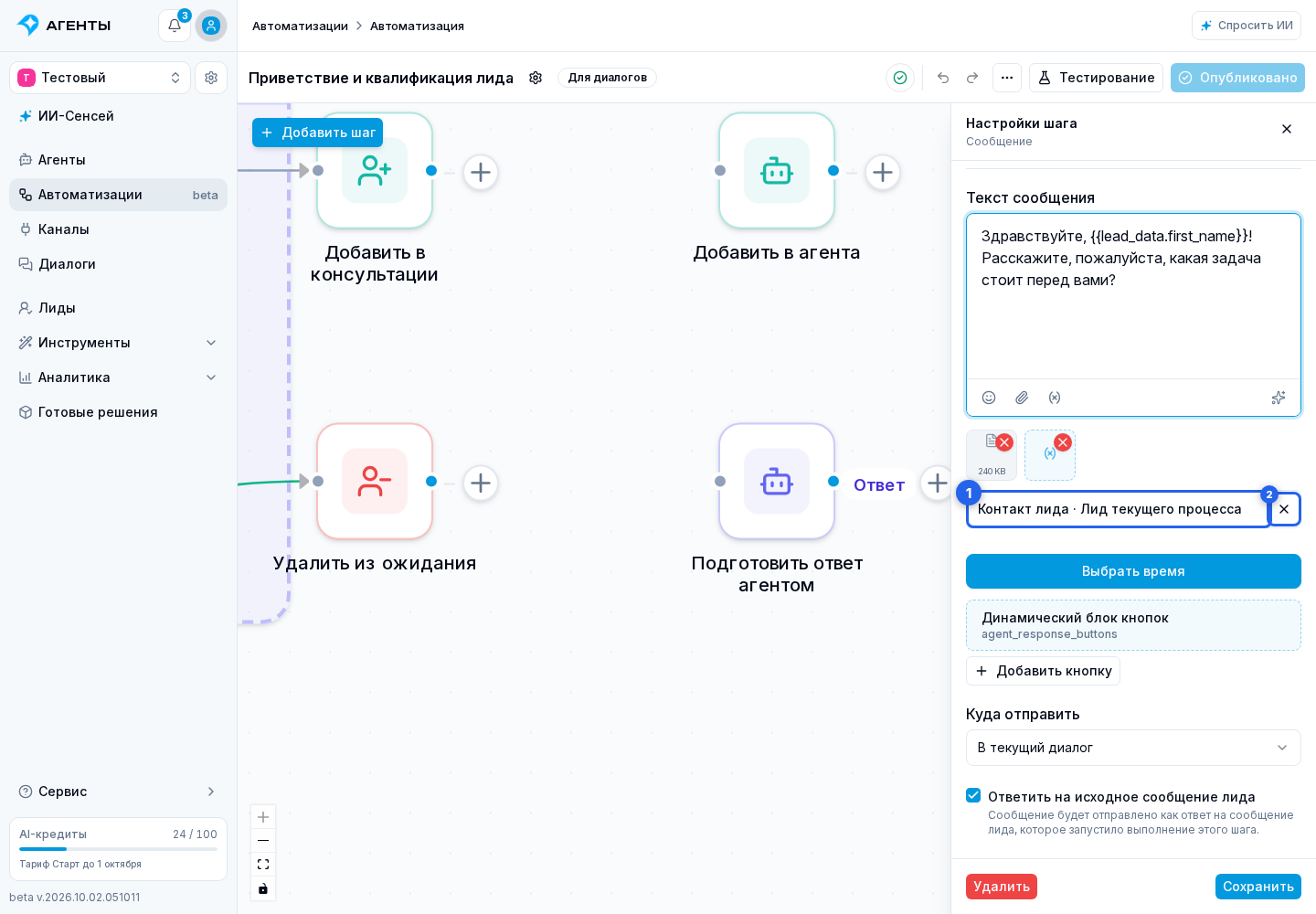
Под редактором появится плашка контакта: нажмите её, чтобы изменить выбор, или крестик рядом, чтобы убрать контакт. Затем сохраните шаг. Контакт можно отправить и без дополнительного текста.
Что увидит получатель
- Контакт пользователя MAX, отправленный в MAX, приходит карточкой контакта. Если добавлены текст, файлы или несколько кнопок, сначала приходят текст, файлы и кнопки, затем отдельным сообщением — карточка контакта. Карточка без текста и файлов может содержать одну кнопку.
- Для пользователя или сообщества VK отправляется ссылка на профиль или сообщество.
- Для Telegram используется ссылка по username. Числового Telegram ID для такой ссылки недостаточно.
- Для контакта MAX, который отправляется не карточкой, используется ссылка по username, если он есть.
- Если публичную ссылку построить нельзя, отправляется ссылка на профиль лида в кабинете Senler. Для её открытия получателю нужен доступ к проекту.
При отправке ссылкой к тексту сообщения добавляются имя и адрес профиля. В примере с клиентом VK и менеджером MAX менеджер получит ссылку на VK, а не карточку пользователя MAX.
Для передачи контакта по решению агента включите разрешение на контакты лидов в его инструментах.
Контакт прикладывается при отправке шага автоматизацией. При показе этого шага как приветствия виджета до начала диалога контакт не добавляется. Для приветствия подготовьте текст и заранее загруженные вложения, а контакт отправляйте отдельным шагом после начала переписки.