
Результаты проверки
Разберите зарегистрированные ошибки и выводы ИИ, затем перейдите к исправлению настроек.
Откройте результат текущей проверки или сохранённый отчёт из истории.
Если при запуске включены тестовые диалоги, в отчёте также доступны отдельные переписки и их итоги. Замечания по настройкам и результаты тестовых разговоров дополняют друг друга; частично проверенный вариант не считается подтверждением исправности всего сценария.
Известные ошибки
Во время проверки иконка элемента показывает ход работы. Зарегистрированные ошибки доступны в подсказке и карточке, а после завершения разбора учитываются в итоговой иконке. Выберите агента или автоматизацию, чтобы посмотреть подробности.
Для агента показываются ошибки за выбранный период. Для автоматизации отдельно показываются ошибки за период и открытые инциденты; последние могли возникнуть раньше выбранного периода. В новой проверке элементы с ошибками за период доступны снова, даже если они уже разбирались в другом отчёте. При добавлении элементов в текущий отчёт его готовые результаты сохраняются без повторного разбора. Число ошибок не является долей неудачных запусков. Просмотр этих данных доступен без AI-разбора и списания кредитов.
Чтение результатов
Выберите элемент в группе. В карточке результата показаны показатели работы, выводы и предлагаемые действия. Счётчики отражают зарегистрированные ошибки, но сами по себе не объясняют их причины. Пока ИИ не завершил разбор, карточка сообщает об отсутствии результатов или незавершённой проверке.
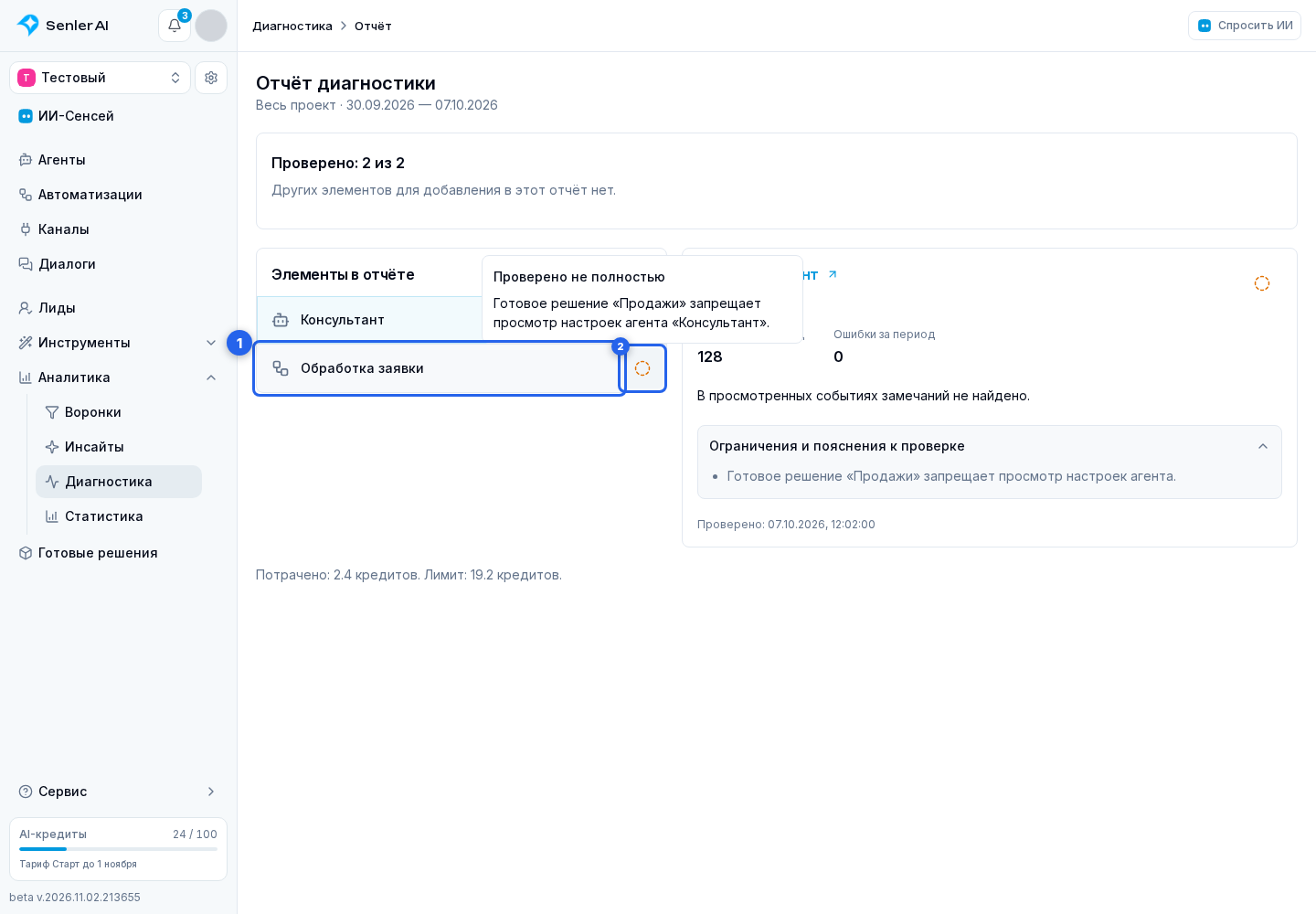
Справа от названия показана одна иконка статуса. Наведите на неё указатель, перейдите к ней клавишей Tab или нажмите: подсказка объясняет результат и конкретную причину ограничения. Нажатие на название открывает карточку элемента.
| Иконка | Значение |
|---|---|
| Зелёная галочка | В полностью разобранных настройках и просмотренных примерах работы замечаний нет. Вывод относится к проверенным данным. |
| Синяя галочка | В настройках замечаний нет, но запусков за выбранный период не было. Работа на практике ещё не оценена; менять настройки только из-за отсутствия запусков не требуется. |
| Красный восклицательный знак | Зарегистрированы ошибки или открытые инциденты. Откройте результат и проверьте причину. |
| Жёлтый вопросительный знак | Есть возможные проблемы, которые нужно проверить по основаниям и действиям из замечания. |
| Жёлтый пунктирный круг | Проверено не полностью: не удалось прочитать необходимые настройки или подтвердить полноту проверки истории. Конкретное ограничение указано в подсказке. |
| Синяя лампочка | Есть необязательные предложения по улучшению. Применяйте их, если они подходят вашей задаче. |
| Серый круг или часы | Элемент ещё не проверен, ждёт очереди или продолжения. Подсказка различает эти состояния. |
| Синий вращающийся индикатор | Проверка выполняется или завершается текущий шаг перед паузой либо остановкой. |
| Серый знак паузы или остановки | Проверка приостановлена или остановлена пользователем до итогового вывода. |
| Жёлтый знак остановки | Проверку не удалось завершить. Причина и дальнейшие действия показаны над списком. |
| Серый вопросительный знак | Актуальное состояние не удалось загрузить. Повторите загрузку отчёта. |
Пока элемент не проверен, иконка показывает его состояние: ожидание, проверку, паузу или остановку. Ошибки из истории и предварительные замечания не заменяют этот статус; они доступны в подсказке и карточке. Индикатор текущего элемента сохраняется между последовательными запросами ИИ. Если ИИ читает связанного агента или вложенную автоматизацию, текущим остаётся элемент, чей сценарий разбирается.
После завершения разбора иконка показывает самый важный результат: зарегистрированную ошибку, затем замечание для проверки, неполноту проверки, предложение по улучшению или отсутствие замечаний. Остальные сведения остаются в подсказке и карточке.
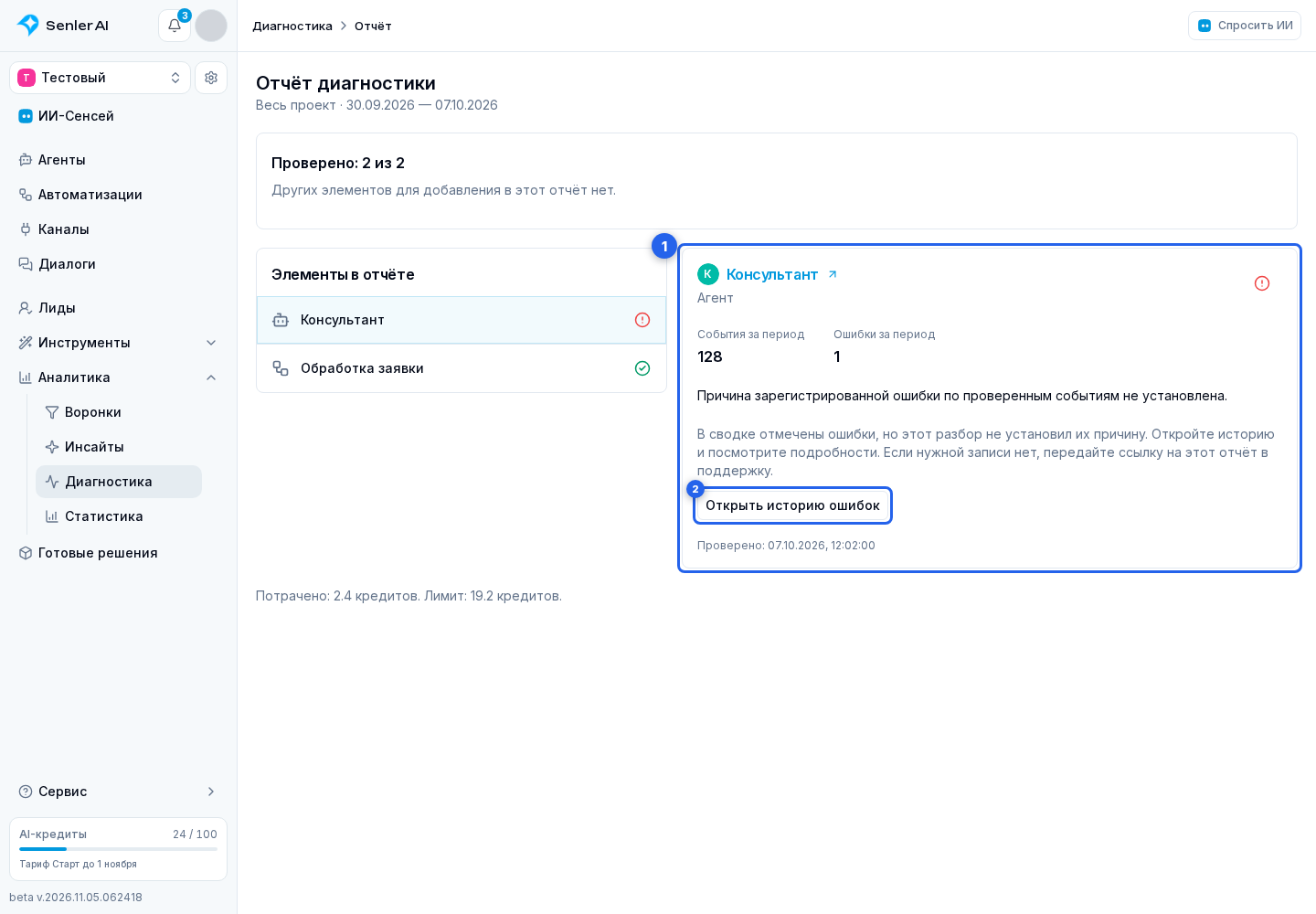
Если сводка содержит ошибки, а разбор не дал рекомендаций по их исправлению, это ограничение результата. Счётчик сам по себе не объясняет причину сбоя и не подтверждает, что он продолжается. Нажмите «Открыть историю ошибок» или «Открыть запуски автоматизации». Для агента история откроется с фильтром ошибок этого агента за период отчёта; для автоматизации откроется список запусков. Посмотрите подробности нужной записи. Если её нет в доступной истории, передайте ссылку на отчёт в поддержку. Не меняйте настройки только на основании счётчика.
Как разбирать записи: история событий агента и запуски автоматизации.
Отсутствие MCP-инструментов или отключённая необязательная возможность сами по себе не являются проблемой. Замечание должно связывать конкретную задачу из инструкции, сценария или наблюдаемого запроса с недостающей возможностью, объяснять последствие и предлагать действие. Название «Тест голоса» само по себе не требует голосовых функций: распознавание нужно для понимания входящего голоса, генерация аудио — для голосового ответа. Проверка должна рекомендовать только ту возможность, необходимость которой подтверждена. Подключать инструменты только ради их наличия не нужно.
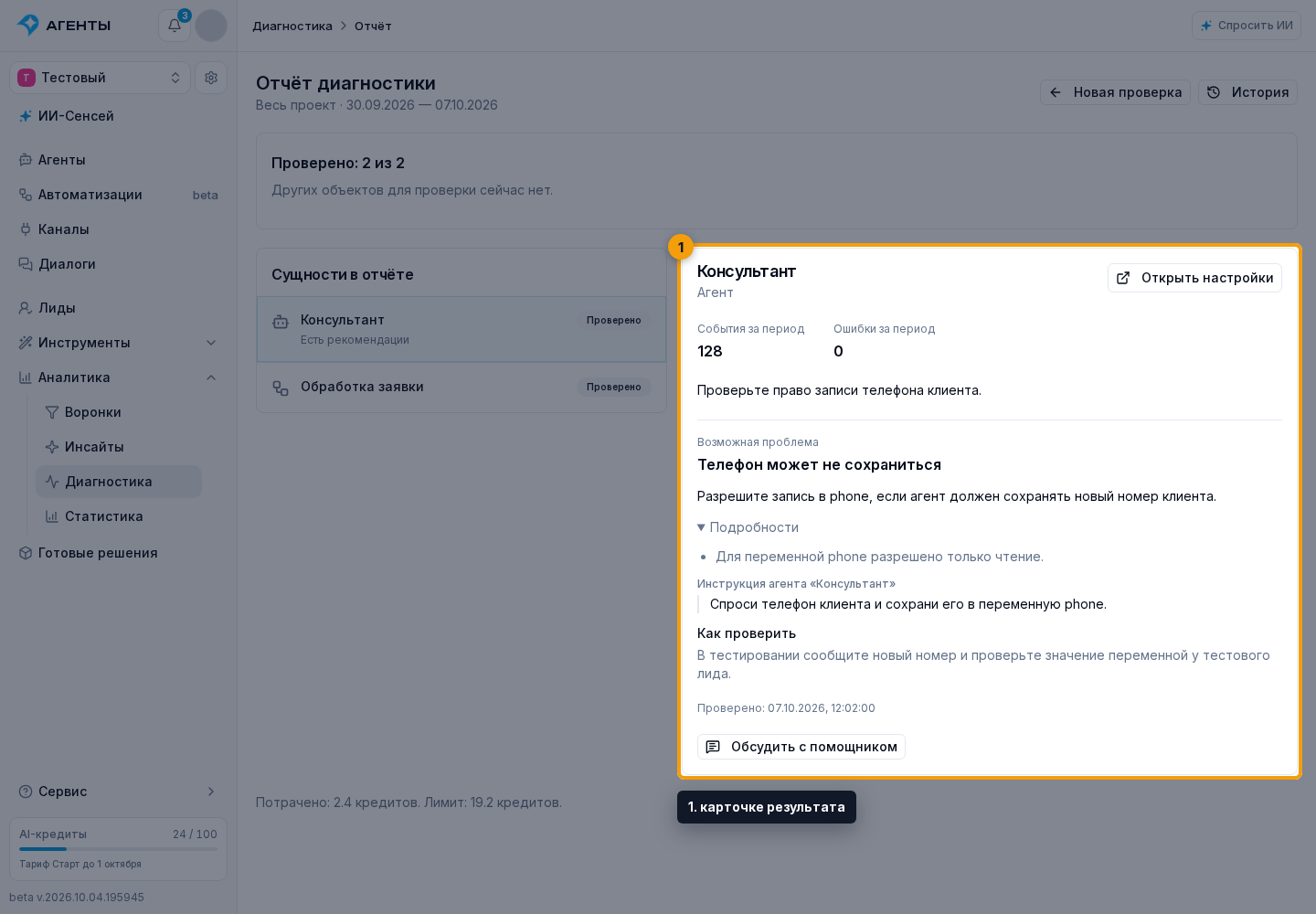
Для каждого замечания сразу видны суть, основной факт, на котором основан вывод, предлагаемое действие и тип:
- «Проблема» — зафиксированная ошибка, например неуспешное выполнение, а не предположение ИИ о её причине.
- «Нужно проверить» — замечание ИИ, значение которого нужно сопоставить с назначением сценария; оно само по себе не подтверждает ошибку.
- «Можно улучшить» — предложение по улучшению сценария, а не сообщение о его поломке.
Нажмите «Подробности и способ проверки», чтобы узнать, на каких фактах основано замечание и как проверить результат. Исходные фрагменты настроек сохраняются вместе с замечанием и доступны помощнику при обсуждении.
Под замечаниями находятся «Пояснения к проверке». Стандартное ограничение по истории, уже объяснённое в подсказке статуса, здесь не повторяется; индивидуальные пояснения сохраняются. Если настройки проверены не полностью, раздел называется «Ограничения и пояснения к проверке». Короткий список раскрыт сразу; длинный можно раскрыть нажатием на заголовок. В пояснениях к планированию поздравлений одинаковые причины пропуска или ожидания объединены. Например, контакт может не входить в выбранную аудиторию или не иметь даты рождения. Такие примеры сами по себе не означают ошибку автоматизации и не показывают общее число пропусков.
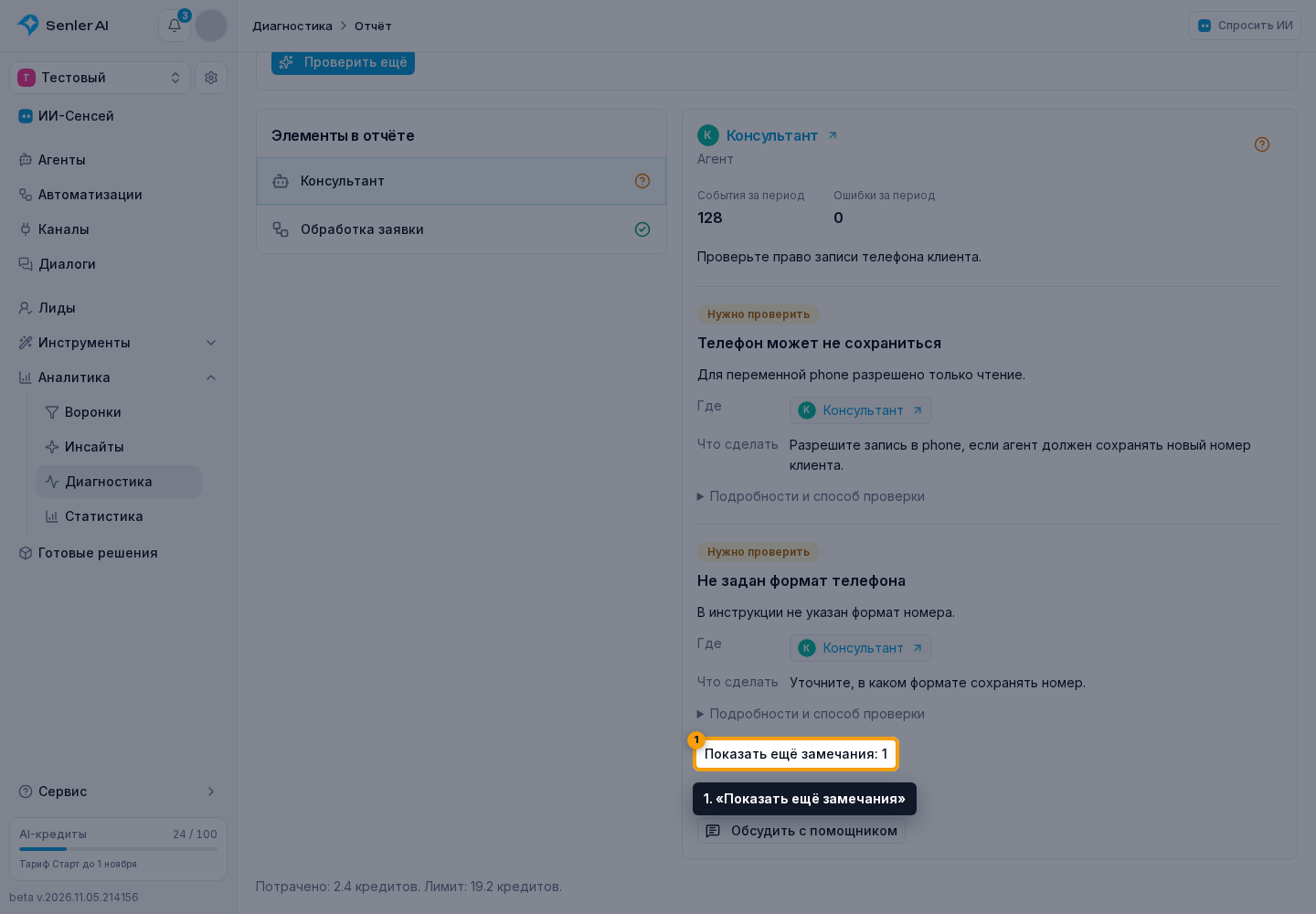
Все найденные замечания сохраняются. Карточка сначала показывает два; нажмите «Показать ещё замечания», чтобы раскрыть остальные.
Перейдите к исправлению
В замечании строка «Где» содержит ссылки на связанные элементы, а «Что сделать» — предлагаемое действие. Нажмите название агента или автоматизации в заголовке карточки, чтобы открыть настройки. Или выберите «Обсудить с помощником», чтобы разобрать замечания и составить план исправления.
Ссылка на шаг открывает автоматизацию с выделенным шагом. Ошибка в настройках существующего шага не мешает открыть его.
Если переход недоступен, рядом указана причина:
- Нет доступа или нужно войти: проверьте учётную запись и права на соответствующий раздел.
- Элемент не найден: он недоступен сейчас. Шаг, которого нет в текущем черновике, мог существовать в проверенной публикации. Если автоматизация доступна, откройте её по предложенной ссылке.
- Не удалось загрузить данные: нажмите «Повторить загрузку». Это обновляет сведения о ссылке, не запускает новый AI-разбор и не списывает кредиты за диагностику.
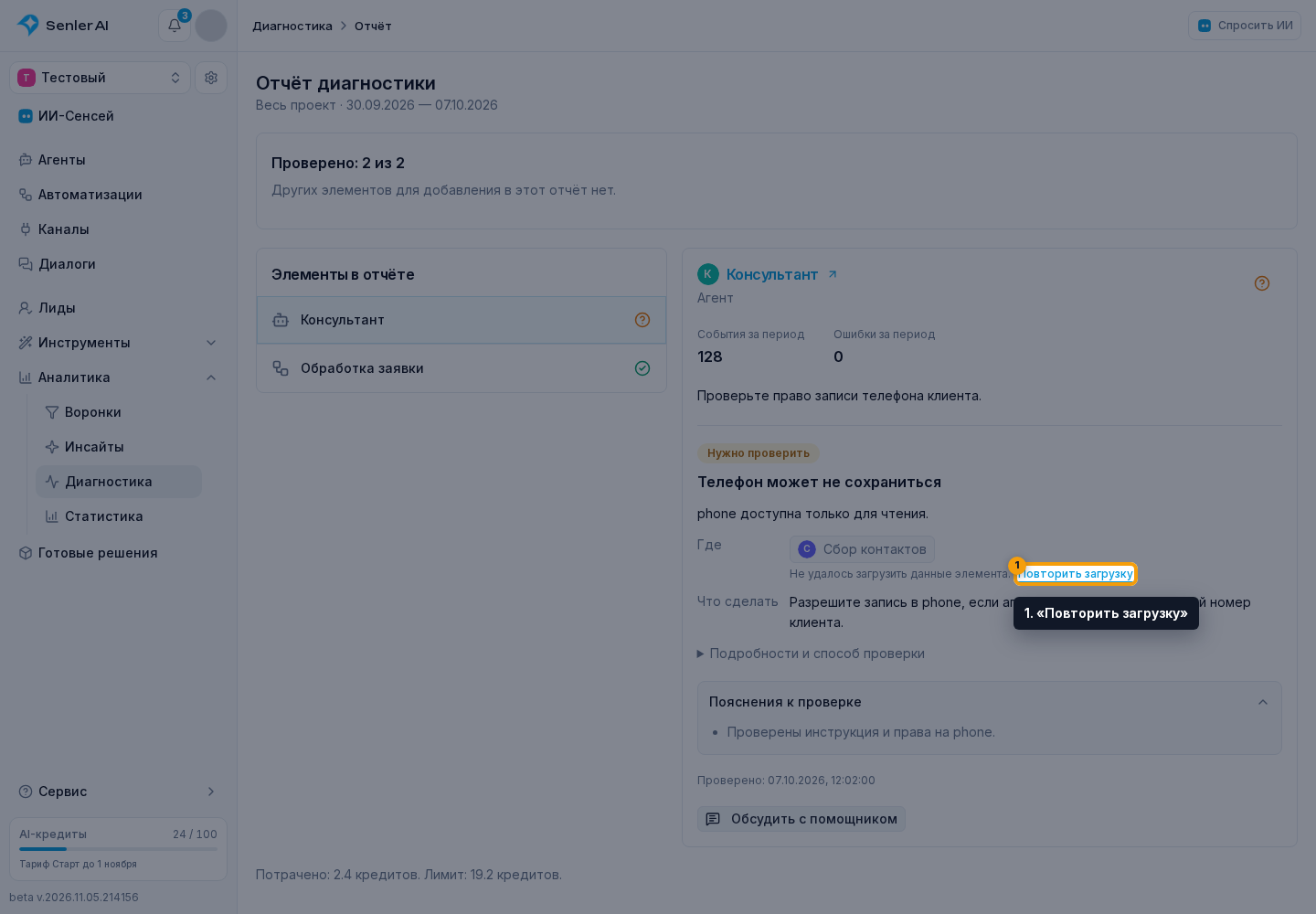
Названия могут обновляться по текущим данным, но вывод и доказательства относятся к моменту проверки. Переменные приложения без прямого перехода показаны как справочная информация. Ссылки в пояснениях к планированию иллюстрируют примеры, а не дополнительные ошибки.
Отсутствие замечаний не гарантирует отсутствие проблем: вывод относится к изученным настройкам и доступным примерам работы.
Какие данные проверяются
Диагностика изучает настройки шагов, вложенные автоматизации, инструкции связанных агентов и используемые переменные. Она сопоставляет весь сценарий: какие данные создаёт один шаг, что получает следующий и согласованы ли с этим инструкции, ветвления и циклы. Пока чтение и проверка связей не завершены, сценарий не считается проверенным.
Для шагов с таблицами диагностика читает структуру связанной таблицы и при необходимости запрашивает строки по условиям шага или нужные ячейки. Значение в условии, например код товара, не считается именем переменной. Данные таблицы показывают её текущее содержимое и сами по себе не подтверждают успешный запуск автоматизации. Если какую-то связь проверить не удалось, это указано в выводе по элементу.
Для агентов из готового решения автор выбирает, показывать ли их настройки в проектах. Если у решения выключен параметр «Показывать настройки агентов в проектах», инструкция и модель установленного агента остаются за рамками проверки. Причина указана в подсказке статуса и в разделе «Ограничения и пояснения к проверке». Сам запрет просмотра не требует исправлений. Проверка доступа не расходует кредиты на ИИ; разбор доступной истории и шагов оплачивается как обычно. Предложения по исправлению доступных шагов автоматизации находятся отдельно, в замечаниях.
При использовании сохранённого результата в новой проверке учитывается текущий доступ к настройкам агента, в том числе связанного с автоматизацией.
Для оценки работы используются доступные примеры выполнений автоматизации и событий агента за выбранный период, а не вся история. В карточке показаны число событий, запусков шагов и ошибок за этот период; для автоматизации отдельно указаны открытые ошибки на текущий момент.
В инструкции проверяется и назначение переменных. Например, {{lead.phone}} подставляет телефон, но не объясняет агенту, куда записать новый номер. Ссылка через @ также не заменяет разрешение на запись. Диагностика сопоставляет правило с настройками доступа, а не считает любой шаблон {{...}} ошибкой.
Редактор может сохранять подчёркивание в имени переменной с обратной косой чертой: {{run.payment\_url}}. При выполнении такая запись распознаётся как {{run.payment_url}} и сама по себе не является ошибкой.
Пароли и ключи доступа скрываются. Внешние сервисы не запускаются. Содержимое базы знаний и текущее состояние всех лидов и диалогов автоматически не загружаются; выводы относятся к изученным настройкам и примерам.
У агента проверяются опубликованные настройки и инструкция. У автоматизации проверяется опубликованная схема, а если публикации ещё нет — черновик. Под названием элемента появляется пояснение: «Есть неопубликованные изменения. Проверяется только опубликованная версия» или «Опубликованной версии нет. Проверяется черновик». Если неопубликованных изменений нет, подпись об опубликованной версии не показывается.
Наличие неопубликованных изменений уточняется для открытой карточки. В завершённом отчёте подпись указывает проверенную версию: последующая публикация не превращает результат проверки черновика в проверку опубликованной версии. Отдельная проверка лендингов в диагностику не входит. Ошибки другой версии не считаются доказательством дефекта текущей схемы.
Что делать дальше
Диагностика не применяет изменения автоматически. После изменения настроек вернитесь к диагностике через хлебные крошки, выберите агента или автоматизацию и запустите разбор, чтобы оценить результат.