
Фильтры диалогов
Отберите переписки по статусу, участникам, каналу, периоду и другим условиям.
Откройте «Диалоги» в меню проекта. На странице раздела находится список переписок.
Отберите нужные диалоги
Фильтры находятся в панели над списком. Для отбора, в том числе по статусу, нажмите кнопку с плюсом и выберите тип фильтра. Затем откройте добавленный фильтр, выберите значение и нажмите «Применить».
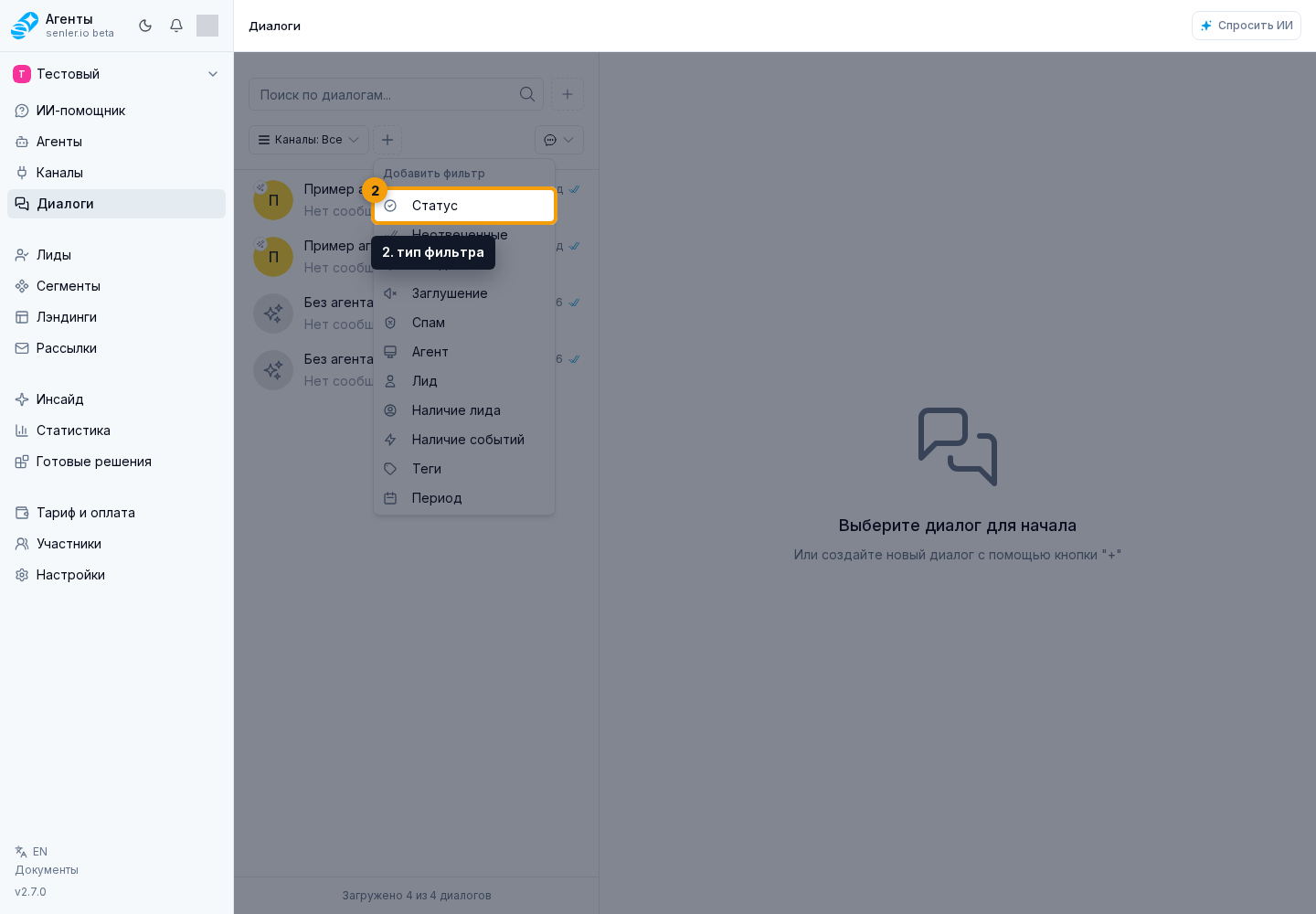
Поиск учитывает выбранные каналы и фильтры. Без ограничения по статусу видны открытые, отложенные и закрытые диалоги, но не архивные. Чтобы вернуть этот отбор, нажмите кнопку сброса фильтров. Фильтр «Статус» можно убрать отдельно: откройте его и нажмите «Удалить». Для поиска архивных диалогов добавьте его и выберите «Архив». Если над списком показана «Выборка из AI-сводки», её можно убрать отдельно, нажав на крестик в этой плашке.
По статусу
Добавьте «Статус» через кнопку с плюсом, если его нет на панели. Откройте фильтр «Статус», выберите один вариант и примените фильтр:
- «Открыт»: диалоги в работе, без отложенных.
- «Отложен»: диалоги, отложенные до выбранного времени.
- «Закрыт»: диалоги с решённым обращением.
- «Архив»: архивные диалоги.
- «Все, кроме архива»: открытые, отложенные и закрытые диалоги. Это исходный выбор.
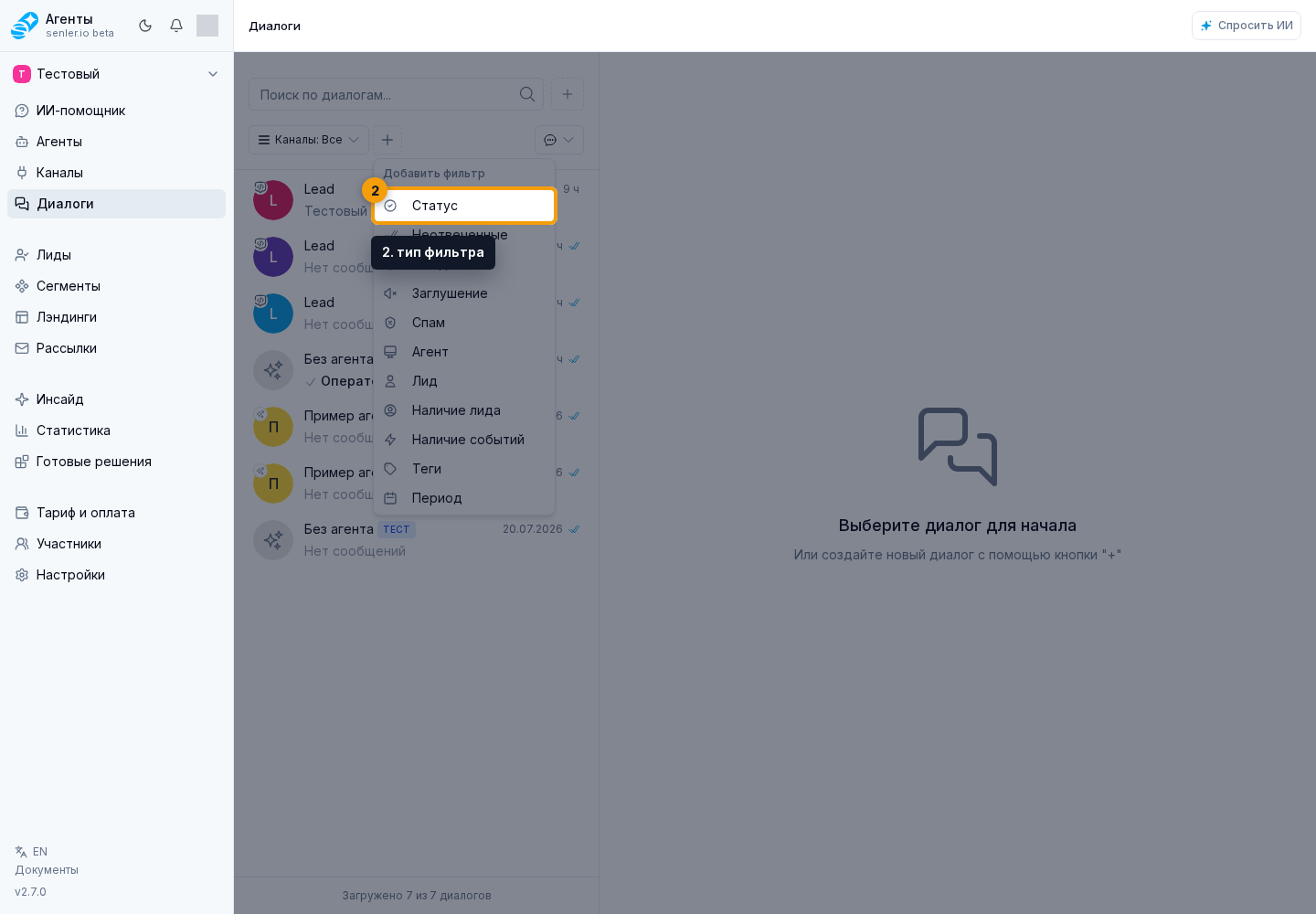
По агенту или лиду
В фильтре «Агент» используйте поиск, отметьте нужного агента и примените фильтр.
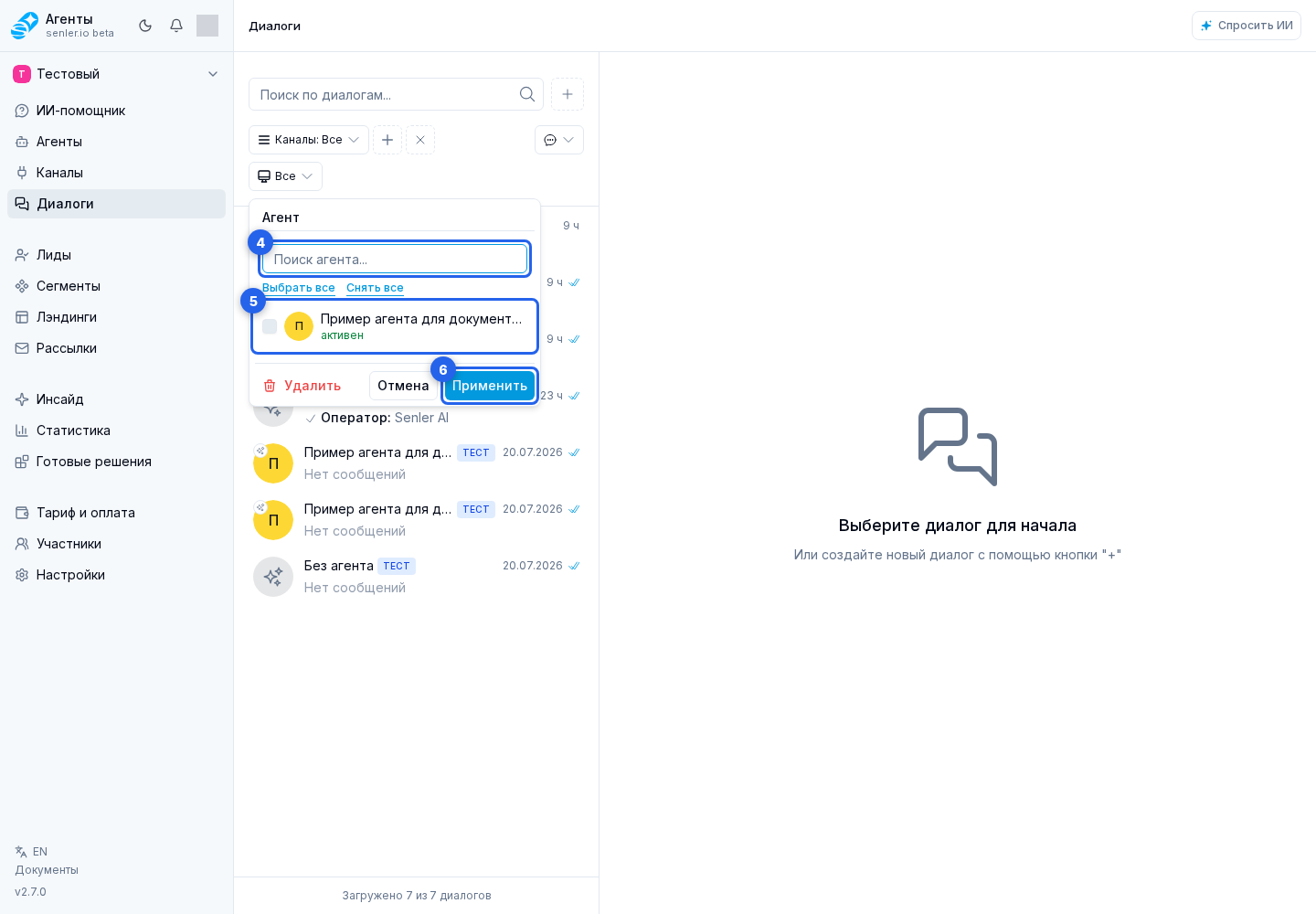
Фильтр «Лид» работает так же: используйте поиск, отметьте нужного лида и нажмите «Применить».
По наличию заметок сообщений
- Нажмите кнопку добавления фильтра и выберите «Заметки сообщений».
- Откройте добавленный фильтр «Заметки сообщений».
- Выберите «Есть», чтобы показать переписки хотя бы с одной заметкой, или «Нет», чтобы показать переписки без заметок. «Все» не ограничивает список по этому признаку.
- Нажмите «Применить».
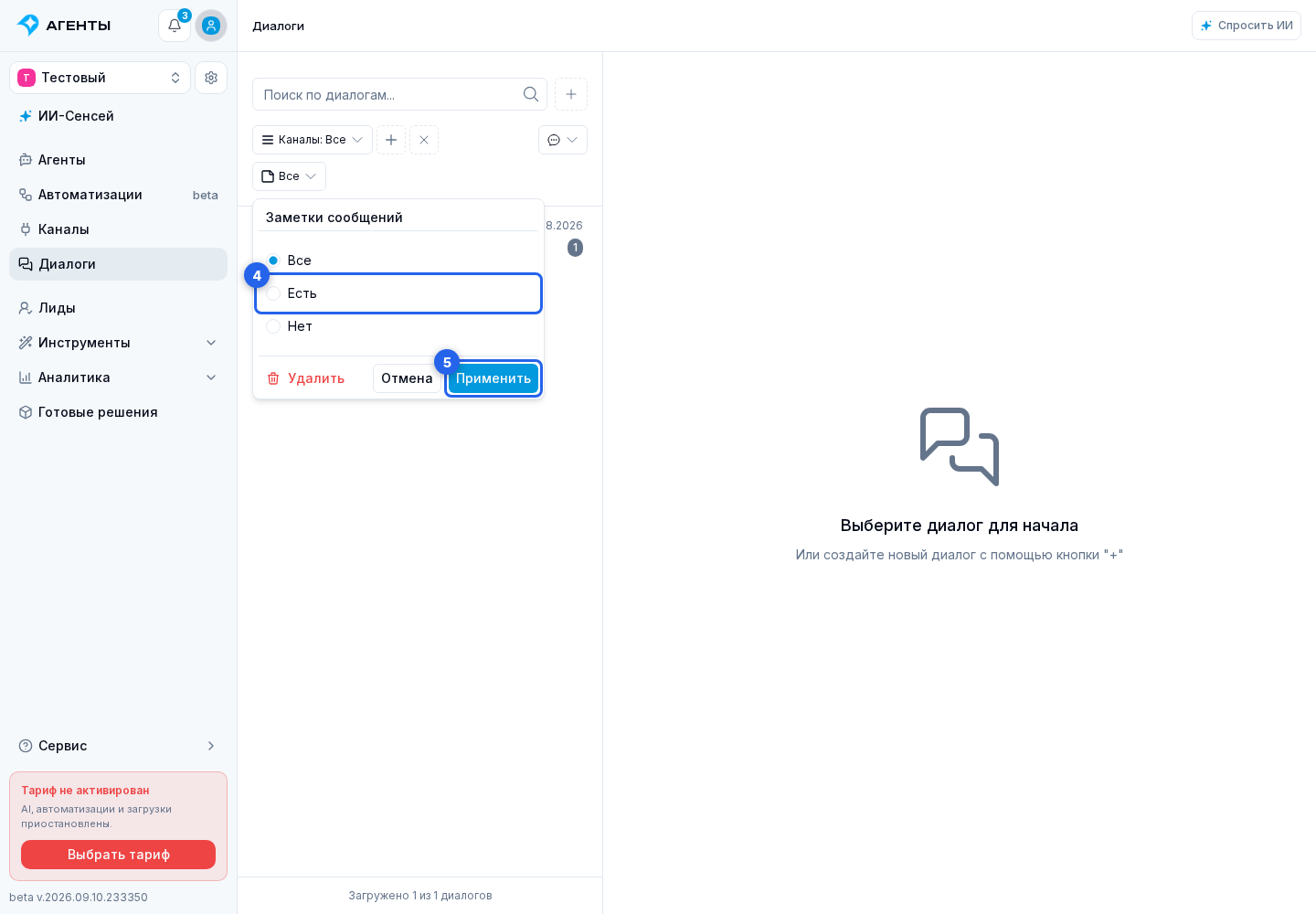
Фильтр учитывает заметки к отдельным сообщениям, а не заметку о лиде. Он сочетается с поиском и другими фильтрами. После добавления или удаления последней заметки диалог обновляется в выбранной выборке.
По периоду
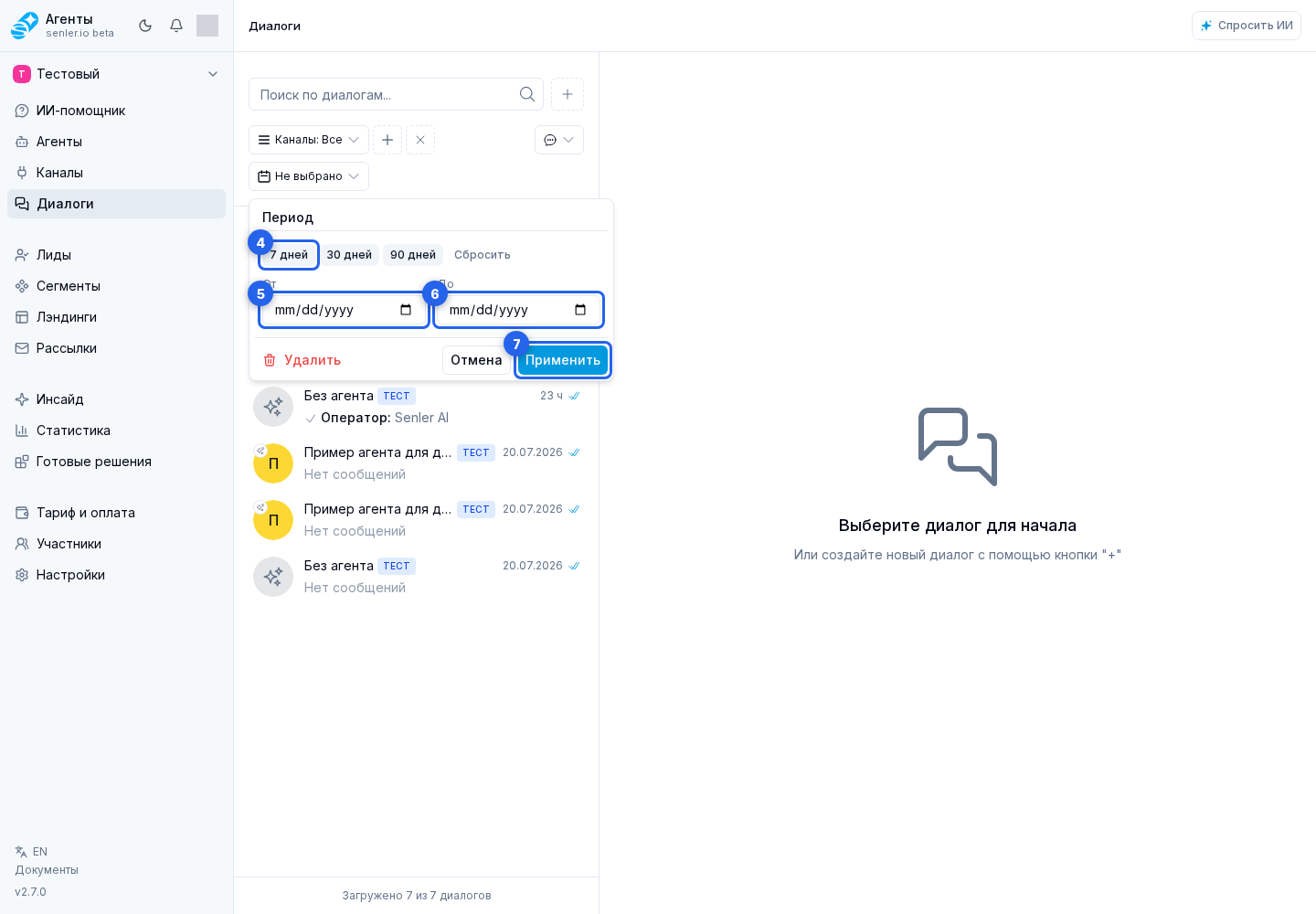
Откройте фильтр Период. Выберите готовый период — 7, 30 или 90 дней — либо укажите даты с и по, затем примените фильтр.
Другие фильтры
По тому же принципу можно настроить:
- «Тип диалога»: выбрать личные, групповые диалоги или комментарии и применить фильтр;
- «Наличие лида»: выбрать нужный вариант и применить фильтр;
- «Наличие событий»: выбрать нужный вариант и применить фильтр;
- «Звук»: выбрать состояние и применить фильтр;
- «Спам»: выбрать состояние и применить фильтр;
- «Теги»: ввести тег в поле, добавить его, при необходимости удалить и применить фильтр.
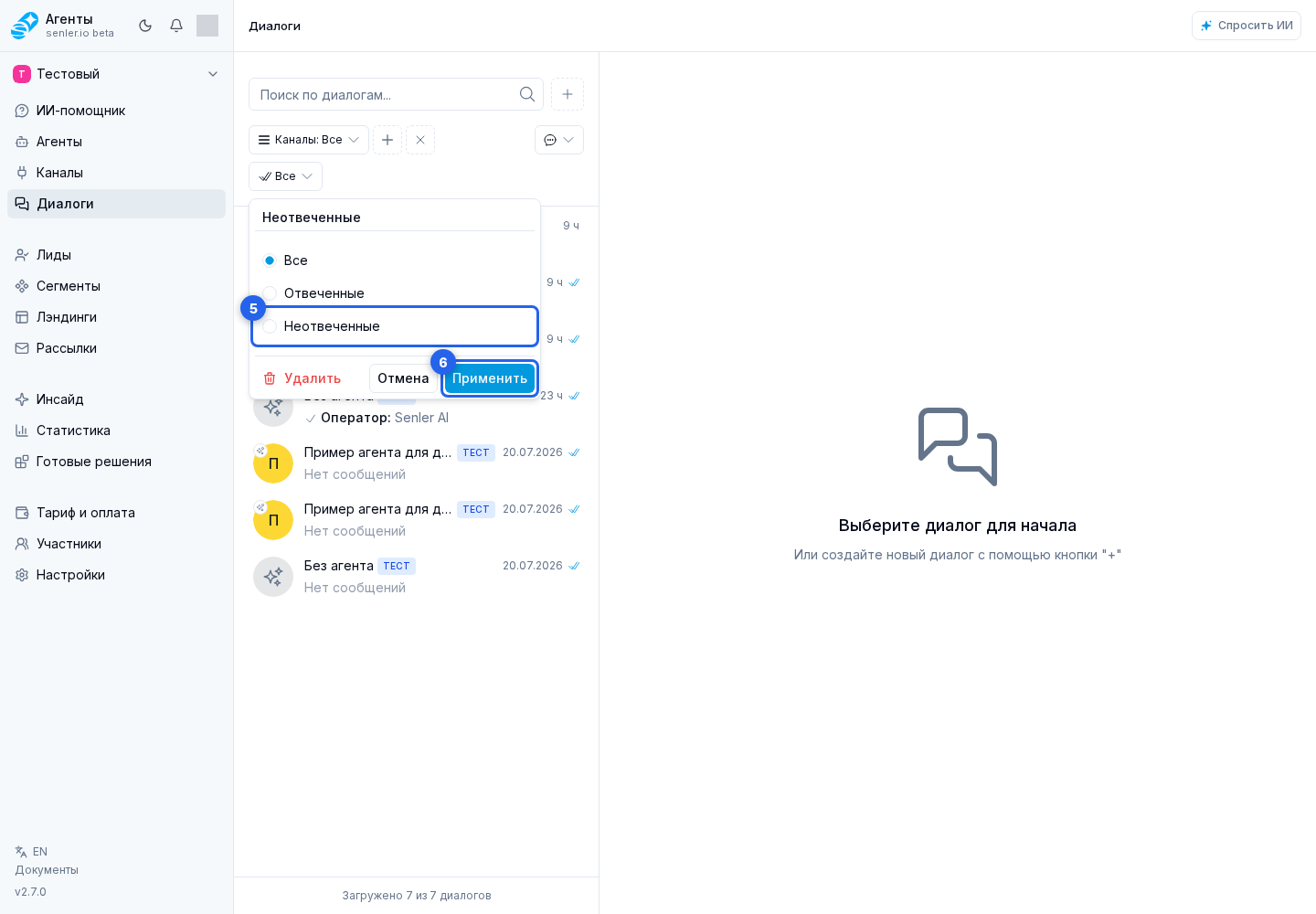
Покажите только неотвеченные диалоги
- Нажмите кнопку с плюсом.
- Выберите фильтр «Неотвеченные».
- Откройте добавленный фильтр «Неотвеченные».
- Выберите значение «Неотвеченные» и нажмите «Применить».
Выберите источники переписки
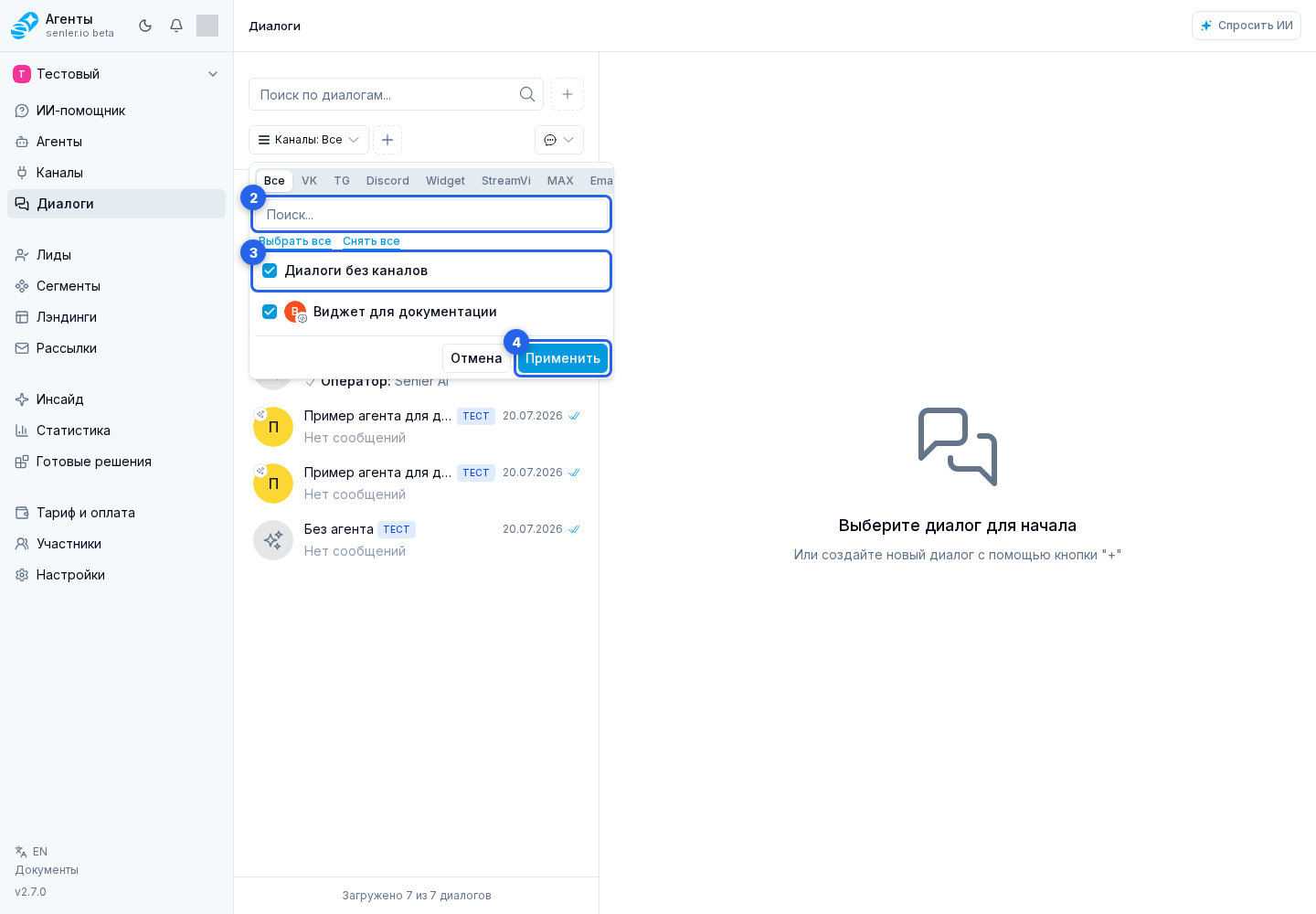
Если в разделе «Каналы» к проекту подключено несколько источников, откройте фильтр каналов. Используйте поиск или выберите тип канала, затем отметьте нужные каналы. Отдельно можно включить диалоги без канала. Остаётся применить фильтр.
Фильтры по операторам и группам
Через кнопку добавления фильтра выберите нужный отбор:
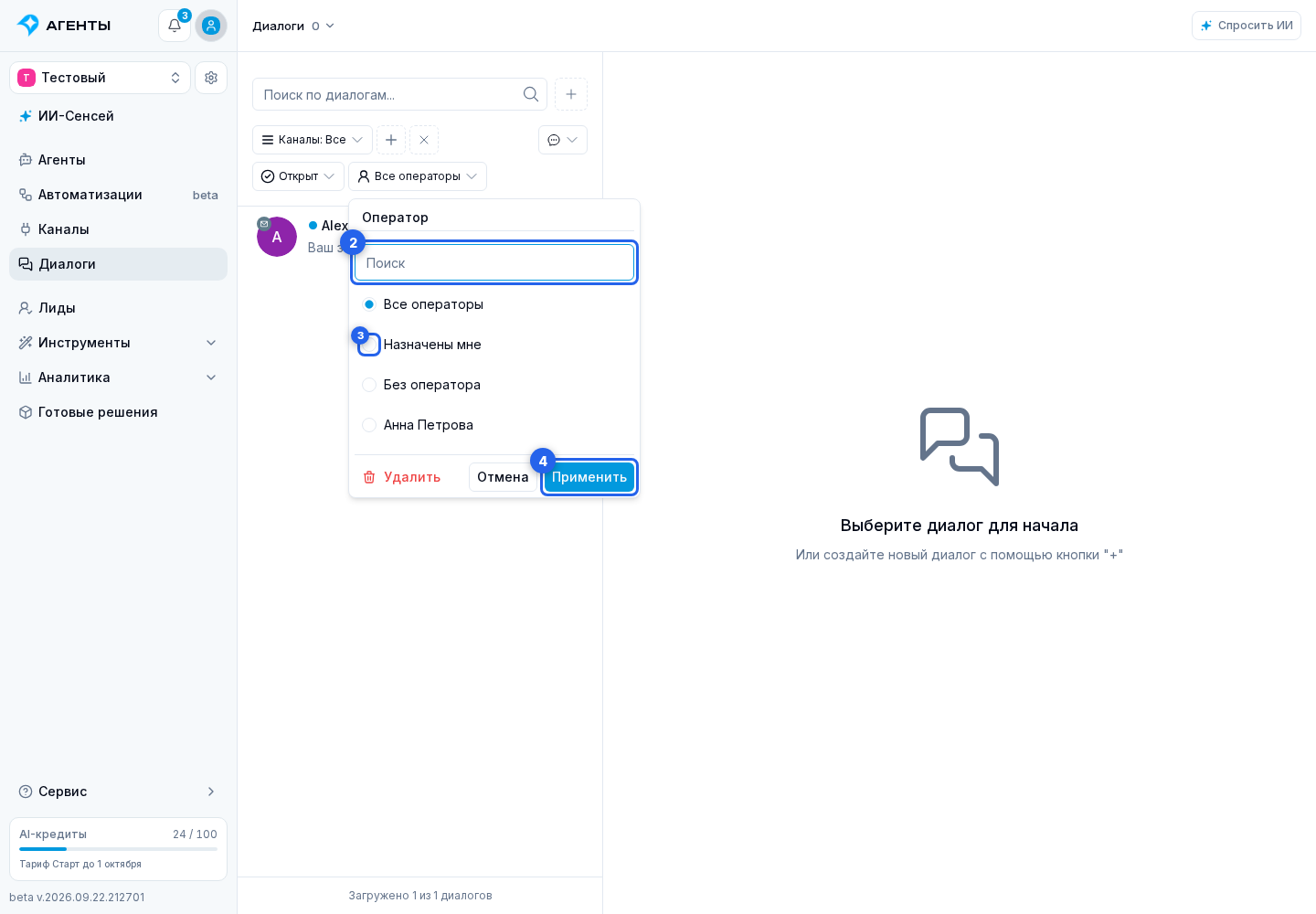
«Оператор»: найдите сотрудника через поиск, выберите оператора или готовый вариант («Все операторы», «Назначены мне», «Без оператора») и нажмите «Применить».
«Группа операторов»: используйте поиск группы, выберите группу, все группы или диалоги без группы и примените фильтр.
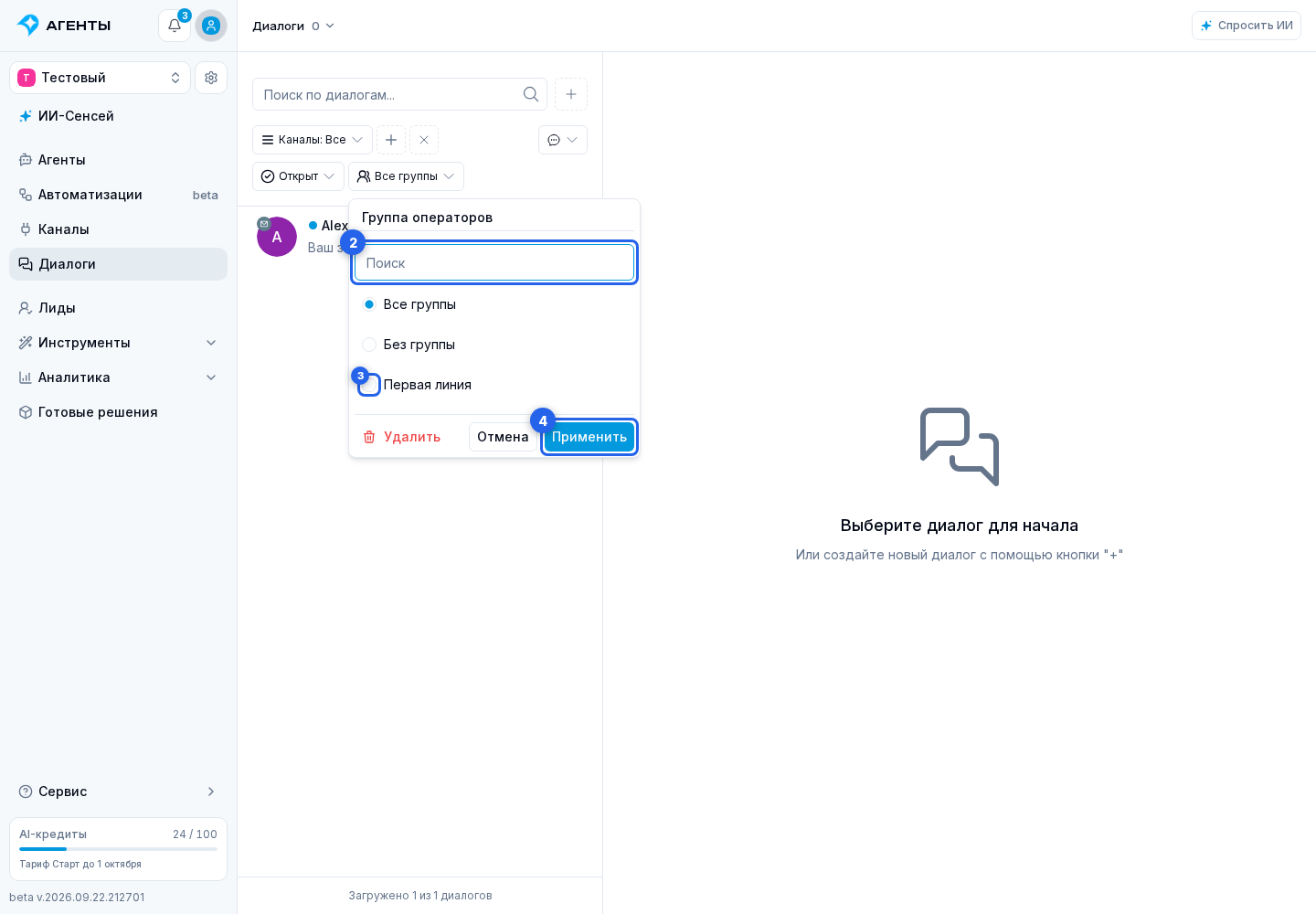
Эти настройки работают вместе с поиском, статусом и другими фильтрами.