
Управление материалами
Откройте базу знаний проекта.
Найдите материал
На странице базы знаний используйте строку поиска. В списке режимов выберите область поиска:
- «По названию» — ищет по названию материала или исходного файла, в том числе среди неактивных материалов; этот режим выбран по умолчанию;
- «По содержимому» — ищет фразу внутри текста документа или проиндексированного содержимого файла.
Выберите режим и введите запрос. Если вы находитесь внутри папки, поиск выполняется в ней. Чтобы искать по всей базе, сначала вернитесь в корень.
Список и результаты поиска загружаются частями по мере прокрутки. Счётчик показывает, сколько материалов загружено и сколько найдено всего. Наличие неактивного материала в поиске по названию не делает его доступным агенту: этот режим помогает управлять базой, а не менять доступ к знаниям.
Рядом со строкой находится кнопка добавления материала — нажмите её, чтобы добавить ещё один.
На снимке ниже строка поиска отмечена цифрой 1, а кнопка добавления — цифрой 2.

Откройте действия материала
Откройте меню действий в строке нужного материала. Открывшееся меню позволяет переименовывать или редактировать его, а также удалять устаревшие элементы. На снимке ниже сначала показана кнопка меню, а затем доступные действия.

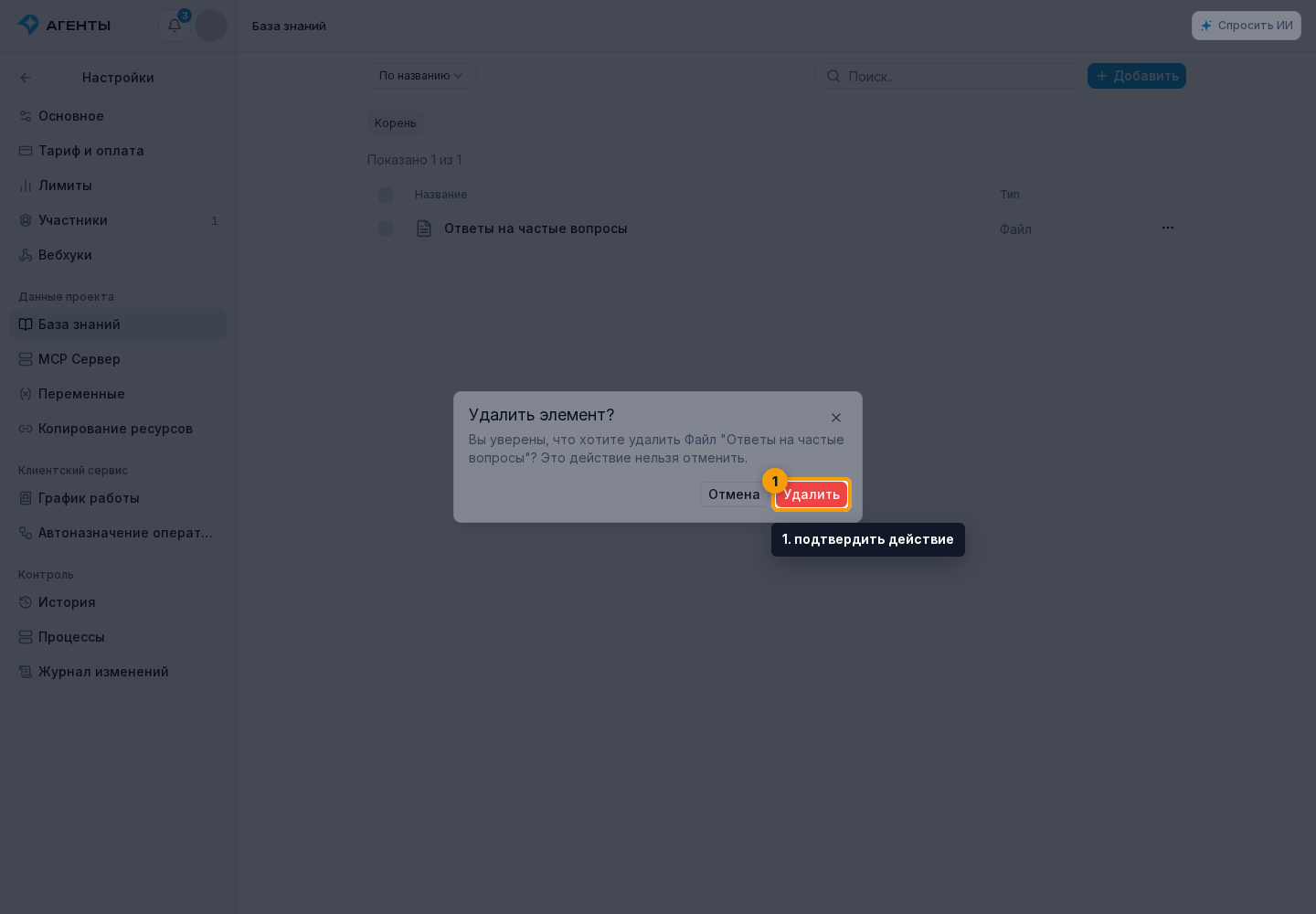
Несколько выбранных элементов можно перенести в другую папку, скопировать в другой проект или передать по ссылке. При удалении кабинет попросит отдельно подтвердить действие. Сначала проверьте, не использует ли этот материал агент; подробнее об этом рассказано в разделе «Удаление материалов» ниже.
Статусы материалов
В списке рядом с материалом могут быть статусы. Нажмите индикатор обработки, чтобы увидеть подробности.
- "Неактивно" - ресурс выключен и может не использоваться в ответах.
- "Обработка" или "Обработка: N%" - файл ещё извлекается или индексируется.
- "Ошибка обработки" - текст не удалось подготовить; откройте индикатор, проверьте причину и повторите загрузку при необходимости.
- "Без извлечения текста" - файл сохранен, но текст не извлечен для поиска.
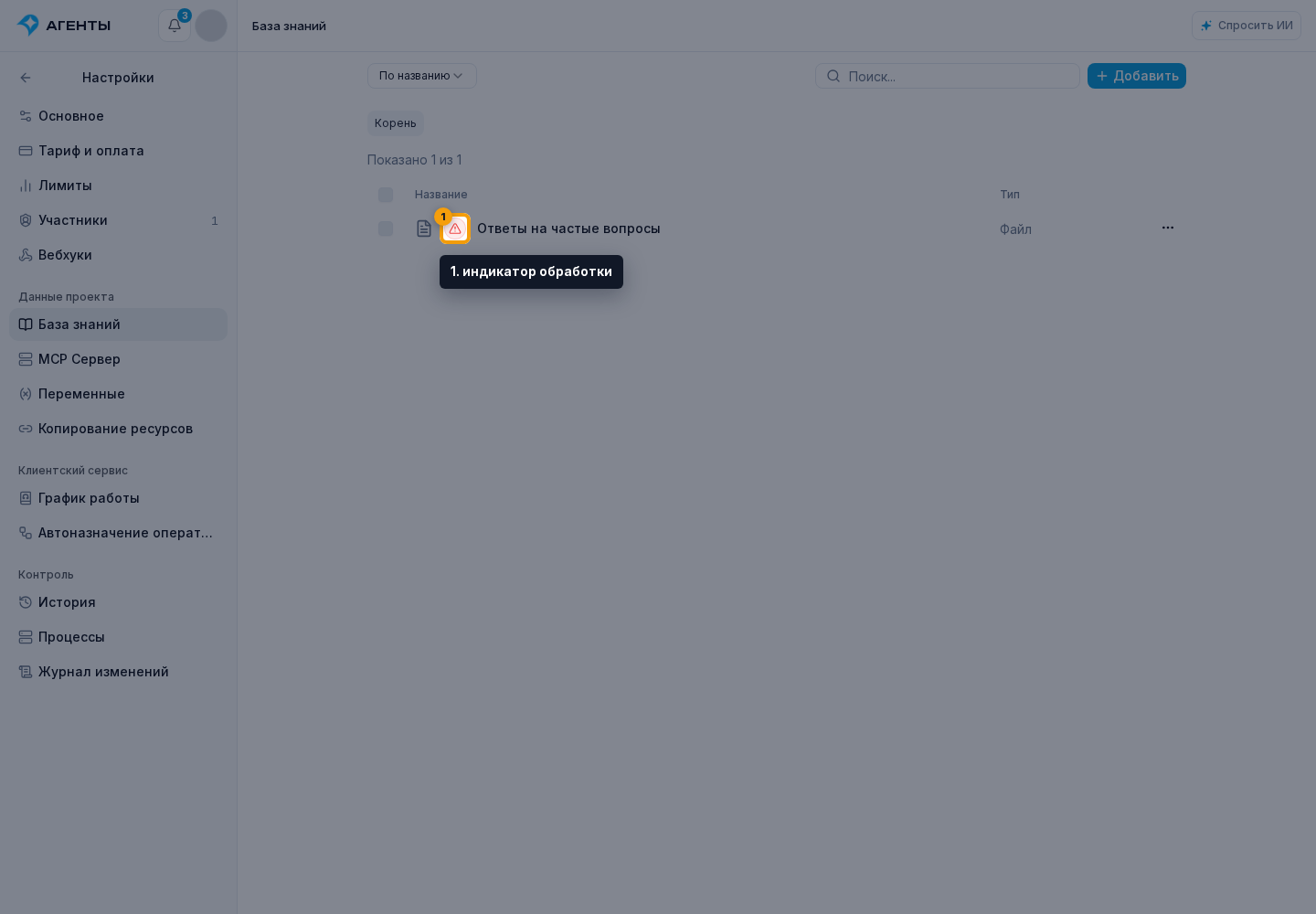
Материал со статусом «Обработка» ещё не участвует в поиске и ответах агента. Само извлечение выполняется на сервере и автоматически продолжается после кратковременного перезапуска, поэтому обновлять страницу или загружать файл заново не нужно.
У изображения вместо текстового редактора показываются сама картинка и результат распознавания. Подробнее о статусах и просмотре результата: распознавание изображений.
Перемещение в папку
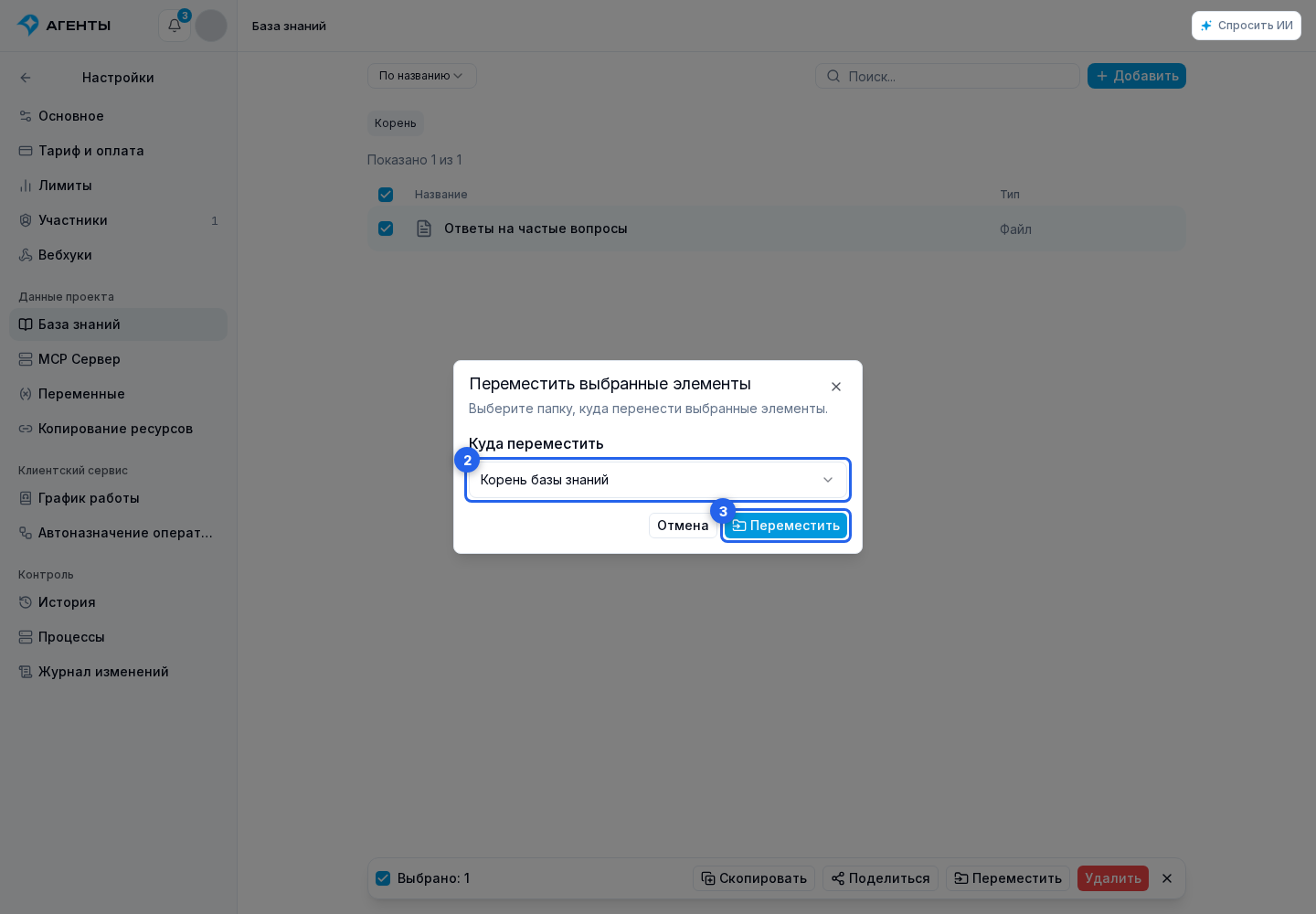
- Выберите нужные материалы и нажмите «Переместить».
- Выберите папку назначения.
- Подтвердите действие через кнопку перемещения.
Удаление материалов
Удаление элемента нельзя отменить через обычную форму. Перед удалением важно проверить, не подключен ли этот файл, папка или таблица к агенту. Если ресурс уже привязан к агенту, сначала откройте настройки агента и проверьте блок "База знаний".
Для массового удаления используйте «Удалить» и отдельное подтверждение.
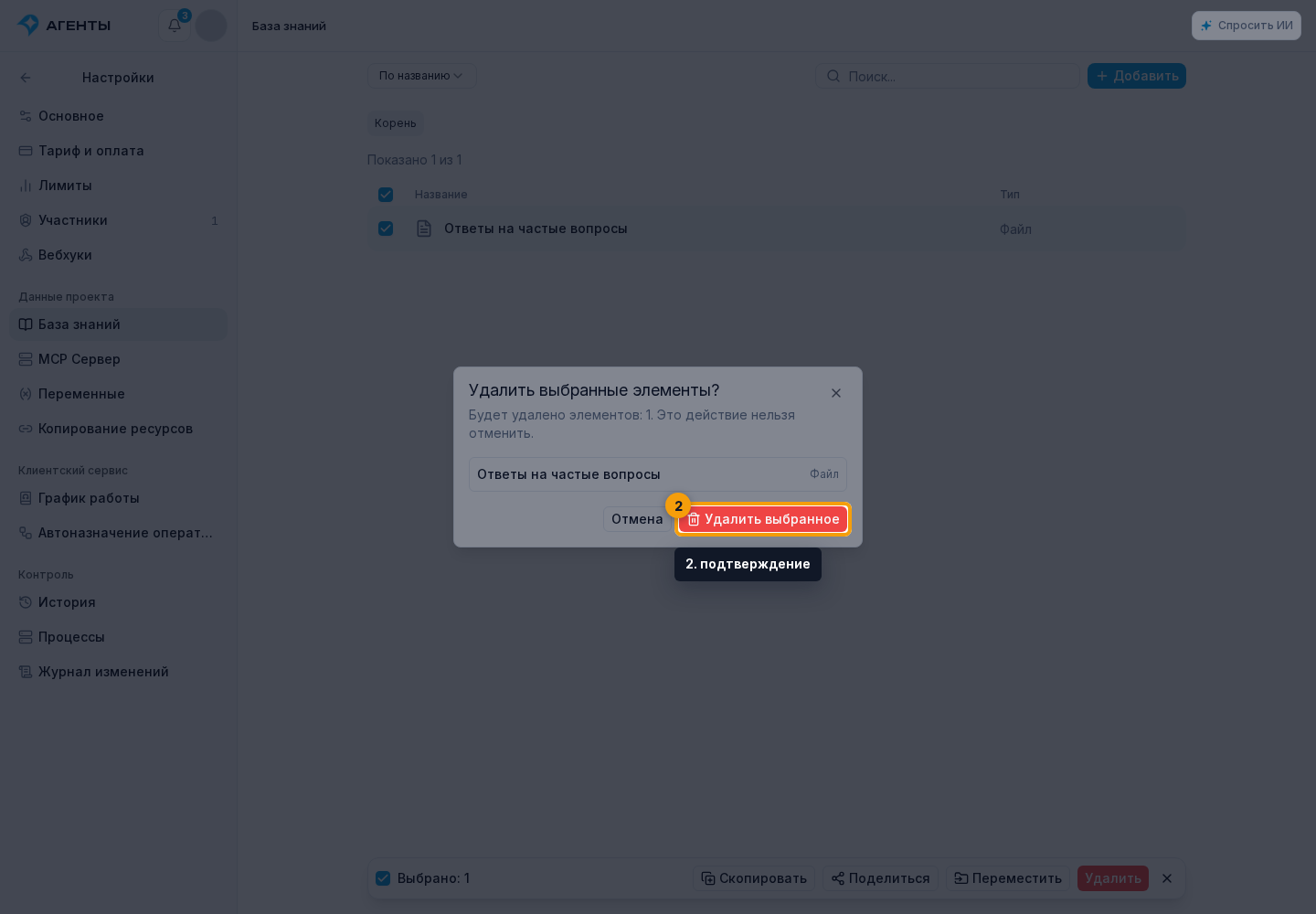
При массовом удалении или перемещении проверяйте фоновые процессы и историю событий: такие операции могут выполняться последовательно, а интерфейс не всегда показывает подробный прогресс по каждому элементу.
Передача в другой проект
Если нужно перенести материалы в другой проект, выберите элементы и используйте «Скопировать» или «Поделиться». Эти действия создают пакет ресурсов, а импорт пакета отображается как фоновый процесс.
Подробнее об изображениях: распознавание и просмотр описаний.