
Проверка запроса
Сначала настройте HTTP-запрос и откройте его шаг в редакторе автоматизации.
Пробный запрос обращается к настоящему внешнему сервису и может изменять его данные. Для выбора поля без отправки используйте готовый JSON-пример.
Проверьте шаг
В окне «Сохранить ответ» нажмите «Выбрать поле из примера» справа от «Путь в JSON», чтобы открыть окно выбора поля из ответа. Для отправки запроса перейдите на вкладку «Запрос». Поле «Пробный запрос» содержит копию метода, адреса, заголовков и тела из настроек шага. Меняйте её прямо здесь или вставьте готовый HTTP-запрос с полным адресом либо cURL. Можно вставить только JSON-тело: метод, адрес, параметры URL и заголовки возьмутся из шага. Чтение файлов и команды оболочки в cURL не выполняются.
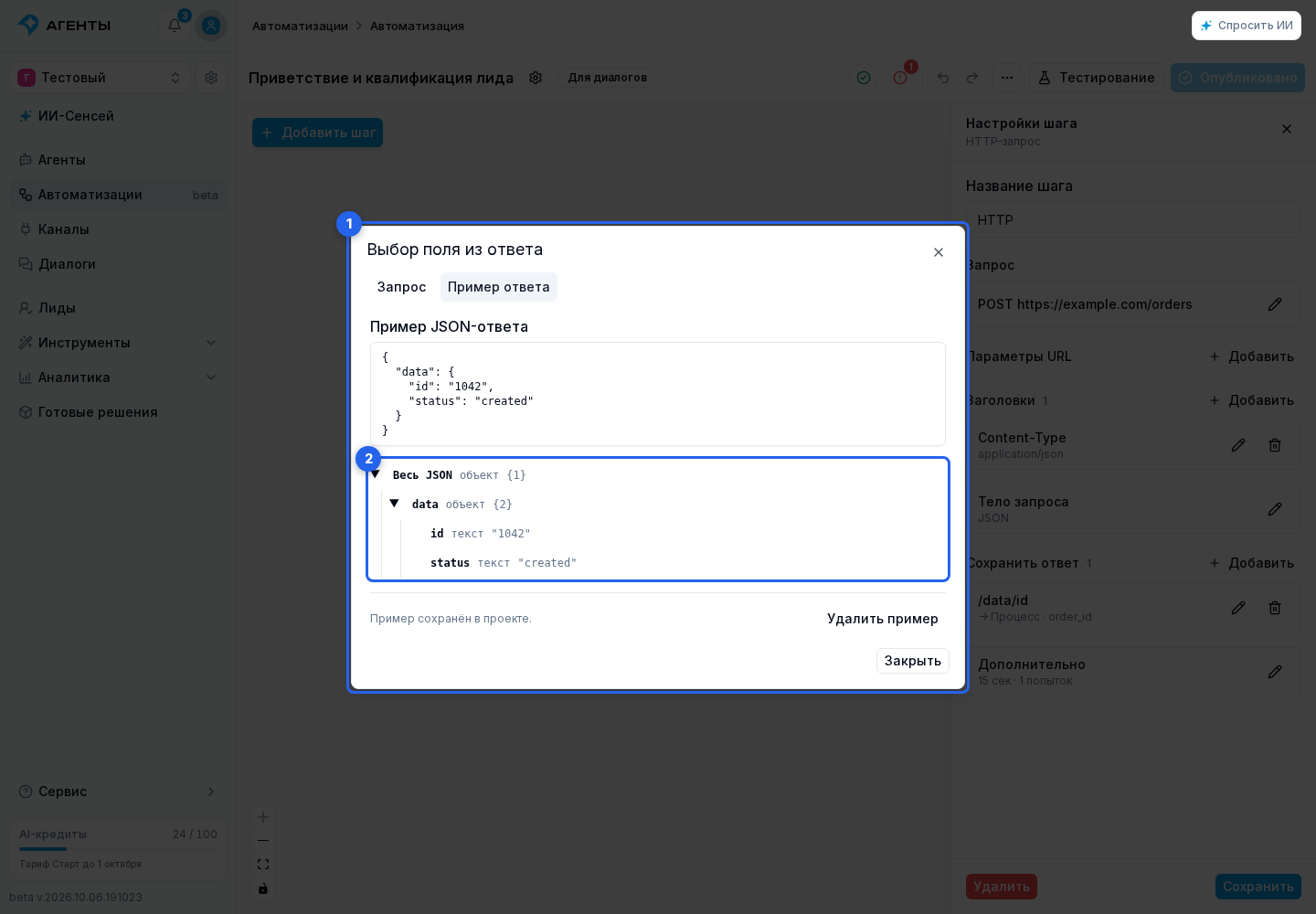
Замените нужные переменные тестовыми значениями прямо в запросе. Например, вместо "{{run.order_id}}" укажите 101. Оставленный {{run.order_id}} отправится как текст, без подстановки; это относится и к project, и к другим переменным. Если переменная задаёт адрес самого сервиса, замените её полным адресом. Отдельно заполнять run или trigger не нужно. Правки в этом окне не сохраняются в настройках шага; кнопка «Из настроек шага» возвращает исходный запрос.
Нажмите «Выполнить запрос». Это настоящая отправка во внешний сервис: например, POST может создать запись. Выполняется только пробный запрос, один раз. Переменные не меняются, соседние шаги не запускаются, а результат проверки не попадает в историю и статистику процессов автоматизации.
В ответе видны код HTTP, время, заголовки и дерево JSON с полями, типами и значениями. Нажмите поле, объект, массив или «Весь JSON»: путь заполнится автоматически в текущем правиле. Сохранение правила меняет только настройки шага. Для текста, кода HTTP или заголовка выберите соответствующий источник в окне «Сохранить ответ».
Сохранённый пример
Пример сохраняется на сервере отдельно для каждого HTTP-шага и доступен участникам проекта с доступом к автоматизациям. При повторном открытии, перезагрузке страницы или переходе на другое устройство загружается сохранённый пример. Он общий для всех правил «Сохранить ответ» этого шага и не входит в опубликованную автоматизацию. Хранится один пример размером до 262 144 символов; большие числовые ID сохраняются без округления.
JSON из пробного запроса сохраняется автоматически. Вставленный вручную JSON сохраняется при выборе поля, закрытии окна или нажатии «Сохранить пример». Некорректный JSON не заменяет сохранённый пример; «Закрыть без сохранения» отменяет ручные изменения. «Удалить пример» очищает пример этого шага.
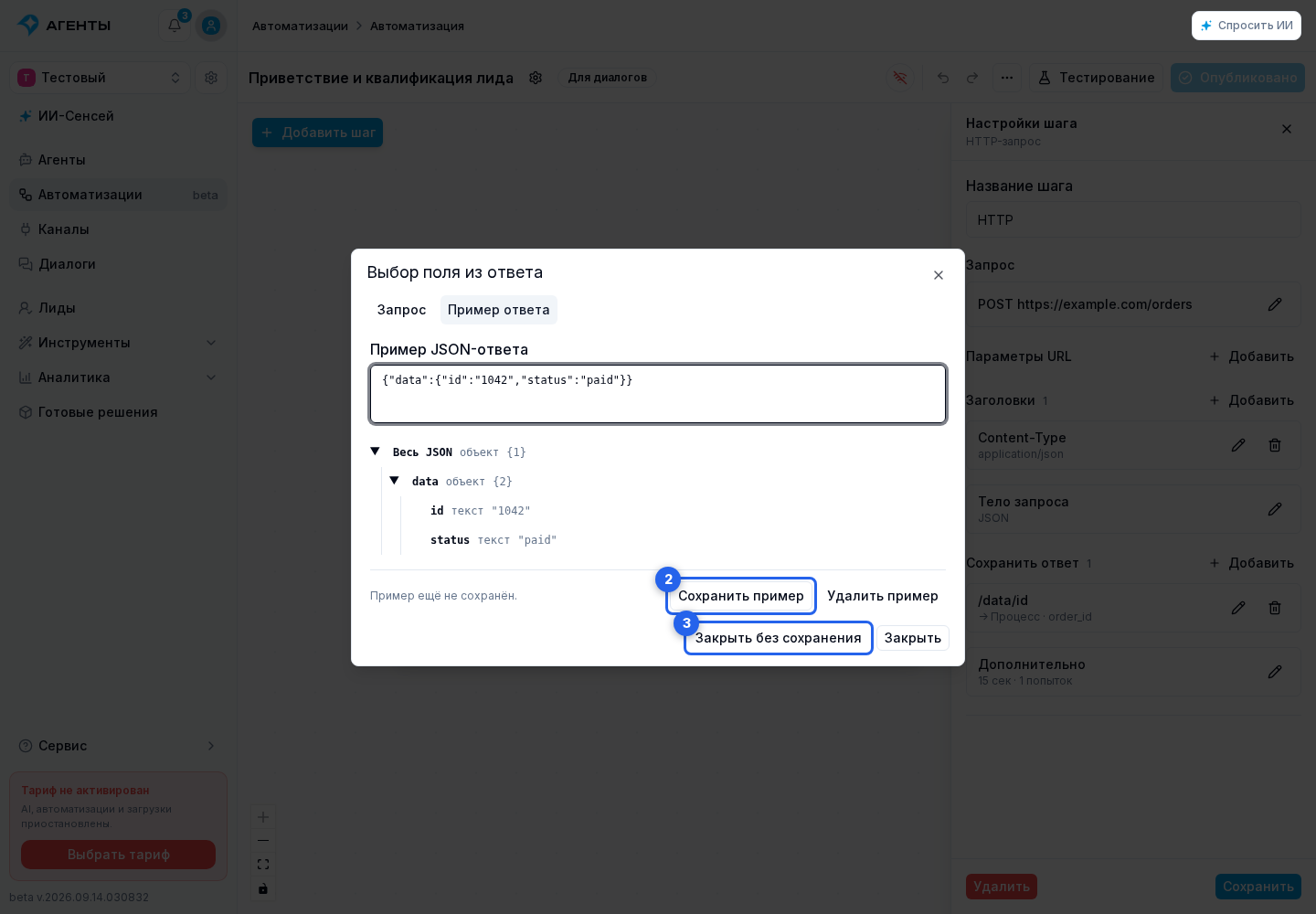
Если пример уже изменили в другом окне, перезапись не произойдёт: нажмите «Загрузить сохранённый пример». Если ответ получен, но его пример не удалось сохранить, повторять запрос к сервису не нужно — нажмите «Сохранить пример».
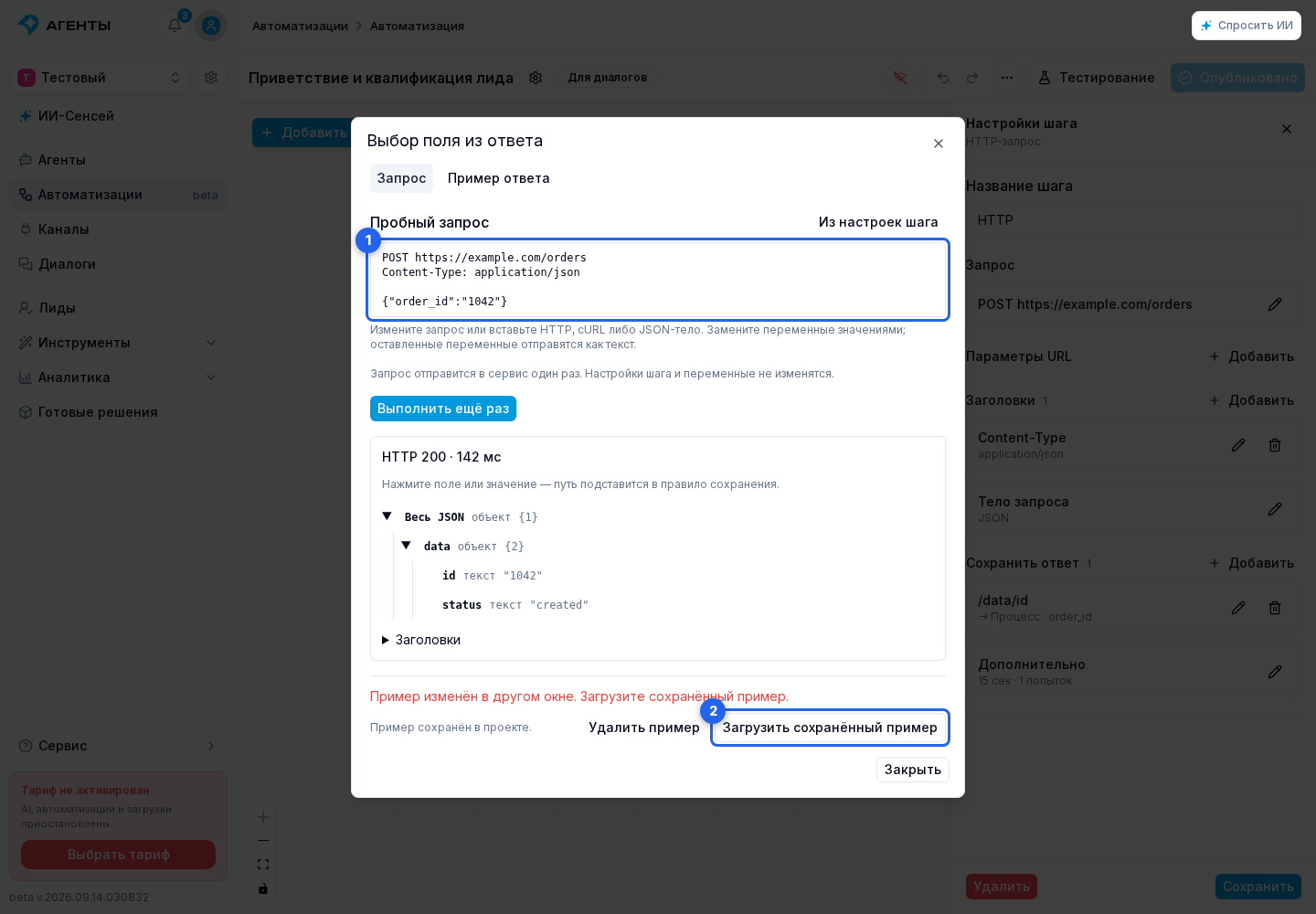
При изменении пробного запроса прежний результат скрывается на вкладке «Запрос». Выполните запрос снова, чтобы получить новый ответ. Сохранённый пример на вкладке «Пример ответа» остаётся доступным и заменяется новым JSON-ответом или ручным вводом.
Запрос выполнять необязательно. На вкладке «Пример ответа» можно вставить свой JSON-ответ; ручной ввод пути в правиле также доступен. /json/order нужен только тогда, когда сервис действительно вернул объект json с полем order. Обязательного префикса /json нет.
Тестовый запуск всей автоматизации отправляет настоящий запрос во внешний сервис. Ответ можно сохранить в переменные процесса теста; переменные проекта, лида и диалога при тесте не меняются.
Выбранный путь применяется к правилу сохранения ответа.