
Сообщения другим получателям
Агент может уведомить менеджера или написать другому лиду во время текущего разговора. Сначала определите, кому разрешена отправка.
Основной раздел: Инструменты.
Разрешите отправку сообщений
В блоке «Сообщения другим получателям» задаётся, может ли агент во время обработки текущего обращения отправить отдельное сообщение в другой диалог или другому лиду. По умолчанию выбрано «Не разрешать»: агент отвечает только в текущем диалоге.
Нажмите «Настроить». В окне выбора получателей выберите один из режимов:
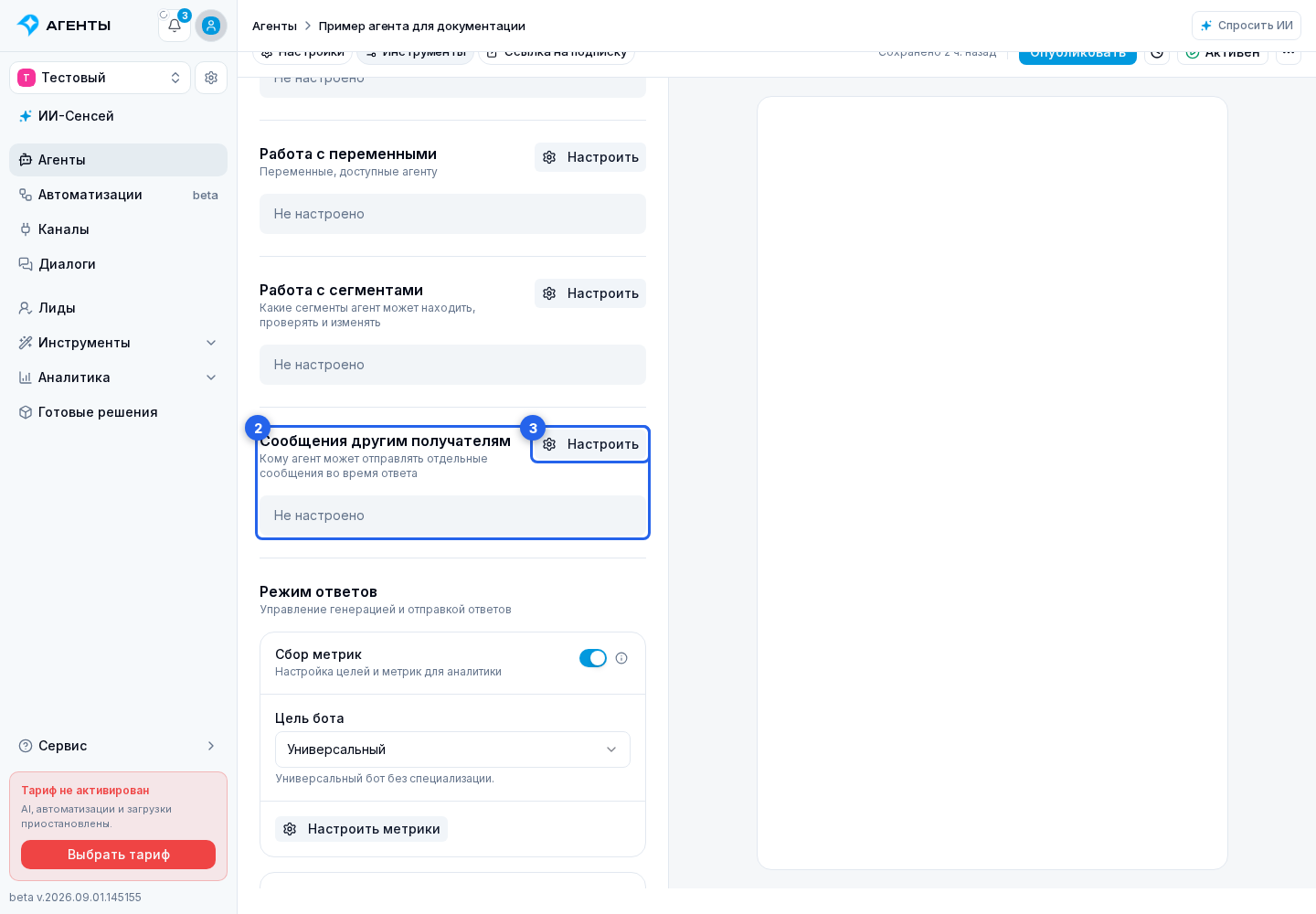
- «Не разрешать» — отдельные сообщения недоступны;
- «Все диалоги и лиды» — агент может искать среди доступных сейчас и созданных позже получателей проекта;
- «Только выбранные» — агент видит только разрешённые диалоги и лидов. Можно выбрать суммарно не более 200 получателей.
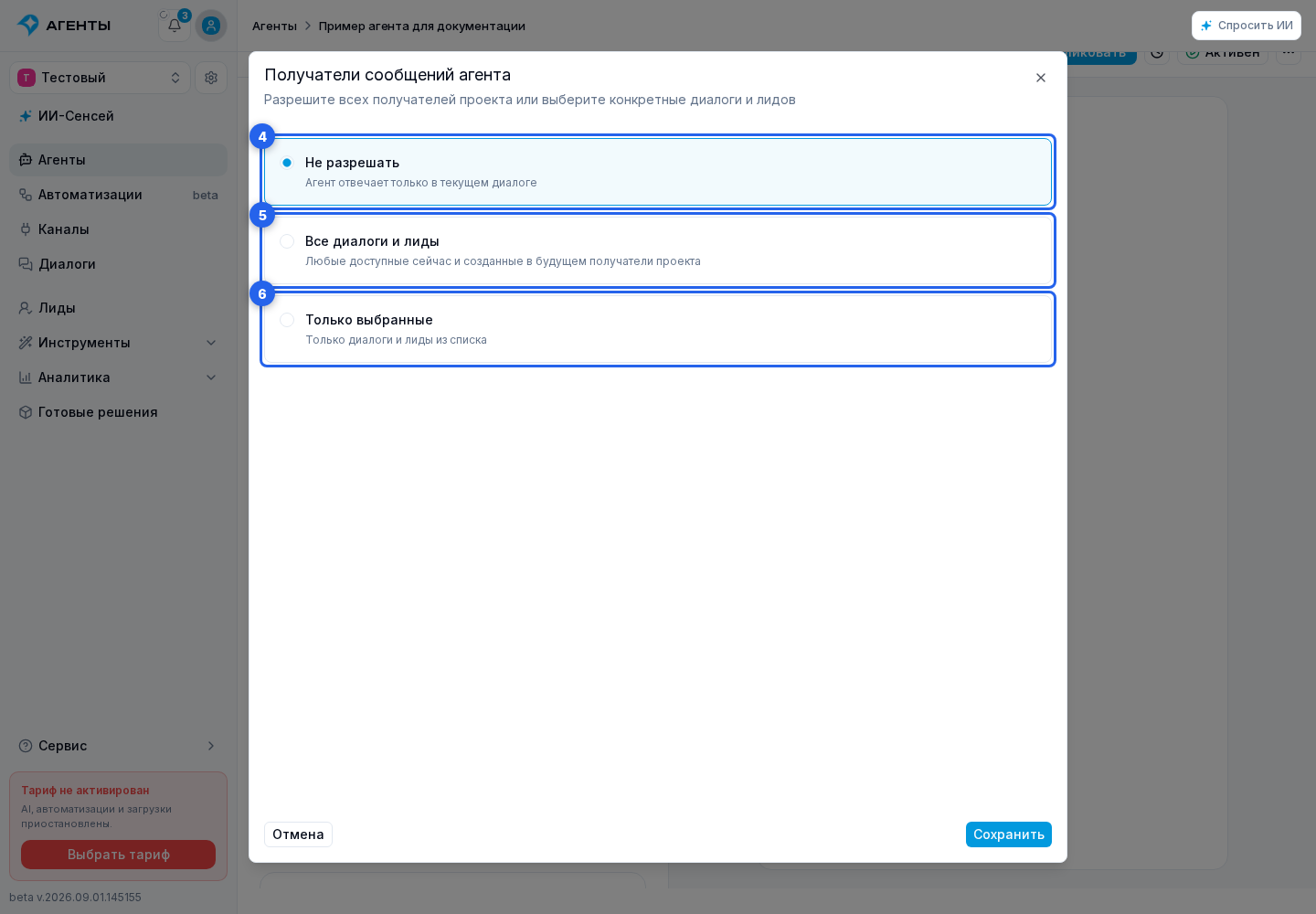
В режиме «Только выбранные» переключайтесь между диалогами и лидами, фильтруйте список по типу канала и используйте поиск по имени, username или ID. Отметьте нужных получателей.
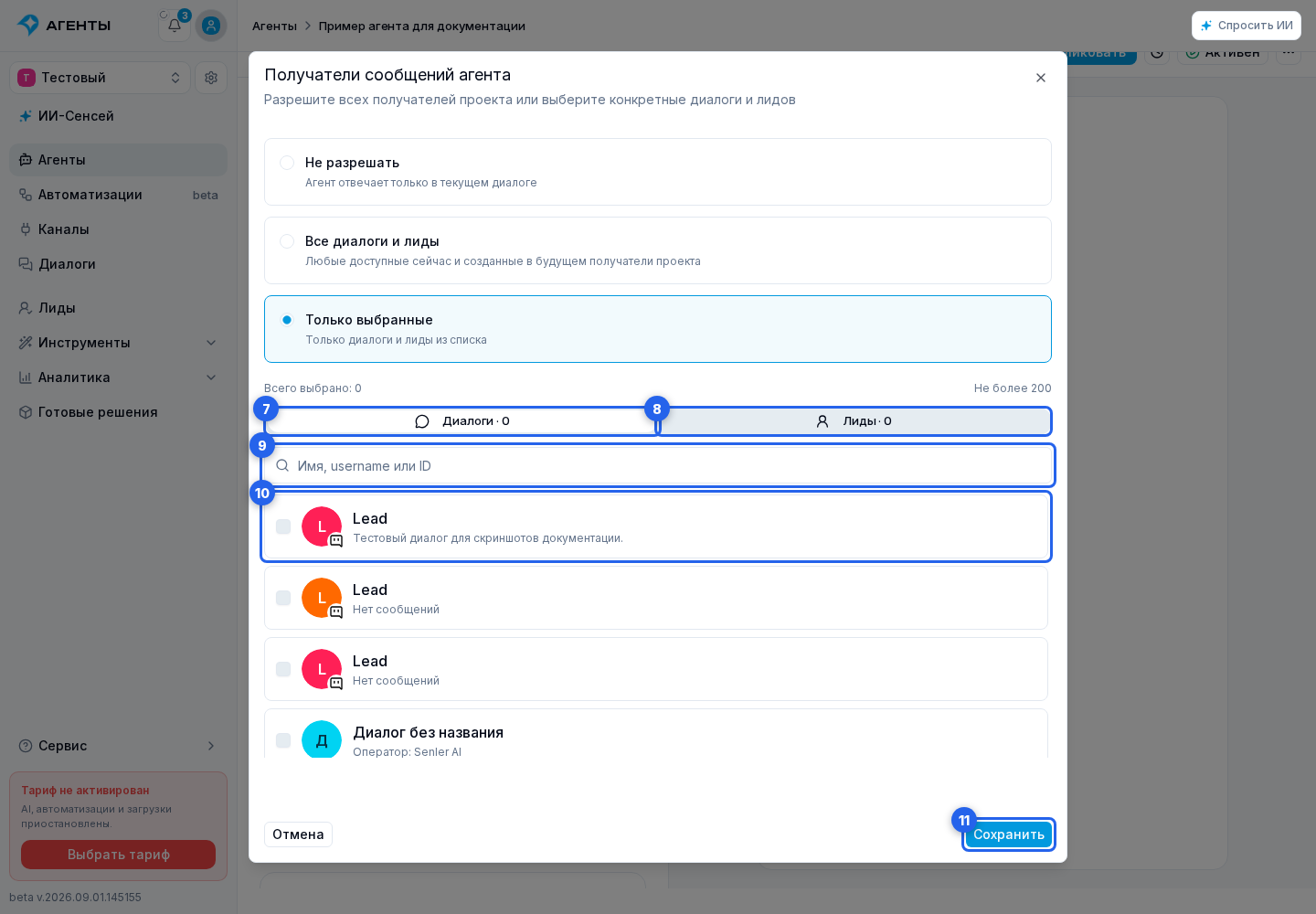
Чтобы агент уведомлял менеджера в MAX, выберите «Только выбранные» и найдите его диалог по имени или username с фильтром MAX. Если диалога ещё нет, менеджеру нужно сначала написать MAX-боту, подключённому к этому проекту. После этого повторите поиск. При совпадении имён уточните, какой диалог нужен. Внешний MAX ID вручную искать не требуется: получатель выбирается из диалогов Senler. Когда отправлять уведомление и что в него включать, согласуйте отдельно и укажите в инструкции агента.
Чтобы проверить выбор перед сохранением, нажмите «Показать» рядом со счётчиком.
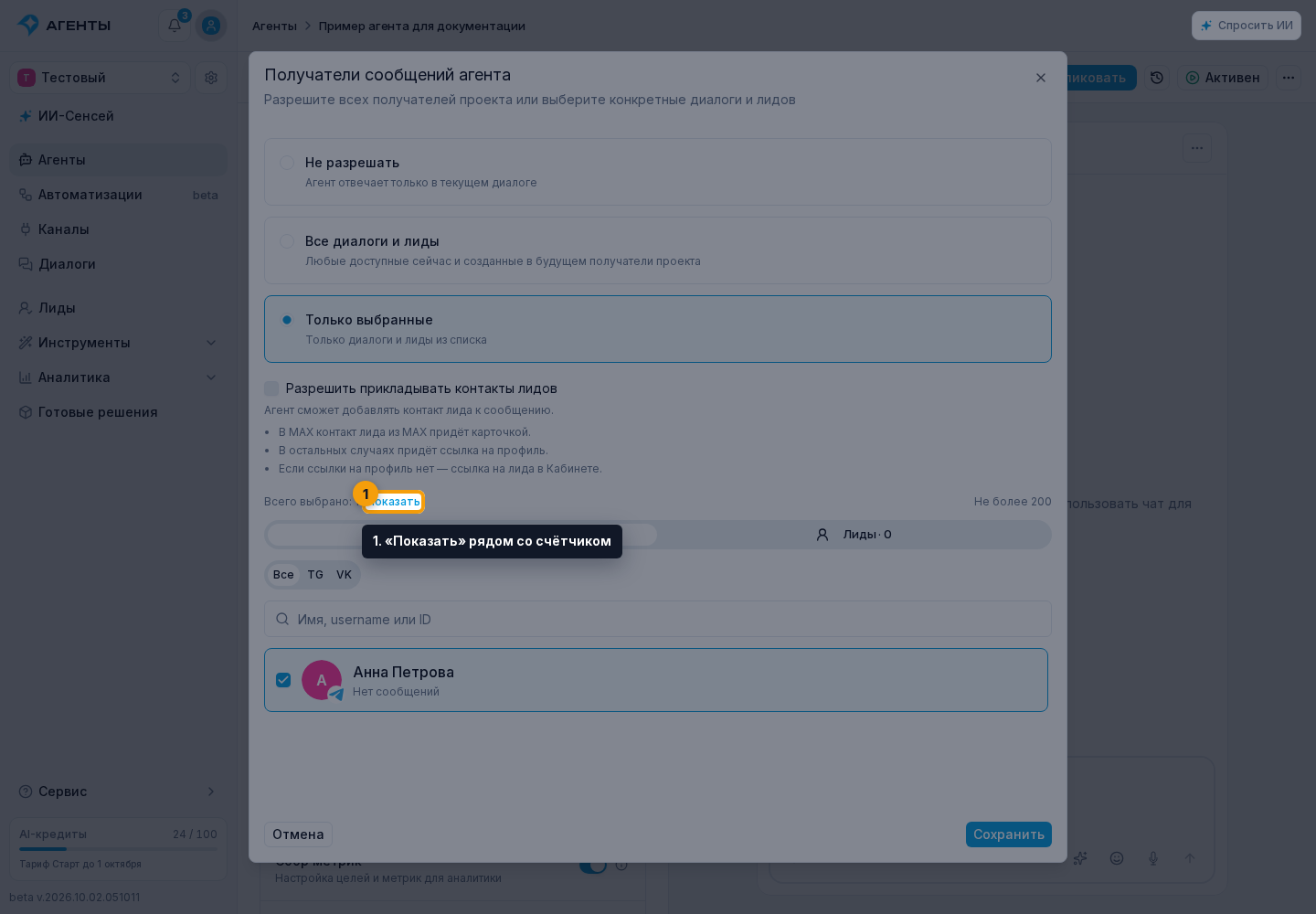
Поиск и фильтр канала очистятся; вкладки «Диалоги» и «Лиды» покажут только отмеченных получателей с именами и аватарами. Снять отметку можно прямо в списке. Крестик на бейдже «Выбранные» возвращает общий список, сохраняя выбор. Удалённые или недоступные получатели отмечены отдельно — их тоже можно убрать из выбора.
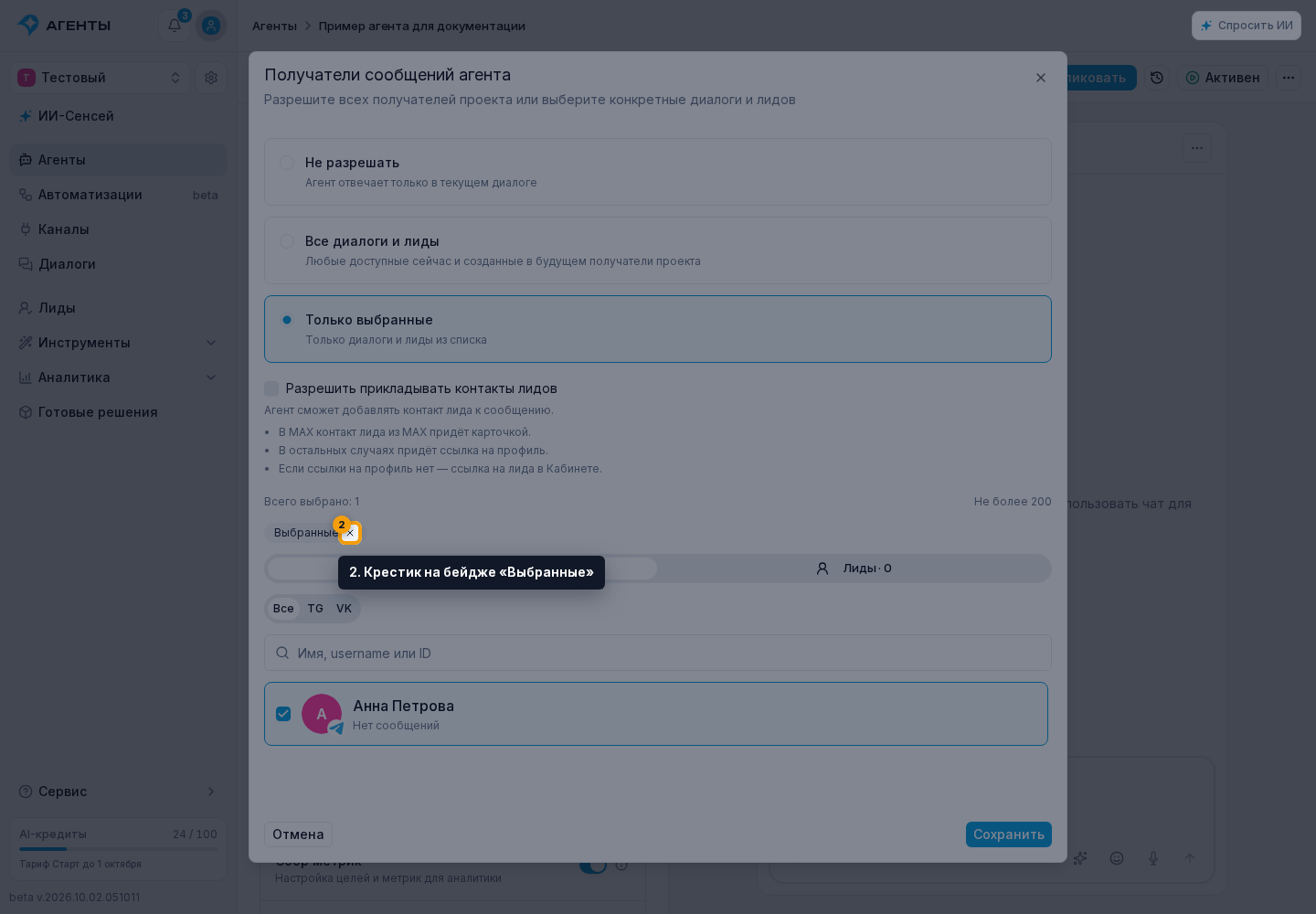
Нажмите «Сохранить», чтобы применить выбор к черновику агента.
Текущий диалог не дублируется в списке получателей: обычный ответ агента уже отправляется в него. Для выбранного лида Senler использует существующий личный диалог. Если его ещё нет, новый личный диалог можно создать для Telegram, VK, MAX, Discord и виджета сайта. Для Email и Avito агент сможет написать лиду только через уже существующий диалог. В StreamVi отправка недоступна, в том числе в существующий диалог.
Отдельное сообщение может содержать текст. Файлы доступны, если у агента включена хотя бы одна возможность создания или отправки файлов; кнопки — если включены «Кнопки» и они поддерживаются каналом получателя. Эти настройки задают границы доступа; когда и зачем отправлять сообщение, укажите в инструкции агента.
Изменения начинают действовать в рабочих диалогах после публикации черновика агента.
Контакты лидов
Чтобы агент мог передавать менеджеру контакт клиента:
- В окне «Сообщения другим получателям» разрешите всех или только выбранных получателей.
- Включите «Разрешить прикладывать контакты лидов» и сохраните выбор.
- В инструкции укажите, когда и кому передавать контакт. Например, по просьбе клиента связаться с менеджером агент отправляет краткое описание заявки в разрешённый диалог «Отдел продаж» и прикладывает контакт текущего лида.
- Опубликуйте изменения агента.
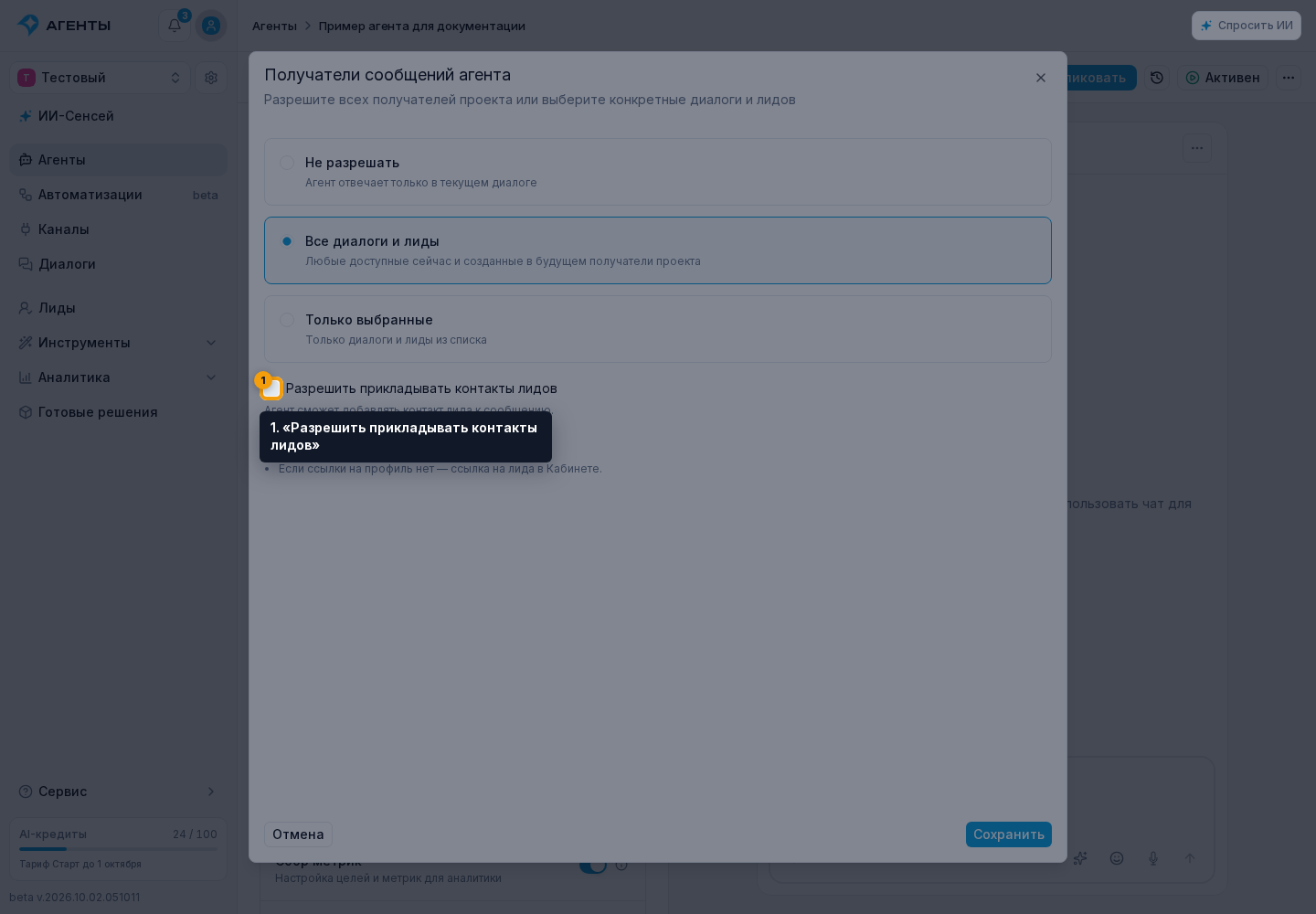
Разрешение на контакты по умолчанию выключено и не зависит от доступа к файлам. Агент может прикрепить контакт текущего лида или другого лида этого проекта, но отправить его можно только разрешённому получателю.
Формат зависит от платформы: контакт пользователя MAX при отправке в MAX приходит карточкой, а в других случаях отправляется имя со ссылкой на профиль платформы или лида в кабинете. Если агент добавляет к карточке MAX текст, файлы или несколько кнопок, получатель сначала получает текст, файлы и кнопки, затем отдельным сообщением — карточку контакта. Агенту достаточно одной отправки через инструмент. Подробности и пример передачи клиента из VK менеджеру в MAX — в описании форматов контакта.