
Инструкция агента
Опишите задачи агента и свяжите правила с материалами базы знаний, данными и инструментами.
Откройте нужного агента и перейдите на вкладку «Настройки».
Опишите задачи и правила
В инструкцию агента внесите его роль, задачи, стиль общения, ограничения, порядок действий, условия передачи диалога оператору и правила использования данных и инструментов.
Для удобства чтения разбейте инструкцию на короткие абзацы, заголовки и списки. Редактор поддерживает Markdown, но не сохраняет произвольные цвета и шрифты из скопированного текста. Оформление помогает читать инструкцию; сами правила нужно написать словами.
Через кнопку «Вставить переменную» под редактором можно подставить данные в текст инструкции. В окне есть вкладки «Проект», «Лид», «Диалог» и «Данные лида». Первые три содержат созданные вами переменные, а последняя — системные поля текущего лида, например его имя и ID. Режим «Значение» вставляет выбранное поле, а «Условие» добавляет два варианта текста: для заполненного и пустого значения. Примеры и отличие такой подстановки от доступа агента к переменным описаны в статье «Данные и переменные в агенте».
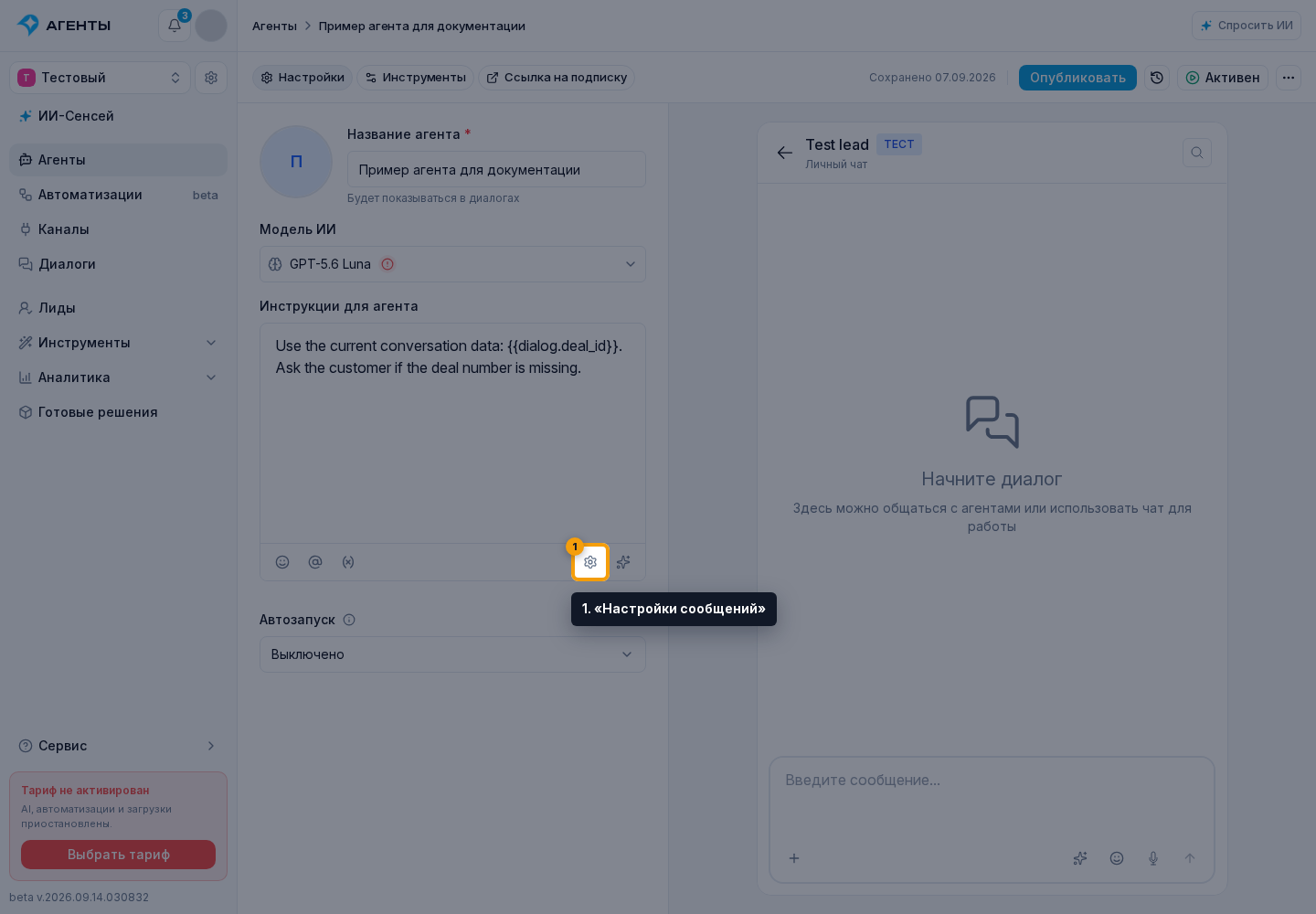
Нажмите шестерёнку справа внизу редактора, чтобы открыть «Настройки сообщений».
Включите «Не показывать превью ссылок», чтобы ссылки в ответах агента оставались кликабельными без карточки сайта.
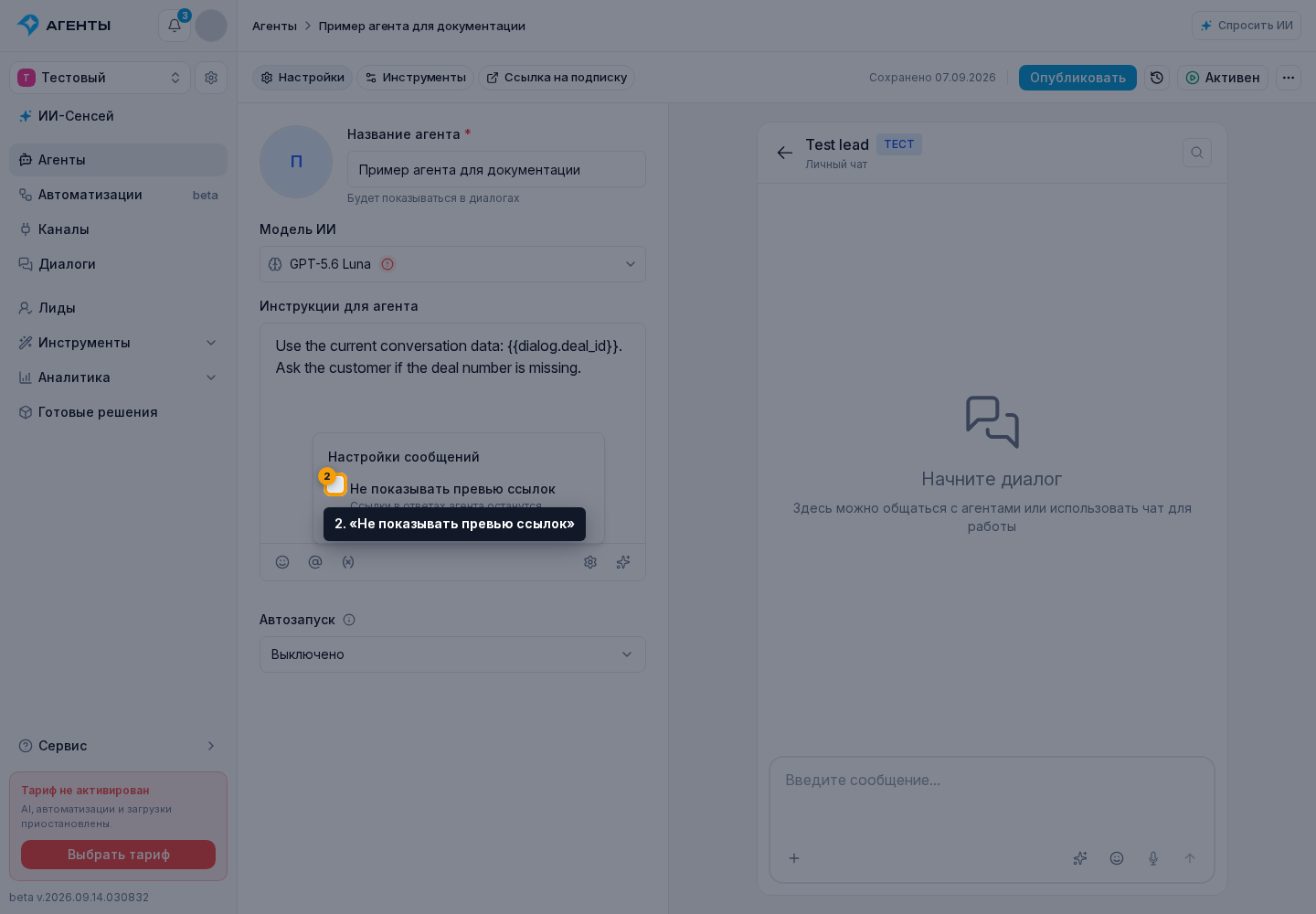
Настройка применяется при отправке в каналы, поддерживающие отключение превью, включая предварительные ответы. Она сохраняется в черновике вместе с другими настройками агента; для рабочих диалогов опубликуйте изменения.
Хорошая инструкция последовательно отвечает на вопросы:
- какую роль выполняет агент и кому помогает;
- какой результат должен получить пользователь;
- какие данные нужно уточнить;
- что агенту нельзя делать;
- когда нужно позвать оператора;
- как пользоваться MCP-инструментами, переменными и метриками.
Ссылки на данные и инструменты в инструкции
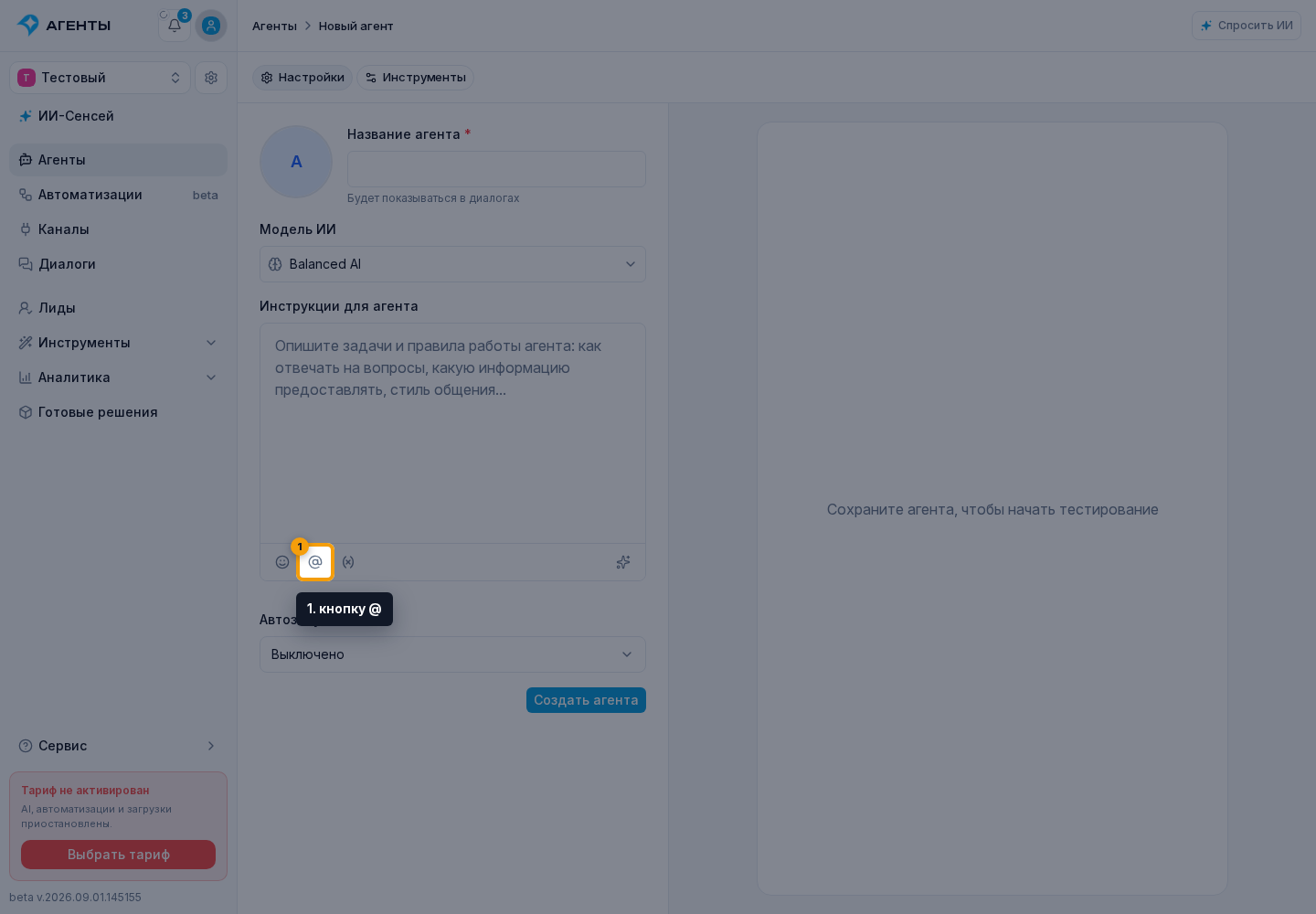
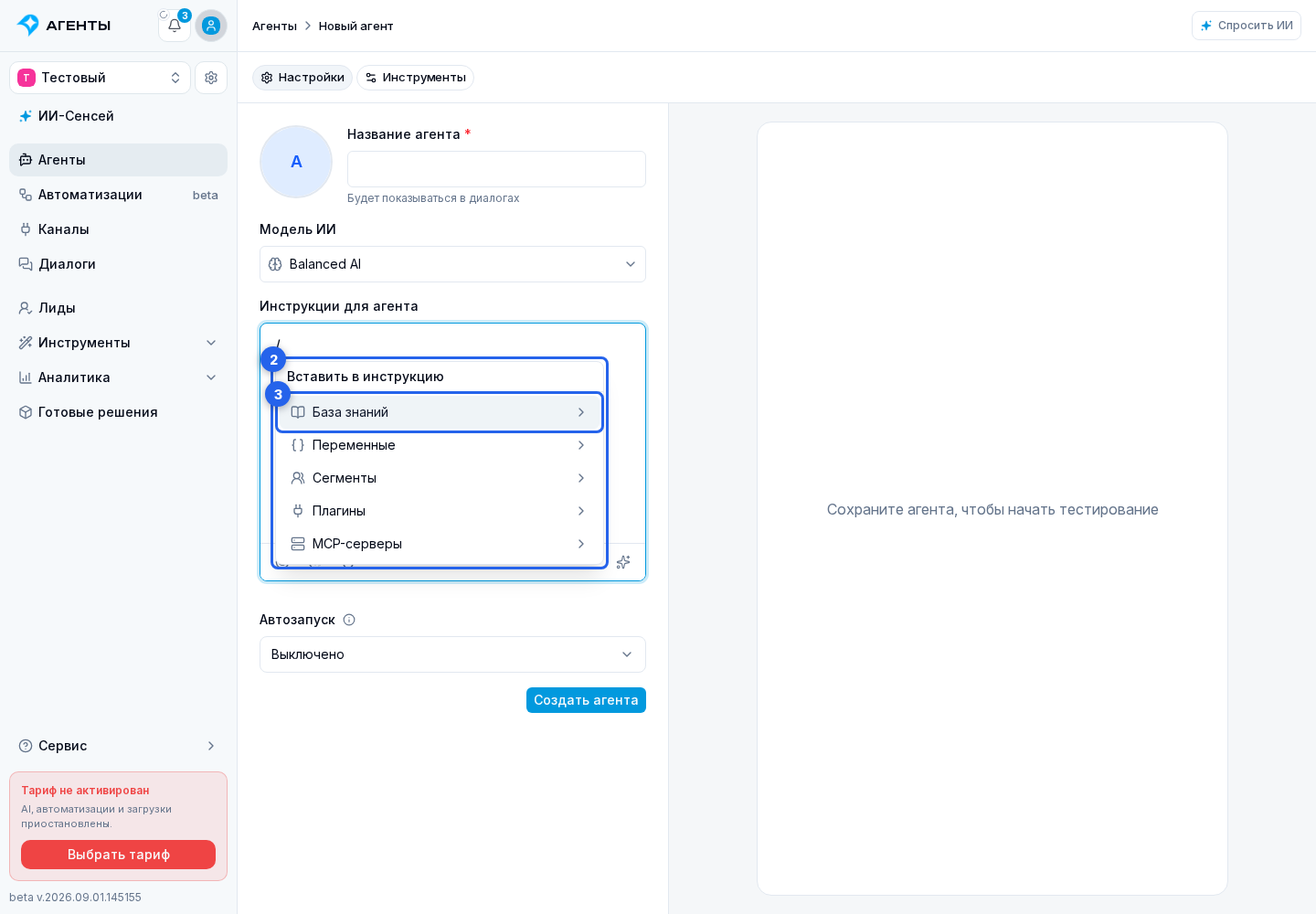
Кнопка @ под редактором открывает единый каталог ссылок для инструкции. То же меню появляется, если ввести / или @ прямо в тексте. В каталоге собраны:
- материалы базы знаний;
- переменные проекта, лида и диалога;
- сегменты;
- этапы воронок;
- другие агенты и роли, на которые их можно назначить;
- инструменты и события установленных плагинов;
- MCP-серверы.
Выберите нужный раздел, затем конкретный элемент. В инструкции появится заметный тег. Одновременно кабинет подключит элемент к агенту или предложит закончить его настройку: например, выдаст переменной доступ на чтение, добавит сегмент, откроет конфигуратор инструмента плагина либо настройки MCP-сервера.
Тег не является самостоятельной командой. Рядом с ним напишите, когда и зачем использовать этот материал, переменную, сегмент или инструмент. Например, начните фразу «Для подбора доставки используй город клиента из», затем вставьте тег переменной с городом.
Выбирайте ссылку из каталога: одно лишь напечатанное название не подключает ресурс. Если агент должен не только читать, но и менять значение переменной, отдельно разрешите ему запись. Просьба в инструкции сама по себе таких прав не выдаёт.
Материалы базы знаний в инструкции
Если правило или пример уже хранится в базе знаний, его не нужно копировать в инструкцию целиком. Добавьте ссылку на материал в нужное место текста.
Откройте каталог ссылок
Поставьте курсор в то место инструкции, где агенту понадобится материал, и нажмите кнопку @ под редактором.
В открывшемся каталоге ссылок выберите раздел «База знаний».
Найдите и выберите материал
Откроется каталог материалов. При необходимости зайдите в папку. В заголовке показана текущая папка, а кнопка назад возвращает на уровень выше.
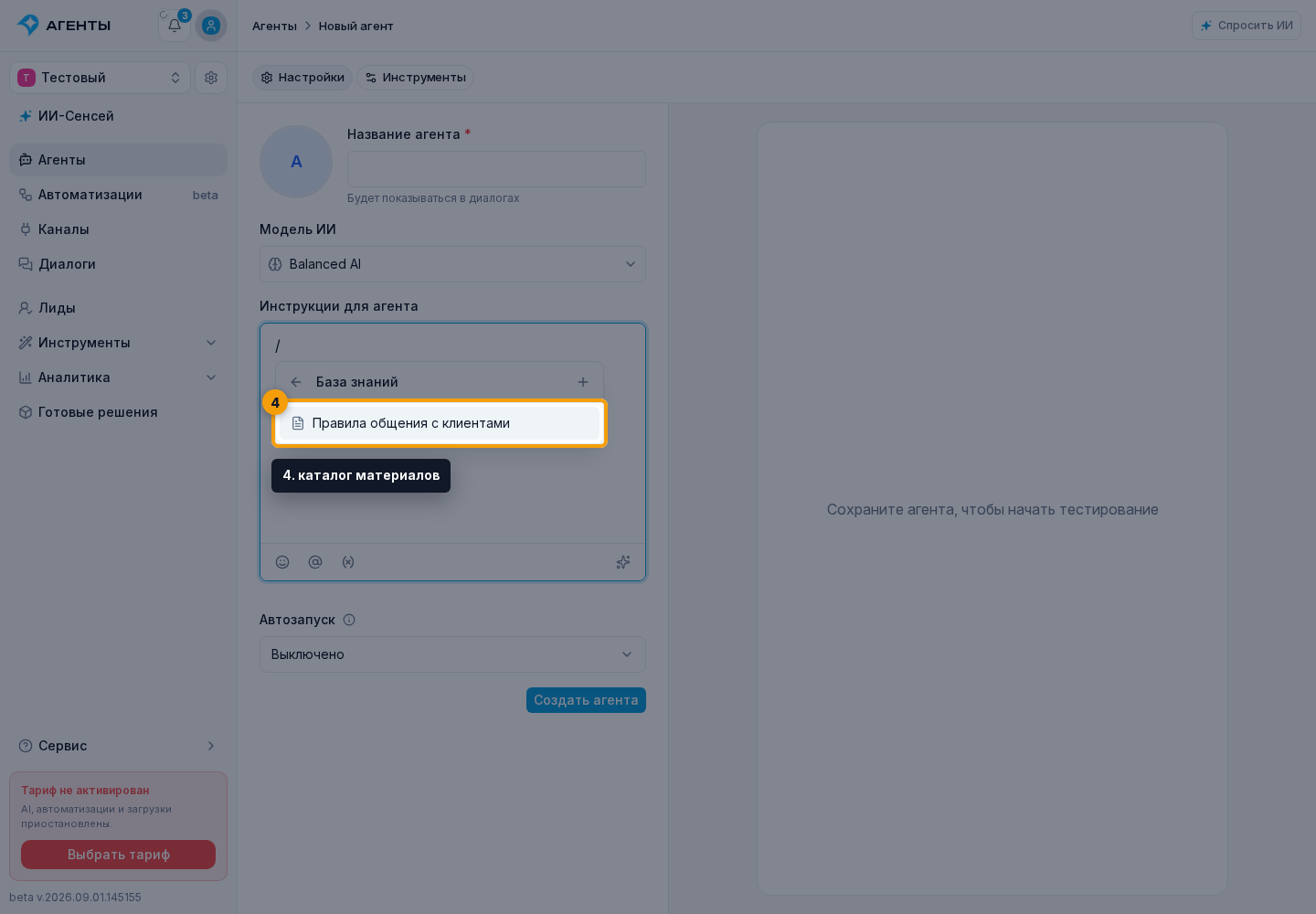
Выберите нужный материал. Доступны текстовые файлы, изображения и таблицы; папка открывает своё содержимое. Если подходящего текстового файла ещё нет, создайте его прямо из раздела базы знаний.
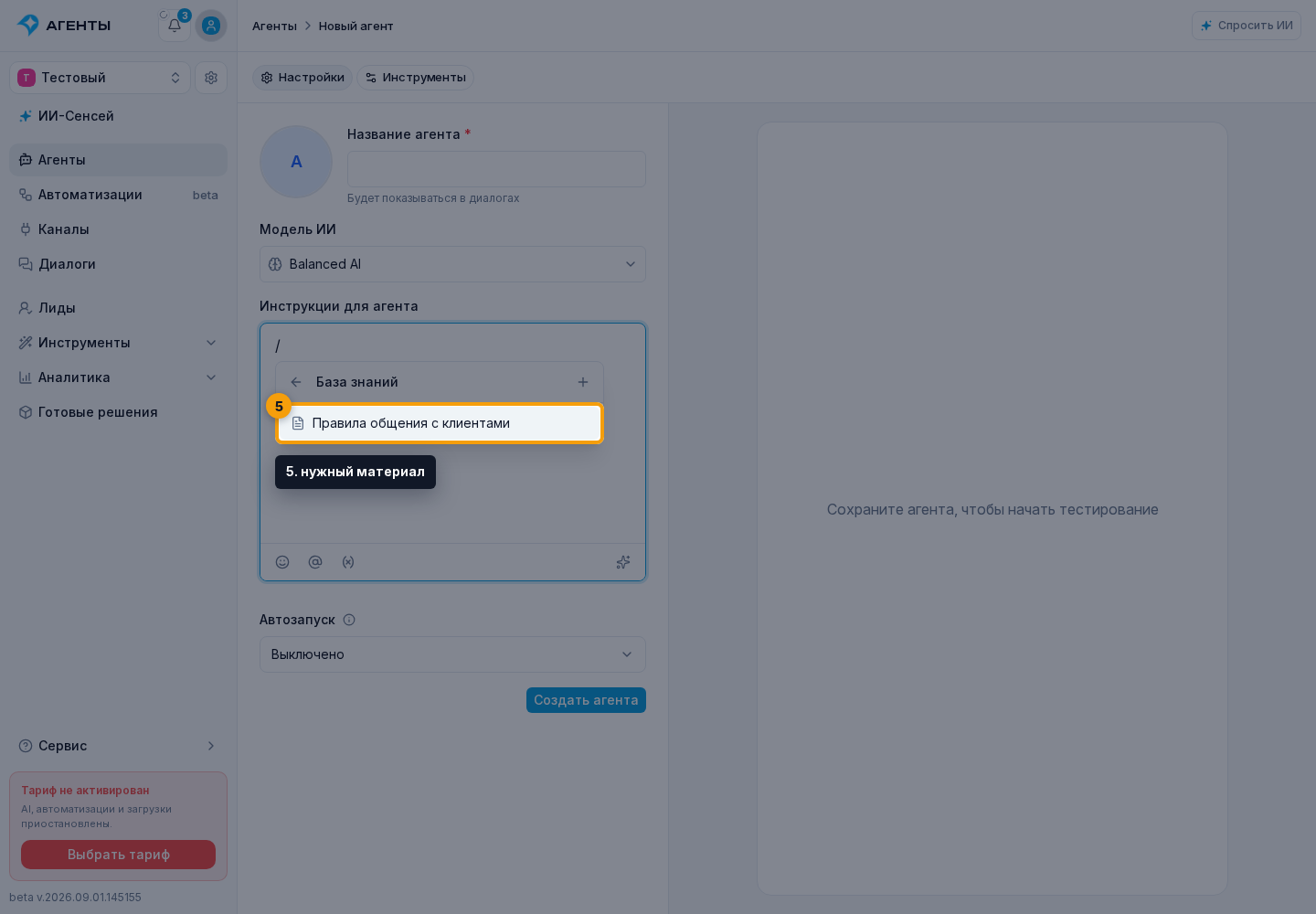
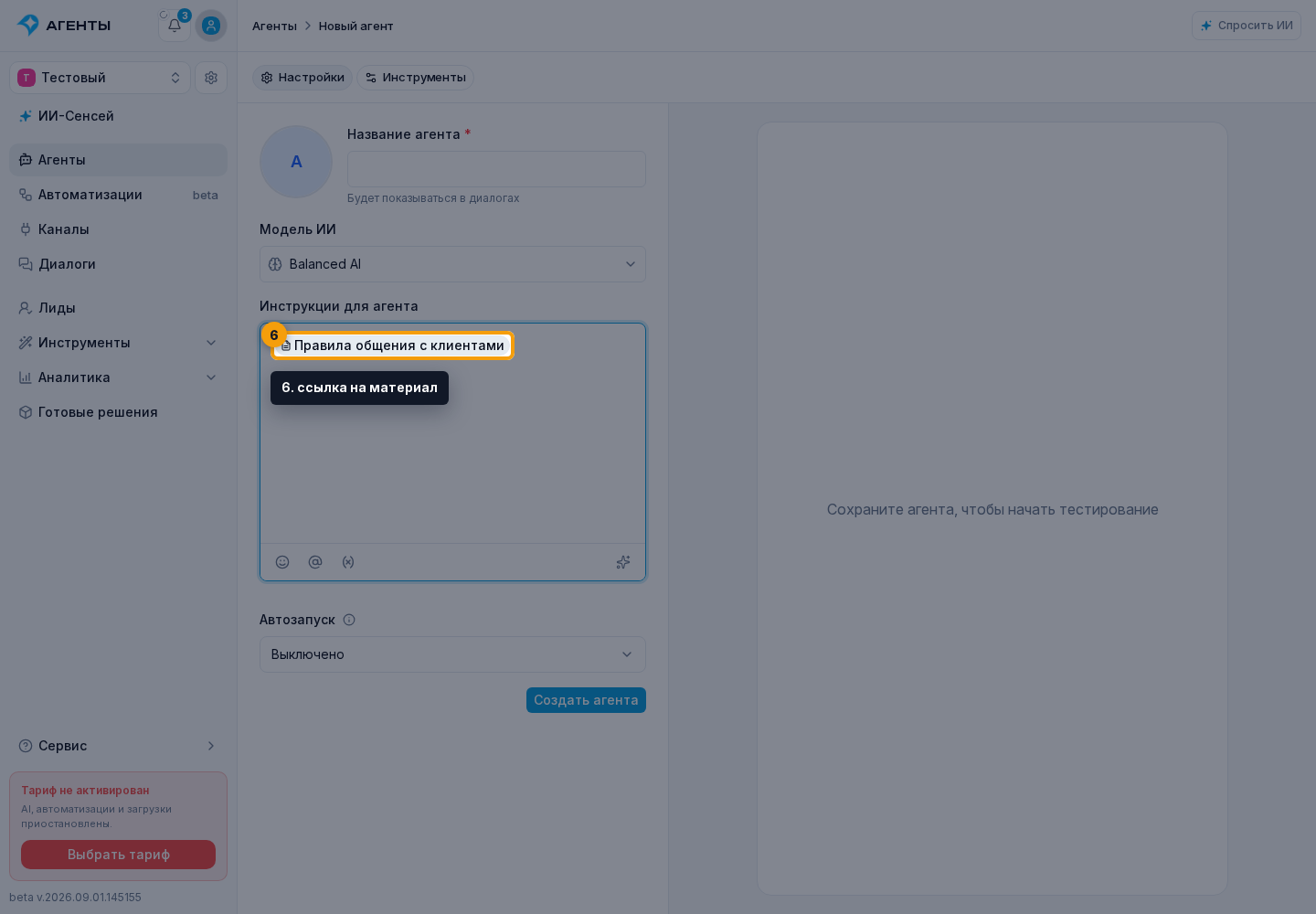
Проверьте ссылку в инструкции
В инструкции появится заметная ссылка на материал. Сам материал автоматически добавляется в источники базы знаний агента.
Измените материал и проверьте доступ
Нажмите ссылку в инструкции и дождитесь открытия материала и его настроек. Для текстового файла можно изменить название и текст, затем нажать «Сохранить».
В нижней части окна проверьте права агента на этот материал.
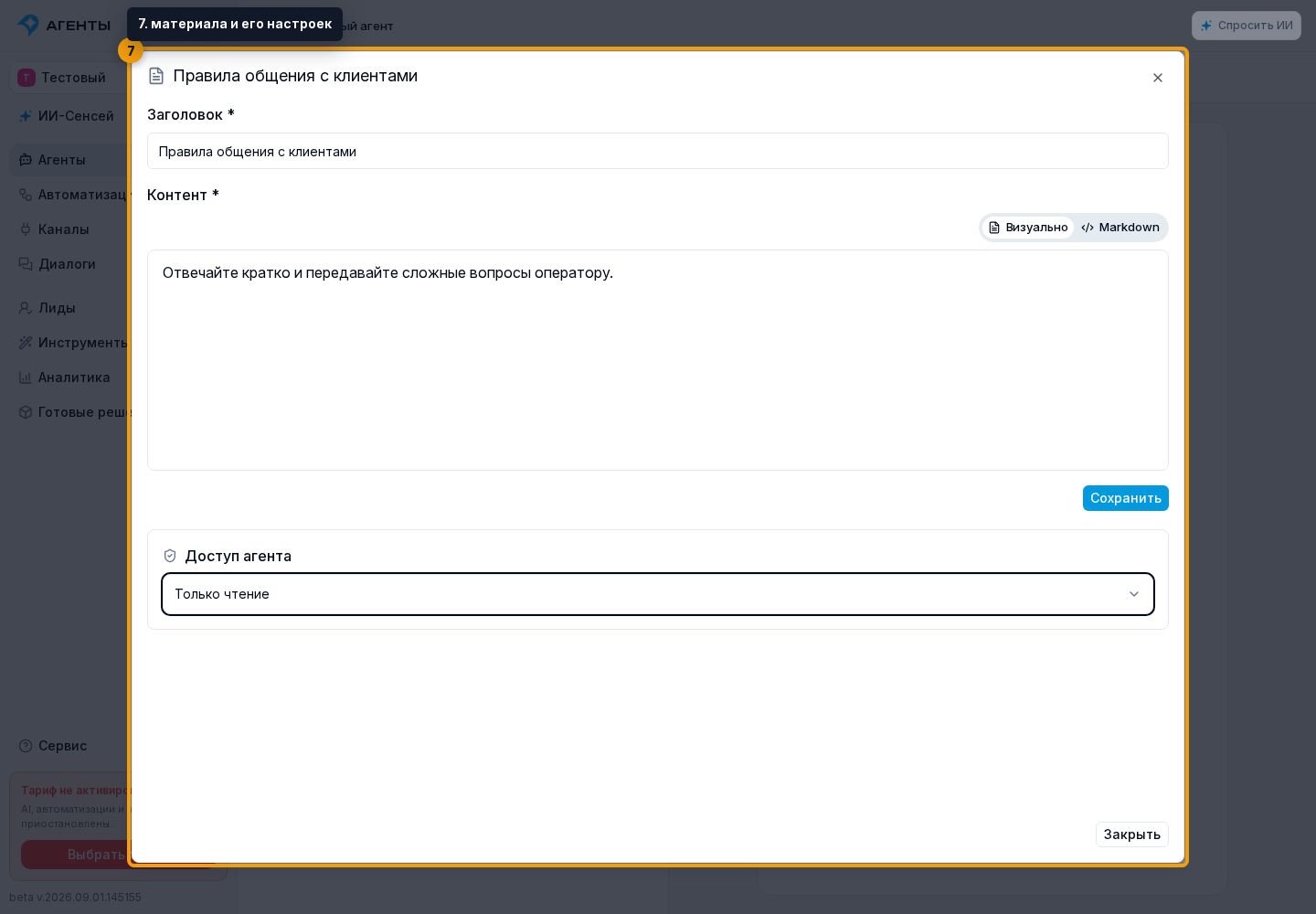
Кнопка «Сохранить» в этом окне изменяет сам документ в общей базе знаний проекта, а не его копию для агента. Это отдельное сохранение: оно не ждёт публикации агента. Если документ используют другие агенты, учитывайте это при редактировании. Права доступа этого агента, напротив, относятся к его черновику и применяются после публикации.
Если связанный материал — таблица, вместо текстового редактора откроется встроенная таблица.
Для нового связанного материала кабинет сразу включает подходящие права чтения. Для таблицы также включаются добавление строк и редактирование. Проверьте этот набор и уберите права на изменение, если агенту достаточно только читать данные.
На вкладке «Инструменты» такой источник помечен «Используется в инструкции». Если убрать его из источников, кабинет предупредит, что вместе с источником удалит и соответствующий тег из инструкции. Подтвердите действие только после проверки текста. При копировании агента или передаче по ссылке связанные материалы переносятся вместе с ним, а ссылки в инструкции перенастраиваются на их новые копии.