Воронки
Что показывает воронка
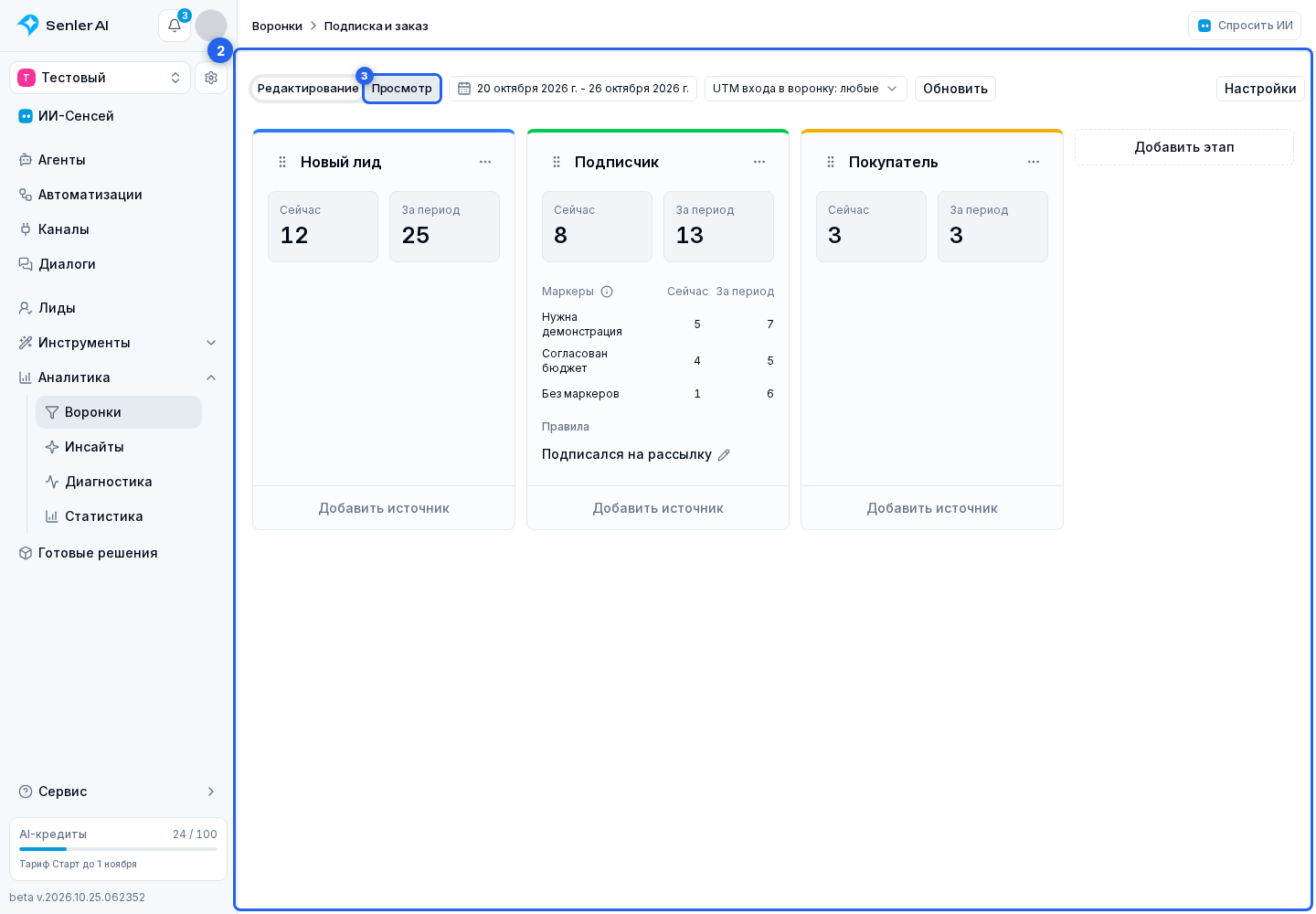
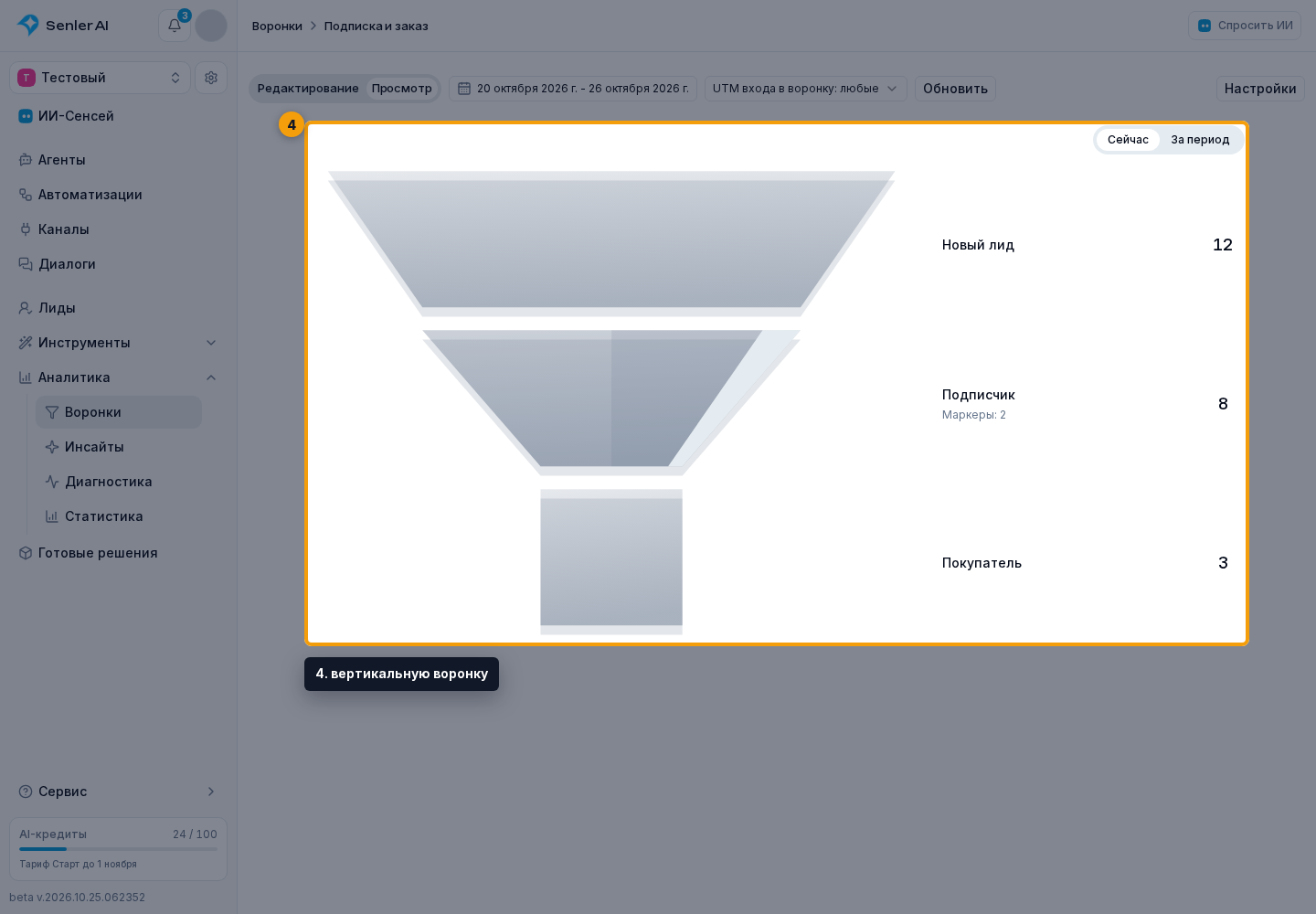
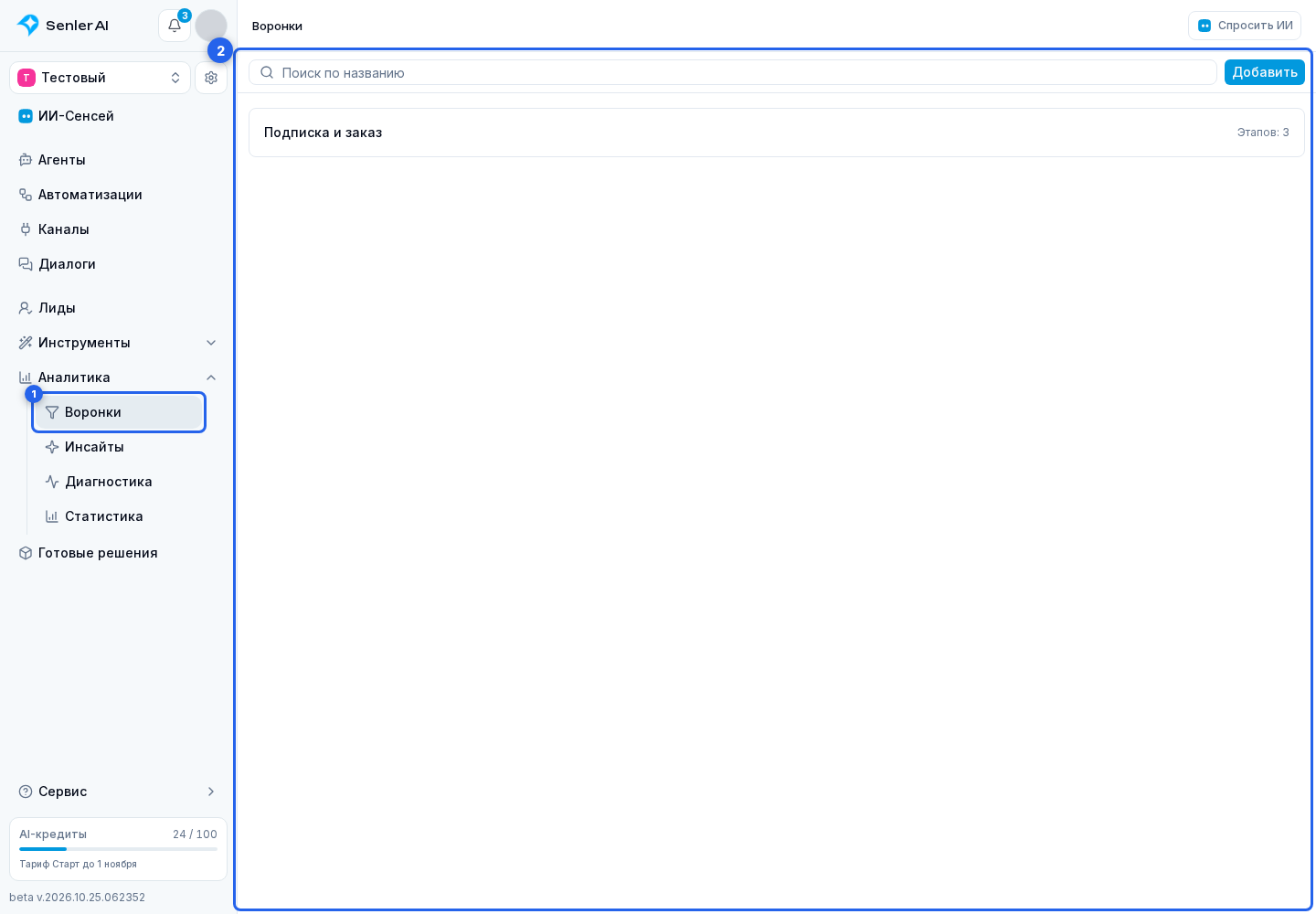
Откройте «Воронки» в группе «Аналитика». На странице списка нажмите название воронки. Откроется её отдельная страница со столбцами-этапами; в шапке находятся хлебные крошки «Воронки → название». Один лид может участвовать в нескольких воронках, но внутри каждой находится только на одном этапе.
Поле «Поиск по названию» слева над списком помогает найти нужную воронку. Кнопка «Добавить» находится справа от поиска.
На карточке этапа показаны два числа:
| Показатель | Что считается |
|---|---|
| Сейчас | Лиды, которые находятся на этапе в данный момент. Выбранные даты на это число не влияют. |
| За период | Входы на этап за выбранные даты, включая повторный вход одного лида. Повторная доставка того же события не увеличивает число. |
Выберите период прохождений длительностью до 366 дней. Даты включают целые дни в часовом поясе браузера. Фильтр UTM применяется к обоим числам: используются метки, сохранённые при входе в воронку. Последующее изменение меток лида не меняет историю этого участия. После выхода и нового входа сохраняются новые метки.
Показатели обновляются примерно раз в 15 секунд. Можно нажать «Обновить»; история может отобразиться с небольшой задержкой после перехода.
Создать воронку и этапы
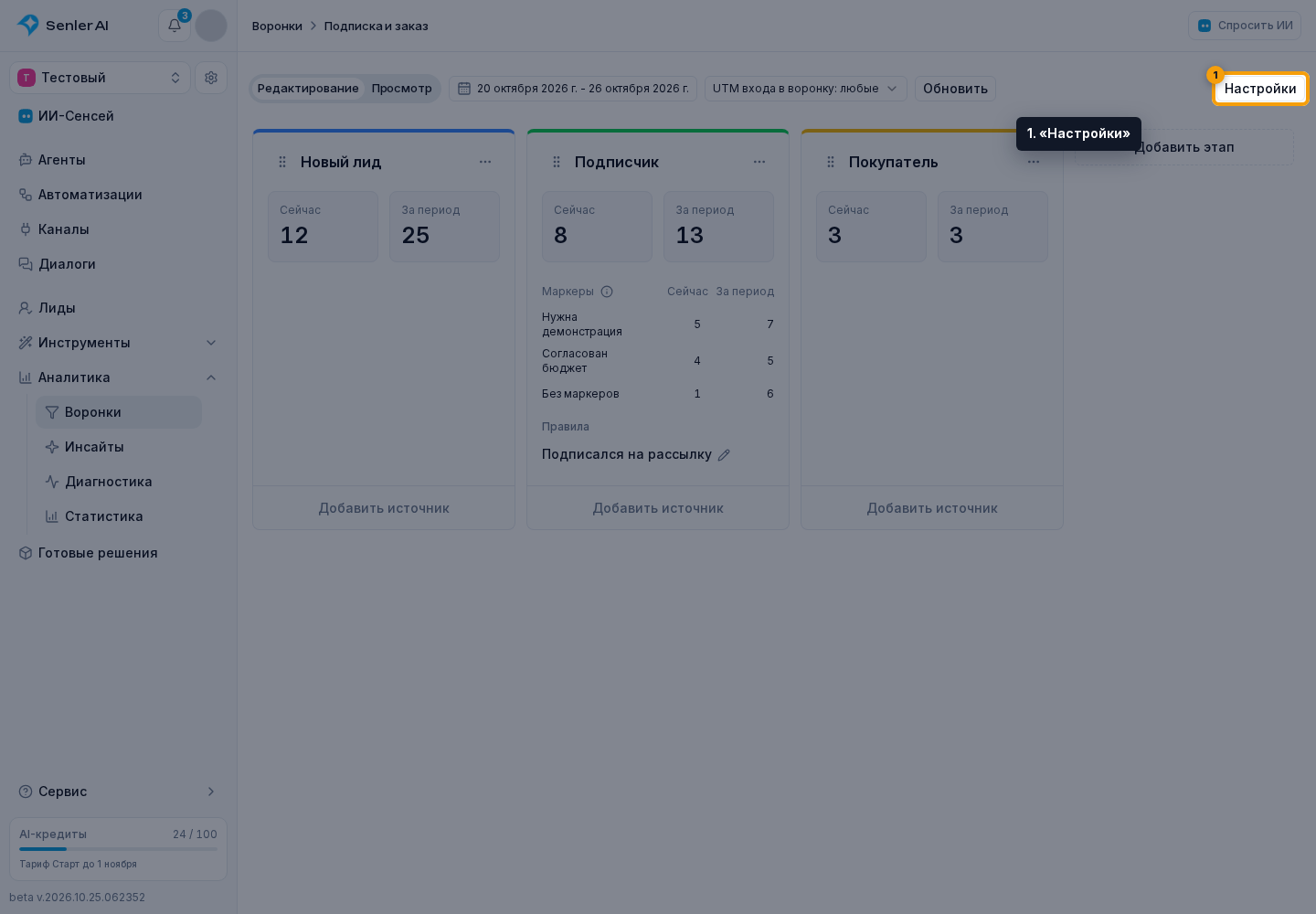
Нажмите «Добавить». В окне создания задайте только название. После добавления откроется воронка с первым этапом «Новый лид». Воронка работает сразу: сохранённые условия применяются к новым событиям. Кнопка «Настройки» позволяет изменить название воронки.
Нажмите «Добавить этап» справа от столбцов. В существующем столбце откройте меню с тремя точками справа от названия и выберите «Настройки». В окне этапа задайте название и выберите цветной квадрат. Выбранный цвет отмечен рамкой и виден по полосе сверху столбца.
Чтобы изменить порядок, перетащите столбец за ручку слева от названия на нужное место. Порядок сохраняется сразу. С клавиатуры: выберите ручку, нажмите пробел, переместите этап стрелками влево или вправо и снова нажмите пробел. Escape отменяет перемещение.
В меню этапа выберите «Удалить». В окне подтверждения нажмите «Удалить». Удаляется только пустой этап: сначала перенесите его лидов в другой. В воронке должен остаться хотя бы один этап. Удалённый этап скрывается из воронки, его запись и история сохраняются; условия попадания на удалённый этап также удаляются. Условия остальных этапов сохраняются.
Доступно до 30 этапов в воронке и до 100 воронок в проекте.
Условия перехода
Внизу нужного столбца нажмите «Добавить условие»: вся нижняя полоса столбца является кнопкой. Окно настройки перехода показывает в подзаголовке «На этап» и название выбранного целевого этапа. Название правила и все его настройки доступны сразу в одном окне. Целевой этап закреплён за столбцом, из которого открыто окно. Сохранённое условие можно открыть по его названию в столбце.
Выберите параметр и настройте его прямо в окне. Здесь же можно добавить ещё условие. Все добавленные параметры редактируются в этом же окне, без переходов между шагами.
Перед сохранением проверьте поле «Когда проверять» под списком параметров. При выборе типа единственного условия подставляется подходящее событие: например, для назначения агента — изменение назначения, для переменной — изменение переменной. Событие можно изменить. Правило проверяется только при этом событии, а остальные параметры уточняют, подходит ли лид. Несколько разных событий задавайте отдельными правилами; последовательность событий — этапами.
| Параметр | Что можно проверить |
|---|---|
| Сегменты, пространства, подписка | Участие, наличие подписки, чёрный список и блокировка. |
| Согласия | Ожидание согласия для сегмента или принятое согласие. |
| Переменные лида | Текст, число, логическое значение или элемент списка. |
| Агенты | Назначение в личном диалоге или отправленный ответ выбранного агента. |
| Метрики событий | Метрика конкретного события, связанного с лидом, и агент, который её собрал. Общие метрики диалога не используются. |
| Сообщения | Отправлено, доставлено или ошибка отправки сообщения, связанного с лидом. |
| Канал и платформа | Канал или платформа лида как дополнительное условие. |
Выберите нужный ресурс: поле подписано «Сегмент», «Агент» или другим названием ресурса. Поиск по названию доступен прямо в поле выбора; выбранное название сохраняется при поиске других вариантов. Для метрик дополнительно выберите метрику. При смене агента прежняя метрика и её сравнение сбрасываются. При назначении агента доступна его роль. Ненужное условие можно удалить.
Для подписки, блокировки, чёрного списка, участия и согласий выберите состояние: например, «Подписан / Не подписан» или «Заблокировал бота / Не заблокировал бота». Отдельное сравнение с «Да» или «Нет» не требуется. Для отправленного ответа достаточно выбрать агента. Для остальных параметров доступны сравнение и значение. Сравнения соответствуют типу переменной или метрики: числу, тексту, логическому значению или списку. Платформы показаны с обычными названиями и иконками — например, Telegram и ВКонтакте.
В поле «Условия» выберите И или ИЛИ. Метрики, ответы, отправка сообщений проверяются по конкретному новому событию. В групповом чате учитывается только лид, которого можно связать с этим событием, а не все участники.
И требует выполнения всех условий по одному событию: например, двух метрик одного анализа. Нельзя объединить через И ответы разных агентов, анализы разных агентов; для последовательности таких событий задавайте отдельные этапы. ИЛИ допускает любой из вариантов, например «лид в сегменте ИЛИ пришёл ответ агента». Для ответа агента доступен только факт отправленного ответа; отсутствие ответа не является событием.
Лид может попасть на этап из любого предыдущего этапа или извне воронки. Если условия нескольких следующих этапов совпали, выбирается самый дальний по порядку столбцов. Одно событие выполняет один переход в каждой воронке; пропущенные этапы автоматически не засчитываются. Порядок правил внутри этапа не влияет на выбор этапа. Созданное или отредактированное правило начинает работать после сохранения. Ненужное правило можно удалить. Удалённое правило скрывается и больше не выполняется; его запись и история переходов сохраняются. Лимит — 100 неудалённых правил и 20 условий в правиле. Нажмите «Сохранить», чтобы применить все настройки, или «Отмена», чтобы закрыть окно без сохранения.
Правила воронки не выполняют переходы назад и повторные переходы на текущий этап. Перенести лида назад можно вручную или действием автоматизации.
Для переноса из автоматизации используйте шаг «Перенести на этап воронки». Проверить текущее положение можно шагом «Лид на этапе воронки». Изменения статусов автоматизации и её шагов не используются как условия воронки. В истории перехода отображается название выполнившей его автоматизации.
Переход не запускает агентов, подписки на сегменты или автоматизации. Изменение правил не переносит существующих лидов и не пересчитывает прошлые этапы. После изменения условий или порядка этапов обрабатываются только события, возникшие после этого изменения; старые события из очереди пропускаются. Переименование, изменение цветов и сохранение без изменения логики сохраняют ожидающие события. Изменение доставки или метрик уже отправленного сообщения не считается новым ответом агента. Условие «метрика отсутствует» проверяет пустое значение в результате выбранного агента, а не отсутствие самого анализа.
После ручного переноса или переноса шагом автоматизации старые изменения, оставшиеся в очереди до этого переноса, больше не двигают лида в этой воронке. После выхода из воронки они также не добавляют его обратно. Новые изменения продолжают запускать условия перехода. Перенос в одной воронке не мешает условиям других воронок. Тестовые лиды не участвуют в переходах и не предлагаются для ручного переноса.
Добавить существующих лидов
В меню с тремя точками нужного этапа выберите «Перенести лидов». В окне переноса заголовок — «Перенести лидов», а подзаголовок — «На этап» с названием выбранного этапа. Лиды загружаются сразу. Таблица использует то же отображение, что раздел «Лиды»: фотографию со значком типа канала, имя и ник или ID, канал, статус подписки и чёрного списка, источник и дату создания. Дополнительно показан текущий этап воронки. На узком экране часть столбцов скрывается, а текущий этап виден под именем. Измените поиск или фильтры — список обновится автоматически. Кнопка «Обновить» повторно загружает список.
Отметьте отдельных лидов либо всех в списке, затем нажмите «Перенести выбранных». В таблице показывается до 50 лидов; уже находящиеся на целевом этапе исключаются. Выбирать можно флажком или нажатием на строку. При изменении фильтров или обновлении списка выбор сбрасывается. После переноса снова откройте окно для следующей группы.
Флажок «Засчитать пропущенные этапы» в окне переноса по умолчанию выключен и действует только на выбранный перенос. При включении вход сразу на третий этап засчитает первый и второй в «За период», а перенос с первого на третий — только второй. В «Сейчас» лид остаётся только на целевом этапе. Перенос назад не засчитывает предыдущие этапы. При новом открытии окна флажок снова выключен.
Перенос и зачёт пропущенных этапов записываются текущей датой. Автоматические переходы учитывают только целевой этап; уже записанная история сохраняется. Если состояние лида изменилось после предпросмотра, обновите выборку. Это защищает более свежий переход от перезаписи.
Найти лидов на этапе
Нажатие на плашку «Сейчас» открывает список текущих лидов выбранного этапа с теми же UTM входа, что выбраны над воронкой. Период прохождений не ограничивает этот список. В разделе «Лиды» доступен фильтр «Воронки и этапы». Введите название в поиск, отметьте воронки и при необходимости отдельные этапы, затем нажмите «Применить». Несколько выбранных вариантов объединяются по ИЛИ. «Сбросить» очищает выбор. Метки входа видны внутри фильтра воронки; «Убрать UTM входа» снимает только это ограничение.
В блоке «Воронки» профиля лида указаны текущие этапы и даты входа на них.
История переходов
Нажмите плашку «За период» в нужном столбце. Откроется таблица истории с теми же датами и UTM, что выбраны над воронкой. В каждой строке показаны лид, дата и время, исходный и целевой этапы, а также причина: сработавшее условие, ручное добавление или ручной перенос.
Этап, засчитанный при переходе на последующий, отмечается причиной «Добавлен вместе с этапом…». Повторные входы одного лида показаны отдельными строками. Названия этапов и условий сохраняются такими, какими были при переходе. Переименование или удаление условия не меняет старые записи. Для удалённого лида остаётся запись с подписью «Лид удалён».
Нажмите строку существующего лида, чтобы открыть его профиль. Сначала показаны новые переходы. Для просмотра следующей страницы нажмите «Далее», для возврата — «Назад».
Удалить воронку
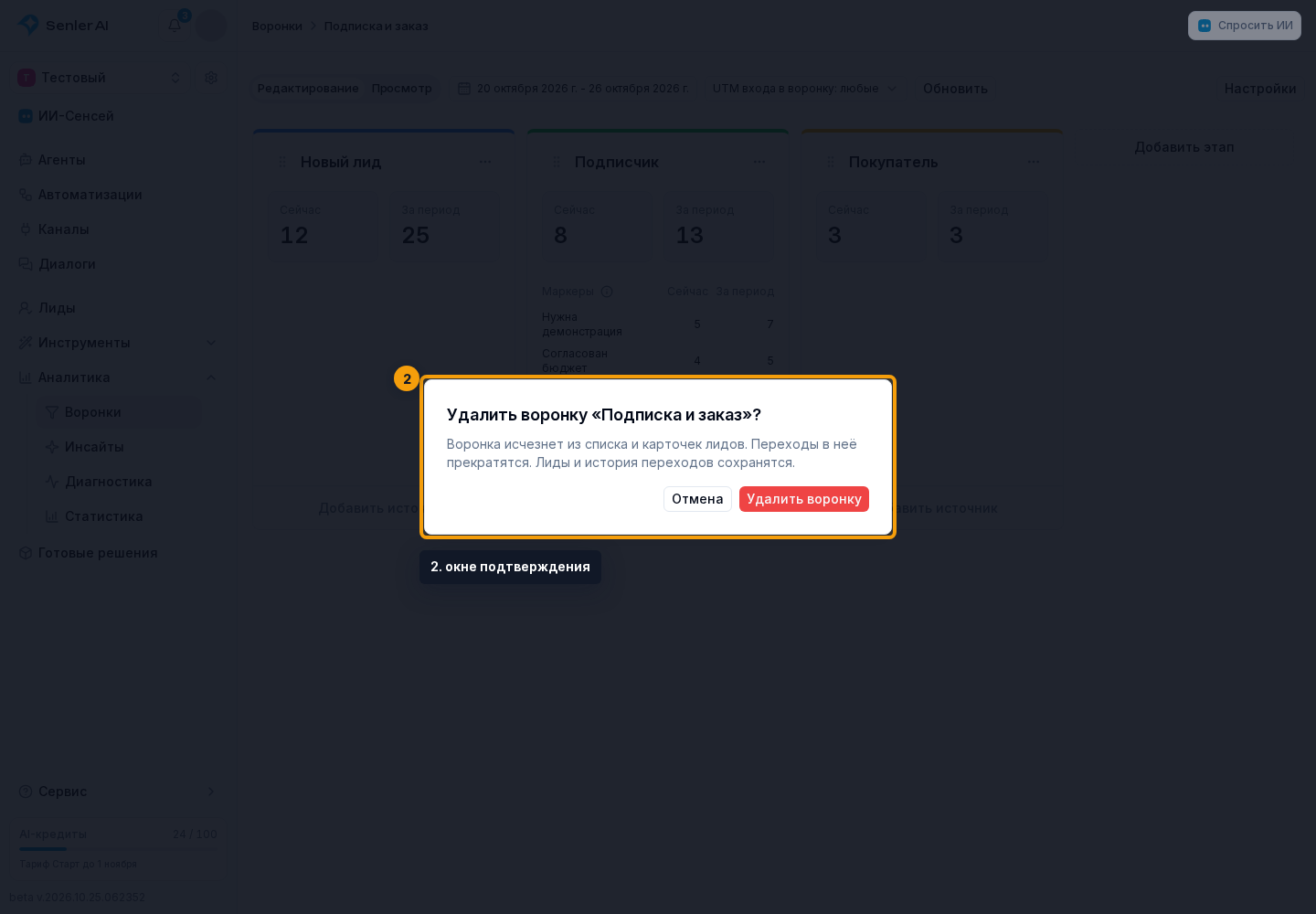
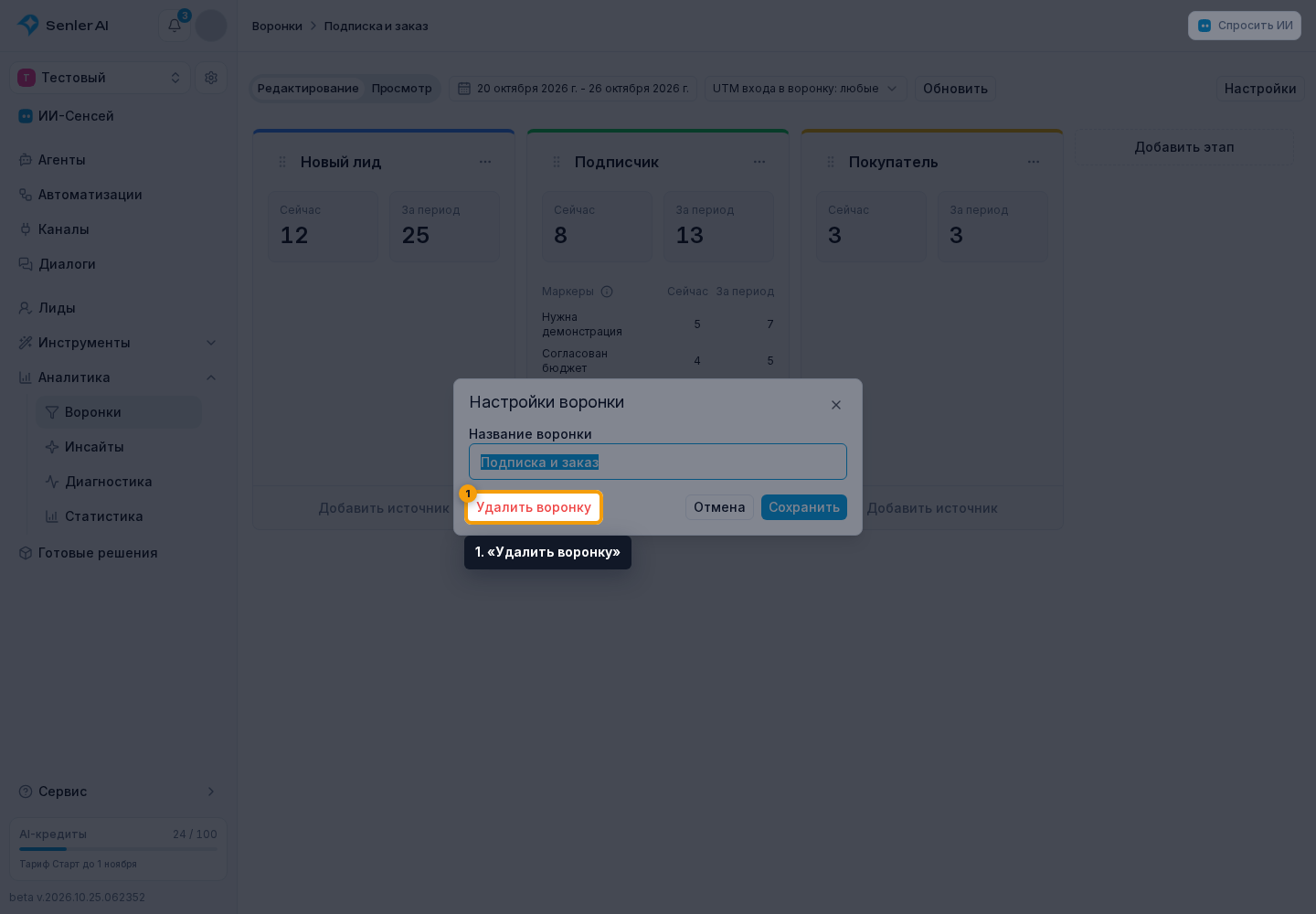
В «Настройках» нажмите «Удалить воронку». В окне подтверждения проверьте название и нажмите «Удалить воронку». Можно удалить воронку с лидами: сами лиды и история их переходов сохраняются. Воронка исчезнет из списка, текущих этапов в карточках лидов, фильтров и выбора в автоматизациях. Новые переходы прекратятся. В настроенных автоматизациях замените шаги, ссылающиеся на удалённую воронку: такие шаги больше не выполняются.
Доступ и затруднения
Для просмотра воронок нужно право просмотра аналитики, для настроек — управления аналитикой. Список и профиль лида требуют просмотра лидов. Ручной перенос дополнительно требует управления лидами.
Если число прохождений не изменилось, проверьте условия, положение лида и порядок этапов, выбранное событие, даты и UTM. Старые события и изменение правил не создают задним числом прохождения. Если проблема сохраняется после обновления, передайте поддержке название воронки, лида и время ожидаемого перехода.