Инструменты плагинов
Подключите к агенту действия и события установленных плагинов. Настраиваемый инструмент сохраняет отдельные параметры для этого агента.
Основной раздел: Инструменты.
Плагины
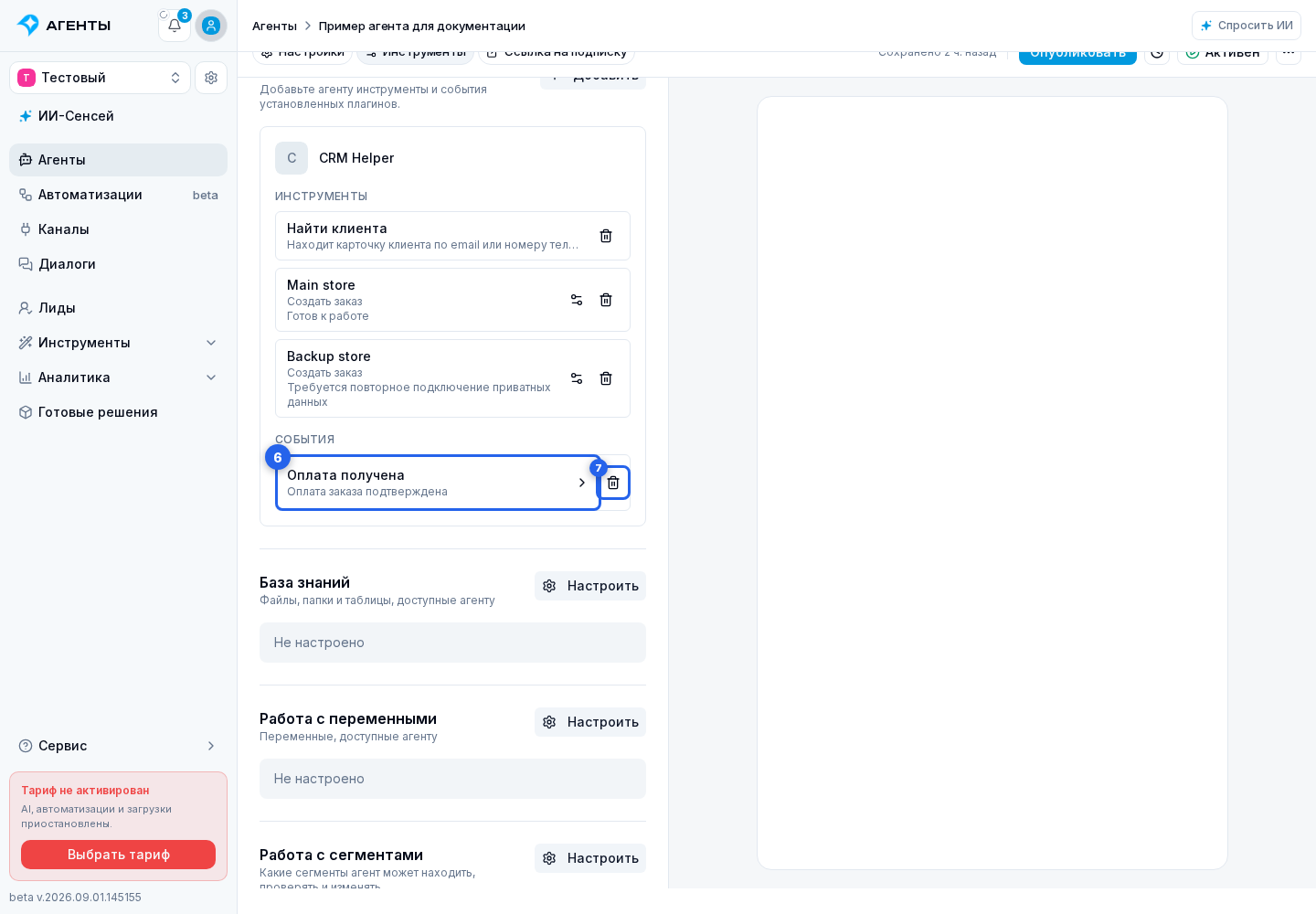
После установки плагина его действия становятся доступны в блоке «Плагины» на вкладке «Инструменты». Уже добавленные ресурсы сгруппированы по плагинам, а внутри каждой группы разделены на «Инструменты» и «События». Названия и описания отображаются на языке кабинета.
У нового агента блок сразу виден, но сначала просит сохранить агента. После сохранения нажмите «Добавить».
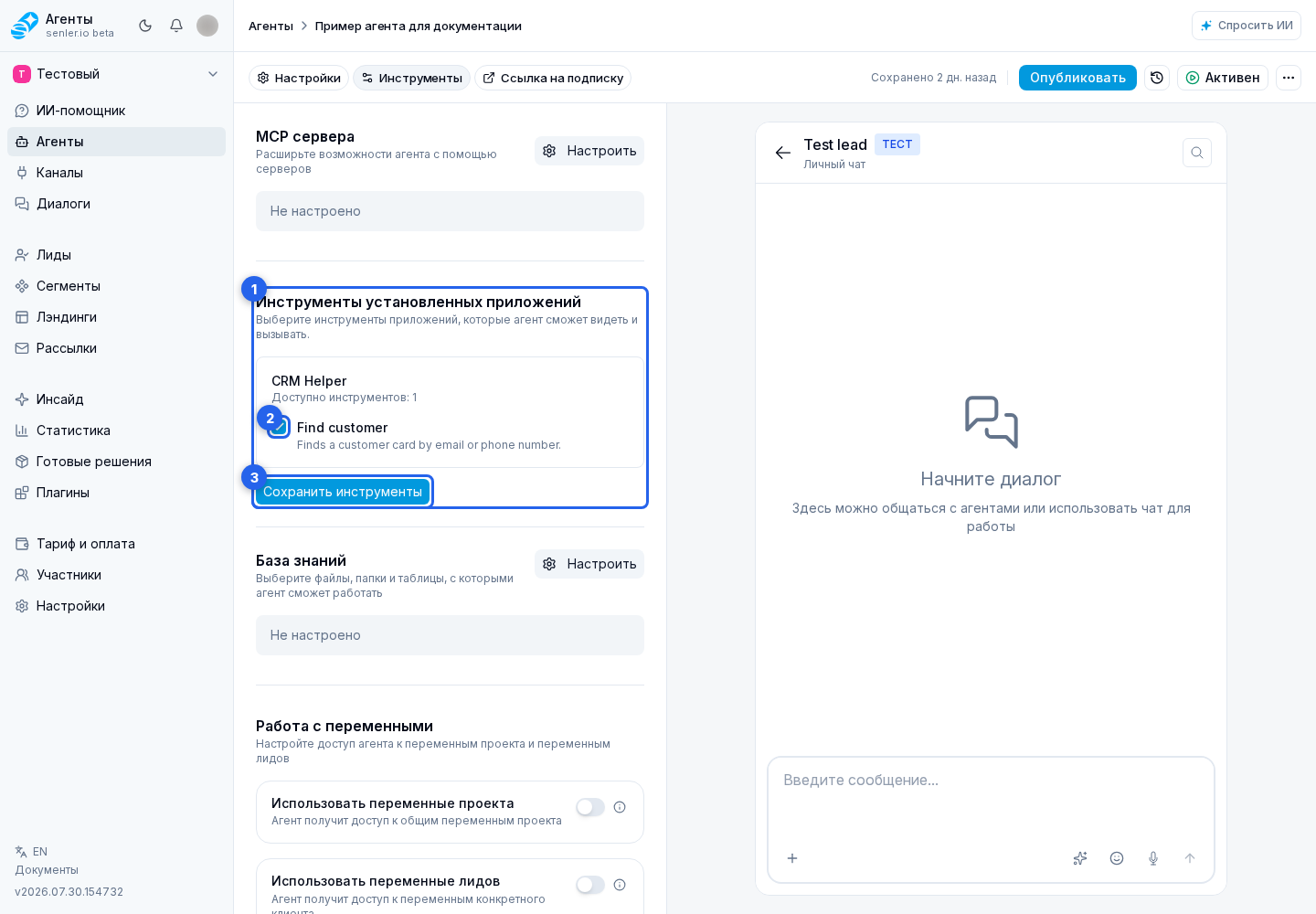
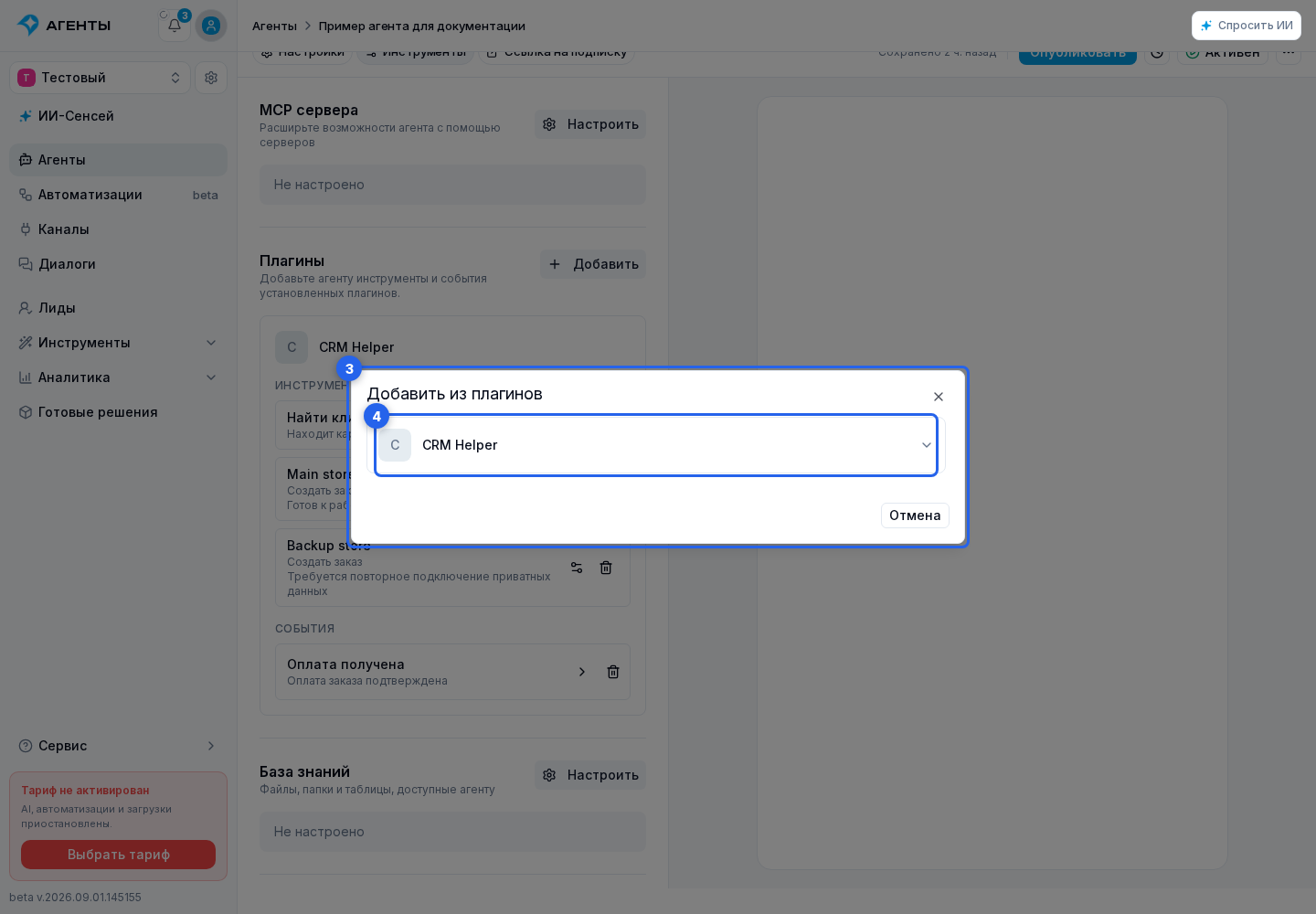
В окне «Добавить из плагинов» раскройте нужный плагин.
Выберите инструмент или событие.
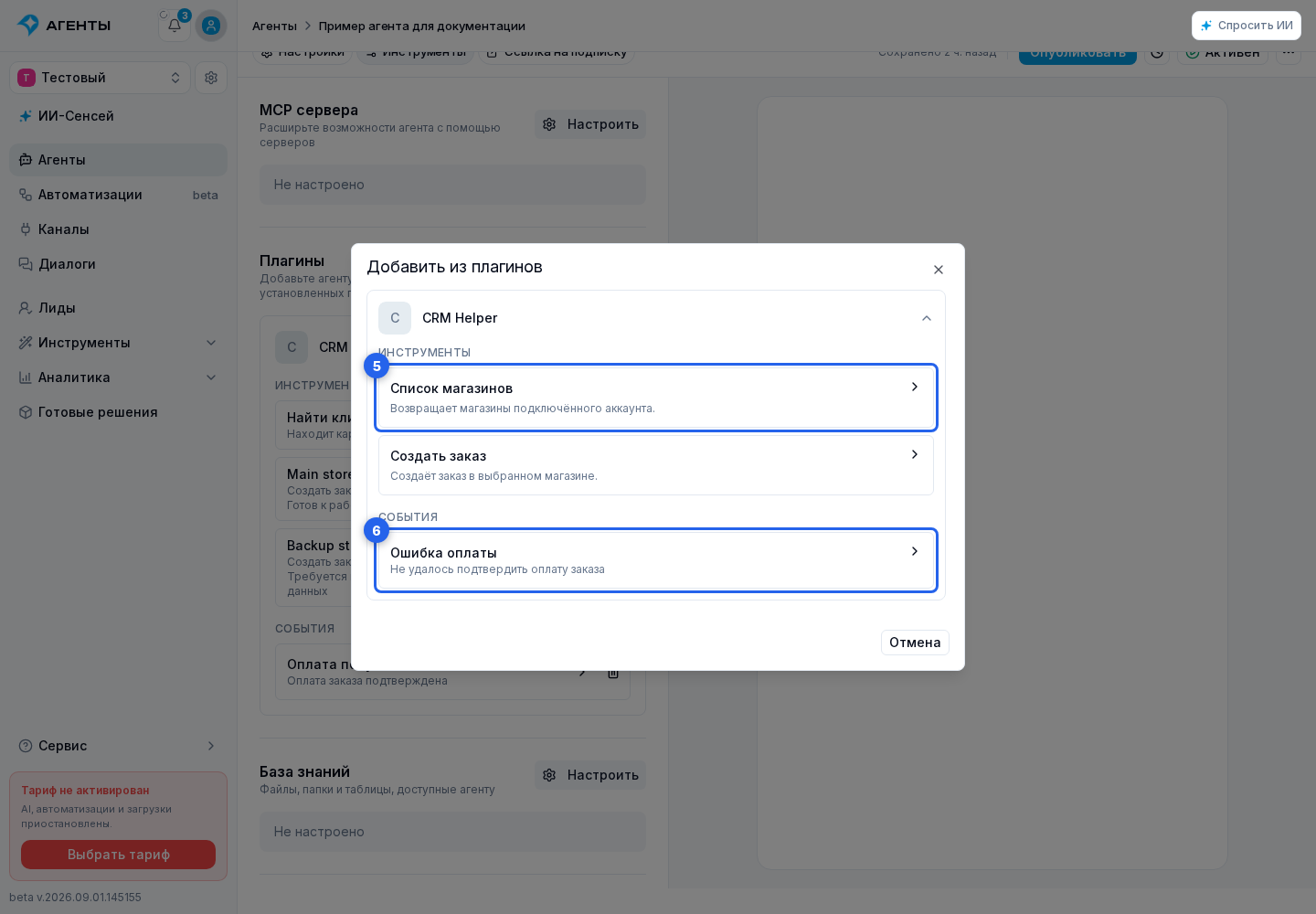
Перед показом вариантов кабинет обновляет ресурсы установленных плагинов. Если MCP-сервер одного из них не ответил, инструменты этой группы получают предупреждение о временной недоступности и не предлагаются для нового добавления, но сохранённые подключения остаются у агента. События других доступных плагинов продолжают загружаться независимо. Повторите открытие списка позже; удалять и добавлять сохранённые экземпляры заново не нужно.
Если в окне выбора написано, что все доступные инструменты и события уже добавлены, новые варианты появятся после установки другого плагина, публикации новых ресурсов разработчиком либо удаления существующего инструмента или события. Инструмент, который можно добавлять несколько раз, остаётся доступен.
Инструмент или событие можно также выбрать через кнопку @ в инструкции агента: откройте раздел «Плагины» и нужное приложение. Обычный доступный инструмент добавится вместе с тегом. Для настраиваемого инструмента сначала откроется конфигуратор, а для события — окно с описанием передаваемых данных; тег появится после успешного добавления. Рядом с тегом обязательно опишите, когда агент должен использовать этот ресурс.
Обычный инструмент
После выбора обычный инструмент сохраняется сразу как инструмент агента: отдельной кнопки сохранения и публикации общего черновика не требуется. Кнопка удаления сразу убирает его у агента.
Настраиваемый инструмент
После выбора настраиваемого инструмента:
- Заполните форму плагина во встроенном окне настройки.
- Нажмите «Добавить». Название и параметры сохранятся как отдельный экземпляр инструмента у этого агента.
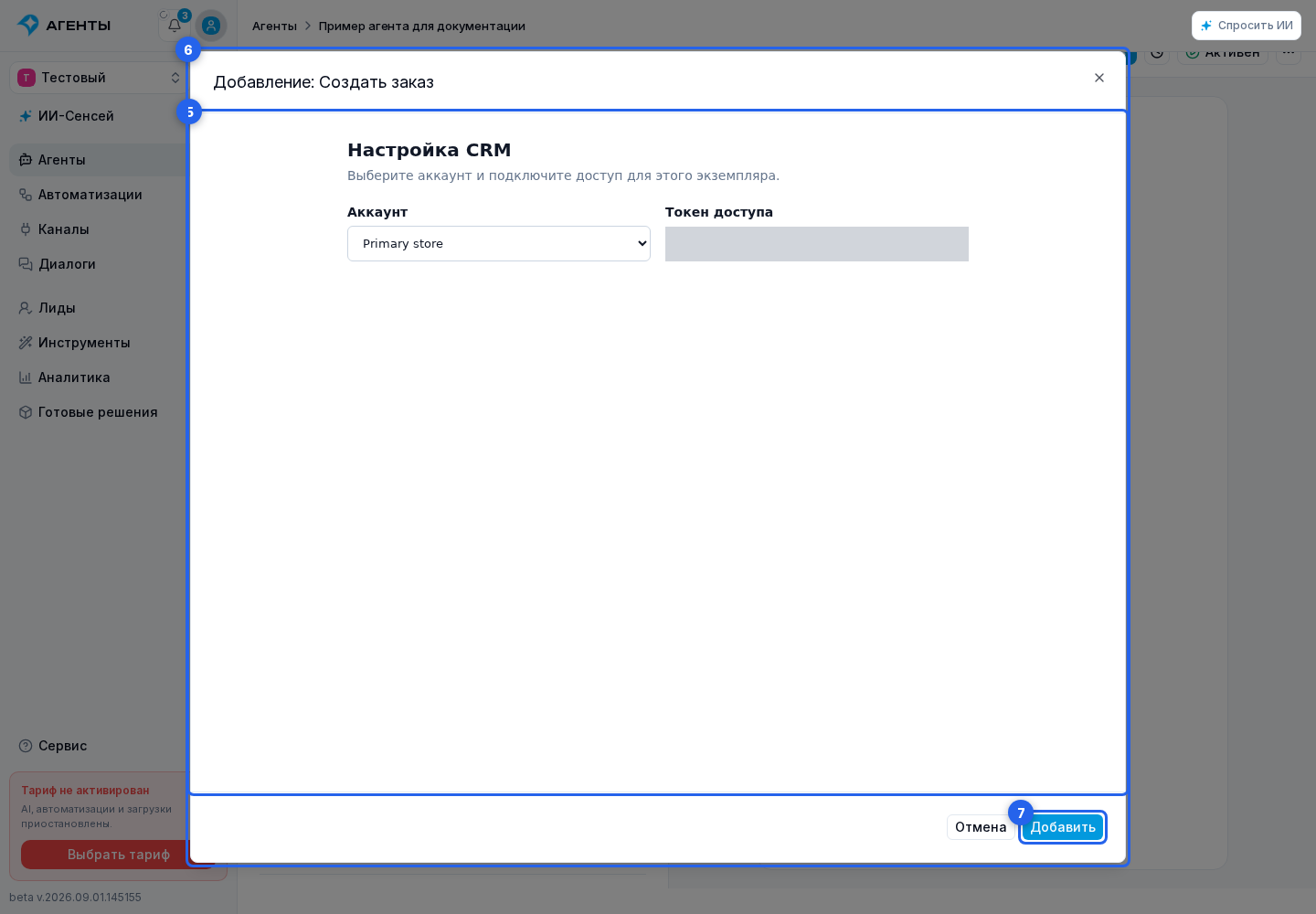
Если после нажатия появилось сообщение «Страница приложения ещё загружается», подождите завершения загрузки и нажмите кнопку снова. Если страница уже видна, но приложение не отвечает на сохранение дольше 20 секунд, повторите попытку; при повторной ошибке проблема находится на стороне конфигуратора плагина.
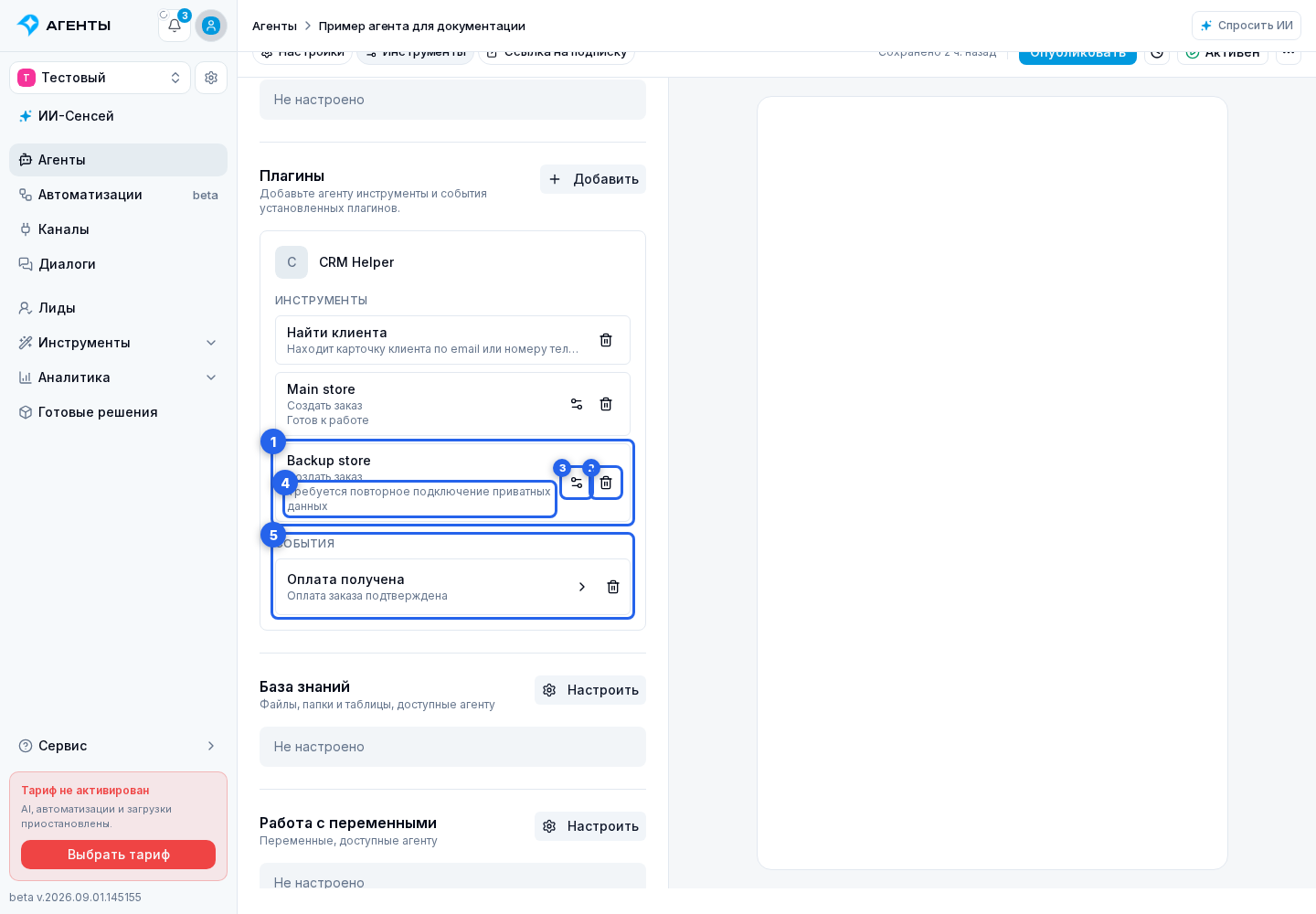
Автор плагина решает, можно ли добавить один инструмент несколько раз. Если можно, создайте отдельные экземпляры, например для разных магазинов, аккаунтов или наборов разрешений. У каждого экземпляра свои название, настройки и приватные данные. Если повторное добавление не разрешено, после первого экземпляра этот инструмент исчезает из окна выбора.
Кнопка настройки экземпляра снова открывает форму плагина. Кнопка удаления сразу убирает экземпляр у агента, поэтому используйте её только когда это действие больше не должно выполняться.
Статус экземпляра «Готов к работе» означает, что он доступен агенту. Статус «Требуется повторное подключение приватных данных» означает, что плагину не хватает обязательного токена, ключа или других закрытых данных: откройте настройку экземпляра и подключите их заново. Пока это не сделано, агент не видит и не вызывает этот экземпляр.
Проверьте данные инструмента
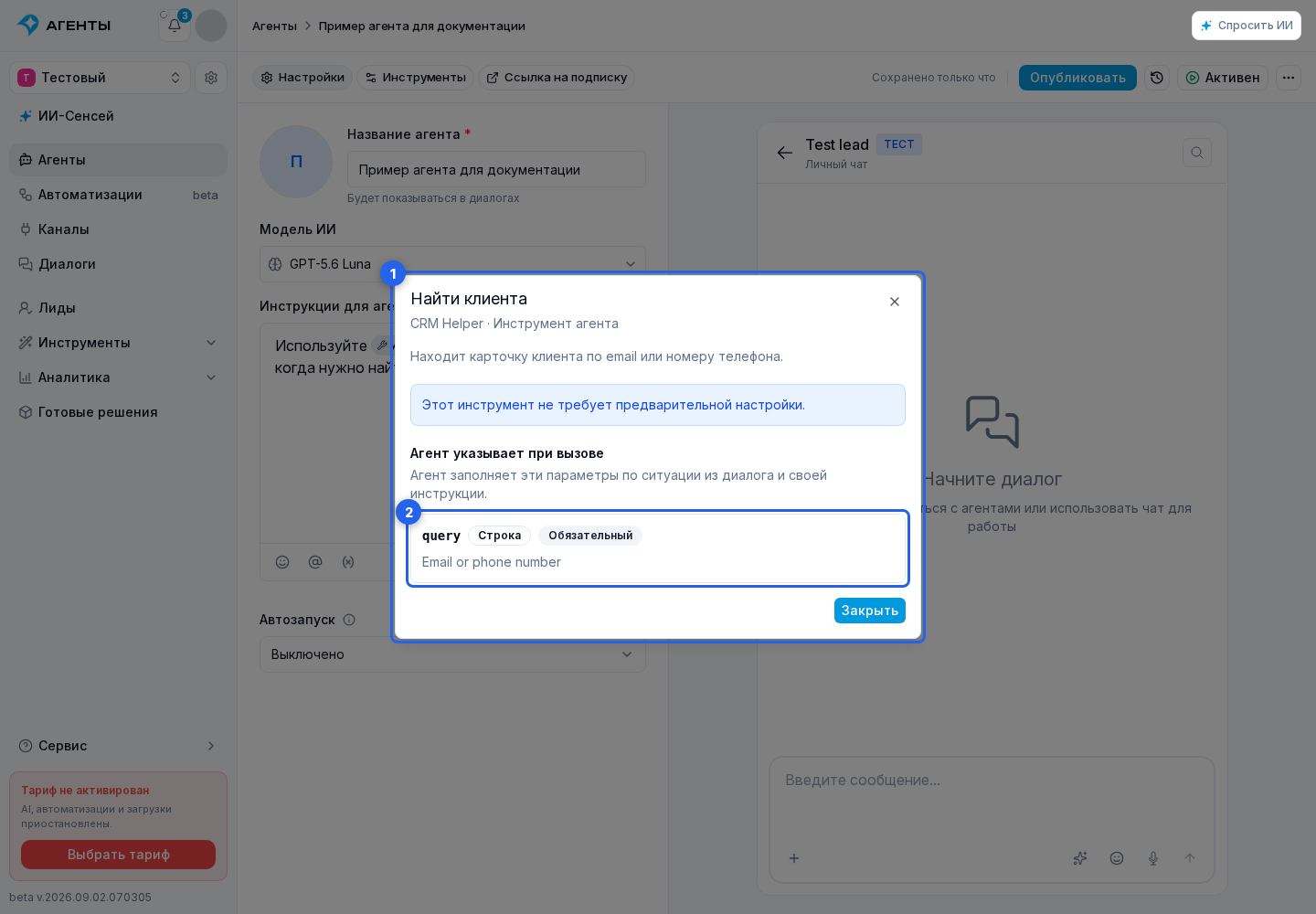
Нажмите уже добавленный тег инструмента в инструкции агента. Откроется окно сведений об инструменте с названием приложения, назначением инструмента и параметрами, которые он принимает во время работы.
Для каждого параметра инструмента показаны техническое имя, тип, обязательность, описание и допустимые варианты, если разработчик их указал. У обычного инструмента отображается его общий набор параметров, у настраиваемого — набор сохранённого экземпляра. Если приложение предоставляет форму настройки этого экземпляра, кнопка «Изменить настройки» снова откроет её; «Закрыть» вернёт к инструкции.
Если «Добавить» недоступно и показано сообщение о встроенной странице, исправить это должен разработчик приложения: настраиваемому инструменту нужна включённая встроенная страница с поддержкой конфигуратора. Технический контракт описан в разделе «Инструменты».
Если плагин, его инструменты или установка отключены, связанные действия перестают быть доступны агенту. Это отличается от временной ошибки обновления MCP: при ней сохранённая привязка не удаляется, а кабинет прямо показывает предупреждение и предлагает попробовать позже.
Событие плагина
В группе «События» добавляются события, на которые должен реагировать агент. Плагин сможет запустить агента в исходном диалоге только по добавленным событиям.
- В общем окне добавления раскройте нужный плагин и выберите событие.
- В описании события проверьте, что оно означает и какие данные плагин передаст агенту. Затем нажмите «Добавить».
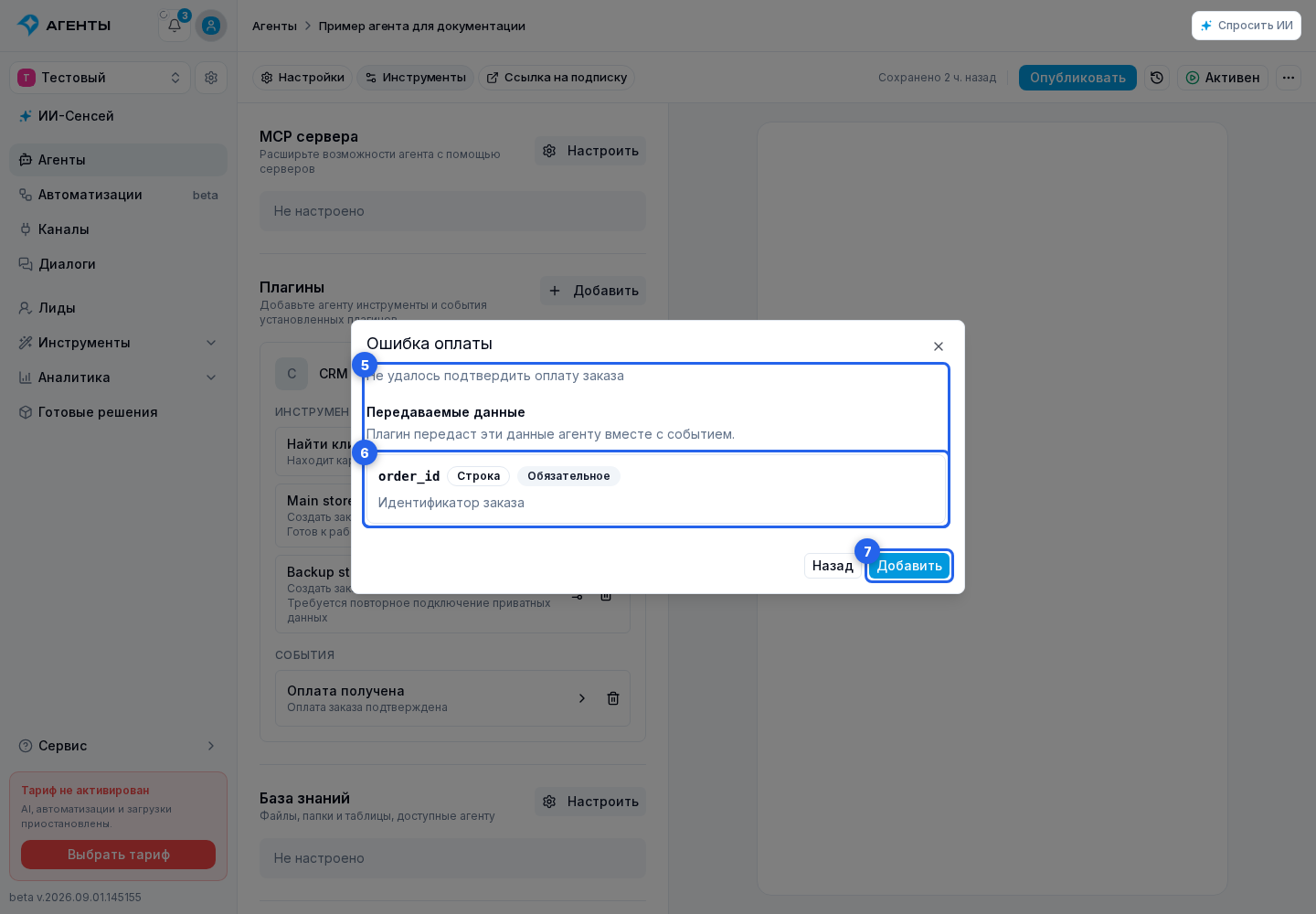
- Событие появится в группе плагина как подписка агента. Нажмите на него, чтобы снова посмотреть описание. Кнопка удаления сразу отключает реакцию этого агента на событие.