
Сборка пакета
Перед сборкой
Для исходных ресурсов нужно право просмотра, а для копирования в целевом проекте — права управления всеми типами ресурсов пакета. Перед переносом проверьте состав и дополнительные настройки пакета: значения переменных могут содержать секреты, а некоторые разрешения агента нужно настроить у копии заново.
Соберите пакет из нескольких ресурсов
Если нужно перенести несколько независимых элементов за один раз, нажмите шестерёнку «Настройки» справа от названия проекта. В группе «Данные проекта» откройте «Копирование ресурсов» и нажмите «Собрать пакет».
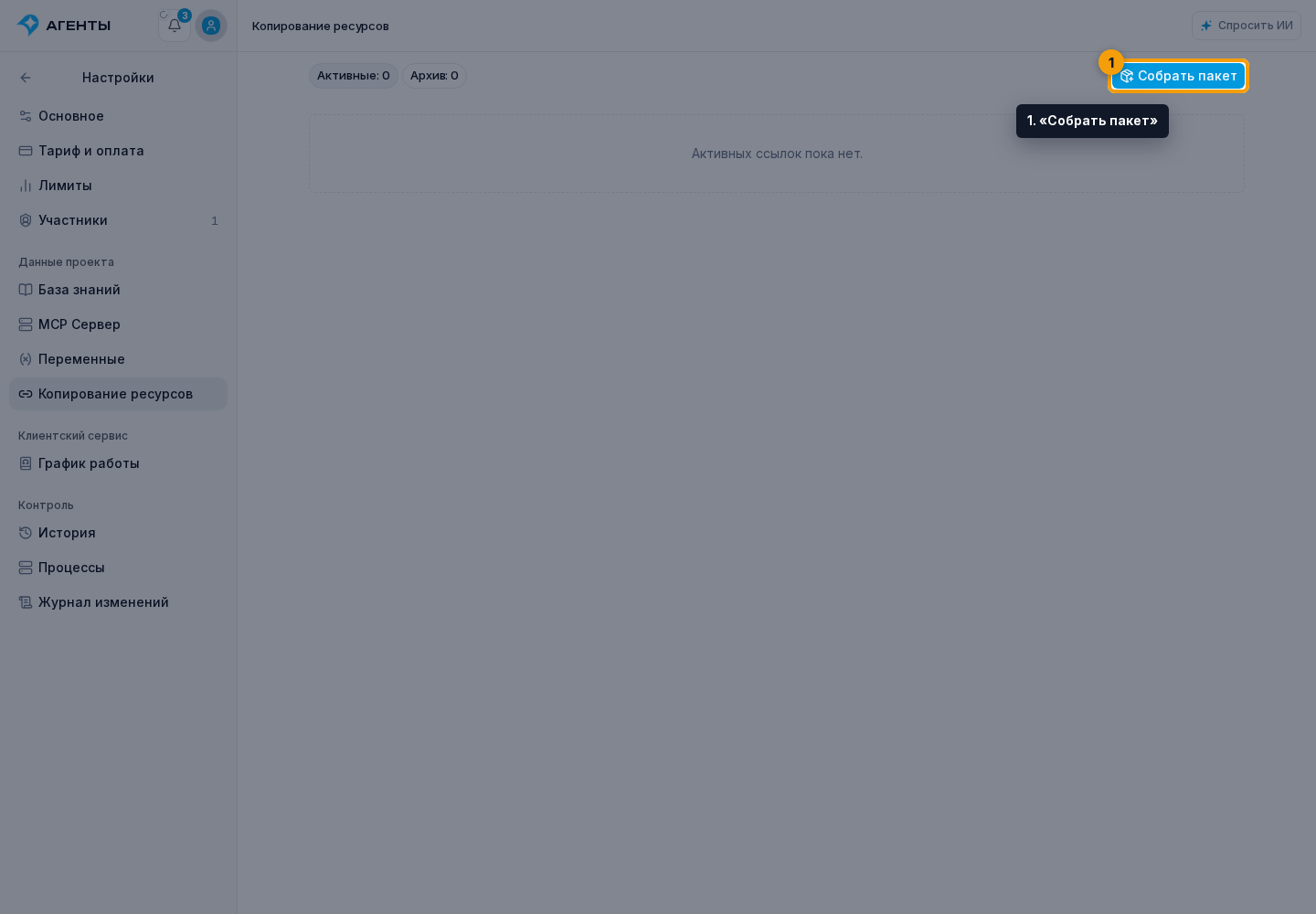
В окне сборки показан текущий состав. Для уже открытой карточки ресурса используйте изменение состава из настроек копирования.
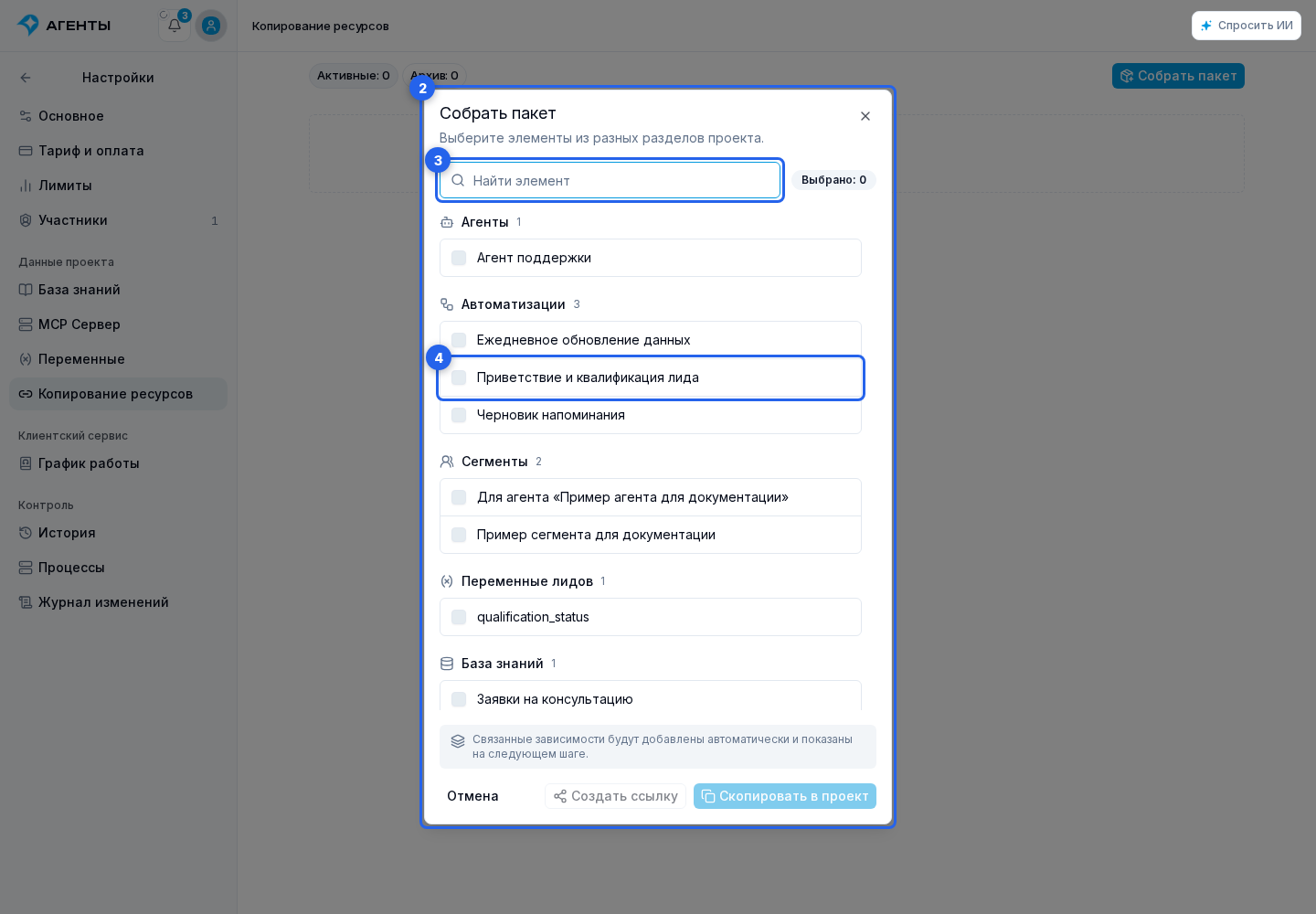
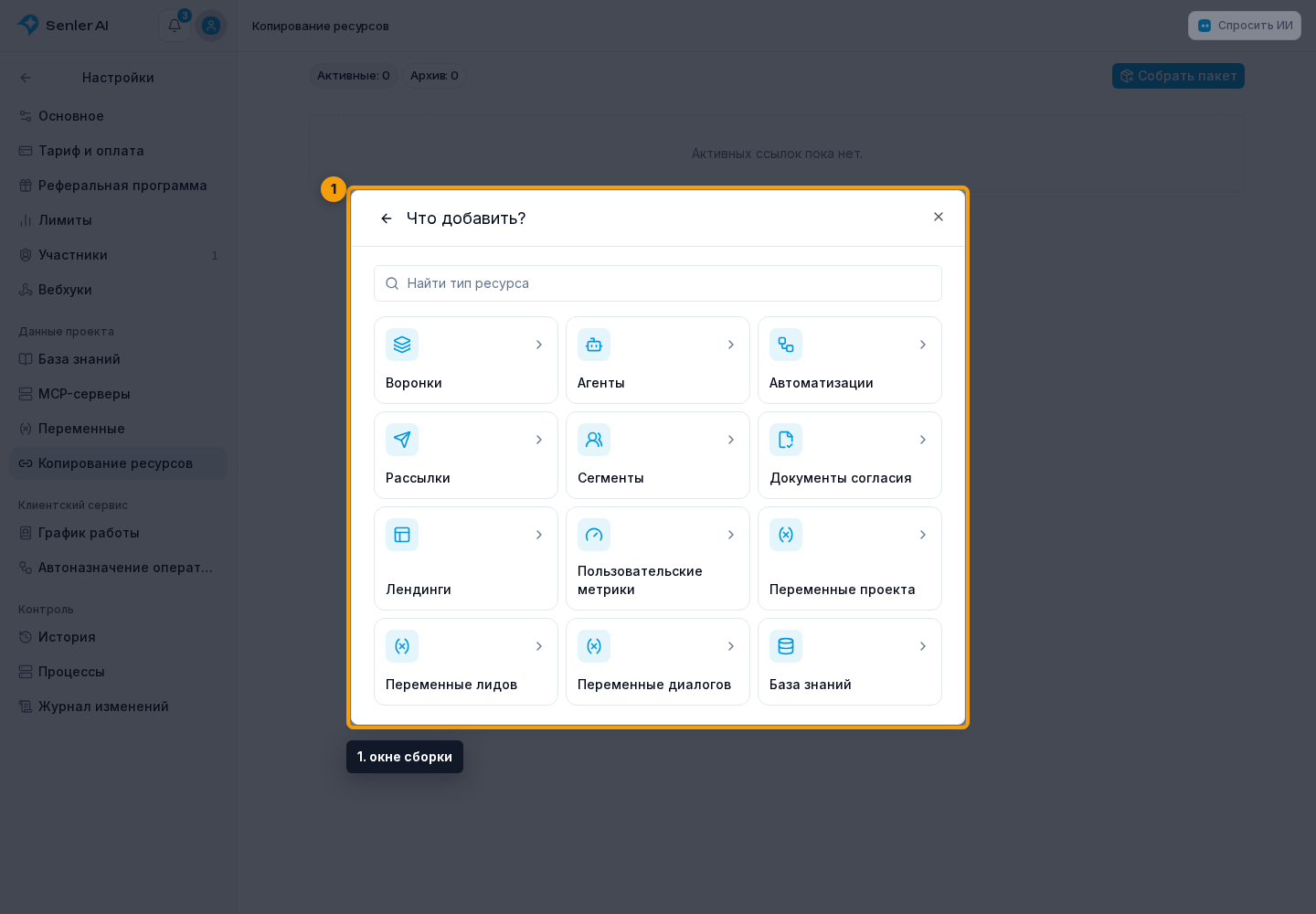
- В окне сборки нажмите «Добавить элемент» и выберите плитку нужного типа. Показаны разделы, доступные вам в проекте. В онлайн-записи можно выбрать услуги, специалистов и ресурсы, среди лендингов — самостоятельные страницы, среди метрик — пользовательские.
- Используйте поиск по названию или ID. Отметьте нужные элементы пакета и нажмите «Добавить в пакет». Выбор сохраняется при поиске и переходе между страницами списка.
- В составе можно убрать элемент крестиком, добавить ресурс другого типа или раскрыть «Связанные ресурсы», чтобы посмотреть связанные ресурсы. Первый элемент определяет начальное название пакета. Настройки агента и автоматизации доступны в любом порядке добавления.
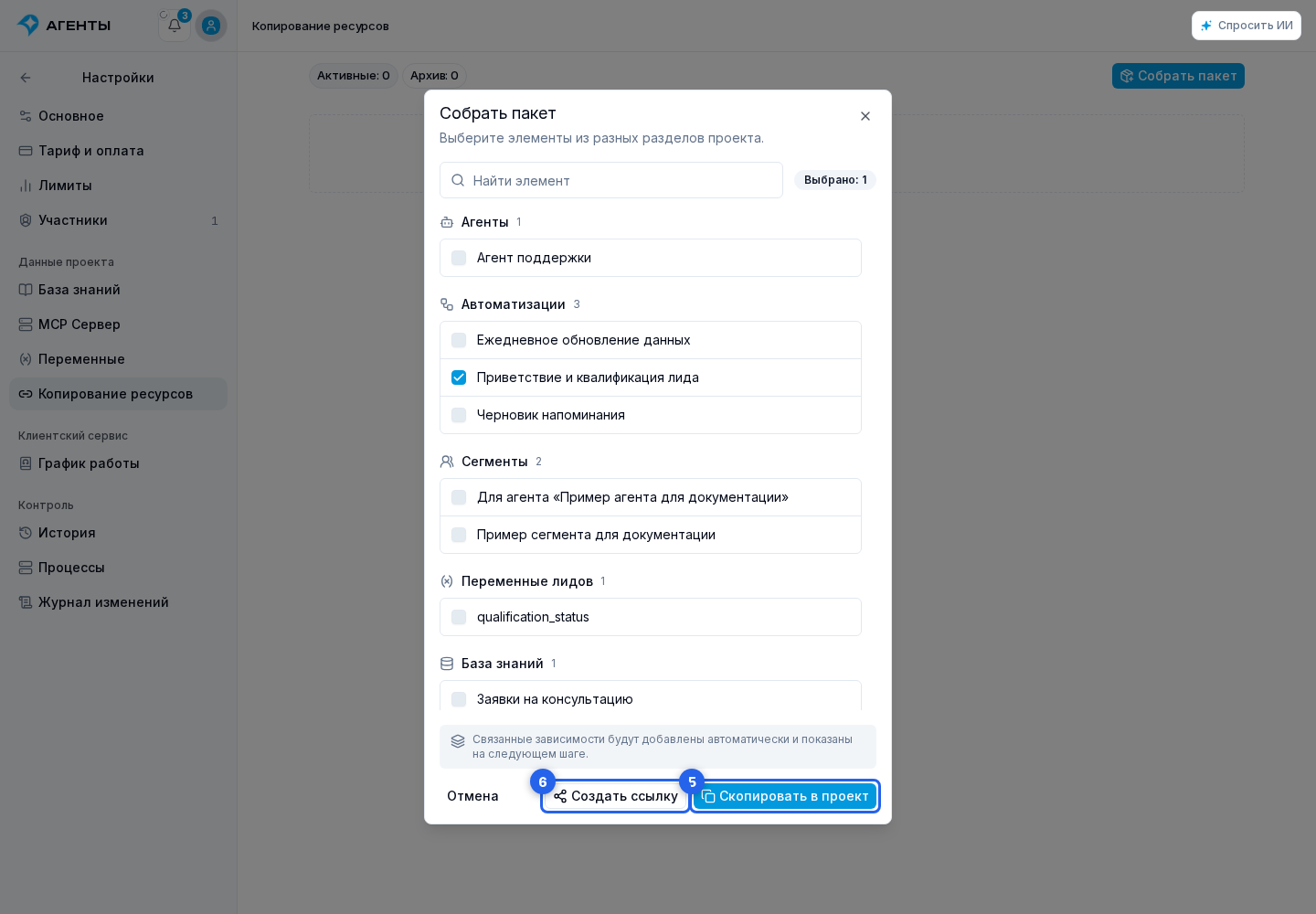
- Нажмите «Скопировать в проект» или «Создать ссылку». В следующем окне проверьте настройки и итоговый состав.
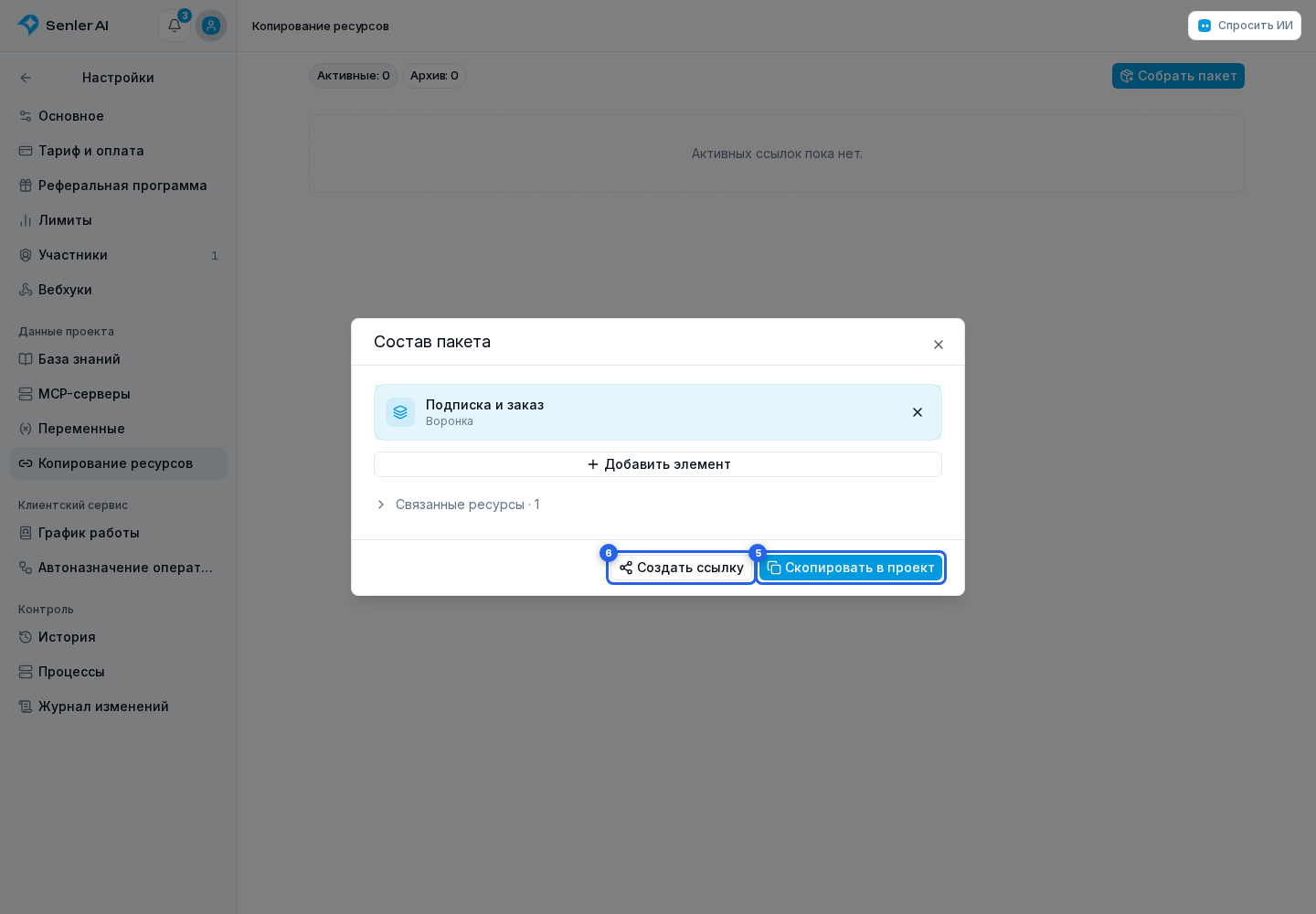
Если кнопка лендинга использует действие «Открыть лендинг», связанные самостоятельные лендинги включаются в пакет вместе с их дальнейшими переходами. Для перехода на подписную страницу агента добавьте в пакет самого агента: его страница переносится вместе с ним, а не как отдельный лендинг.
Если пакет содержит автоматизацию, вместе с ней переносятся названия, описания и расположение визуальных групп шагов. Группы не являются отдельными ресурсами и не выбираются в пакете отдельно.
Продолжите по инструкции копирования в проект или передачи по ссылке.
Измените состав перед копированием
Когда вы нажимаете «Скопировать» или «Поделиться» в карточке ресурса, сразу открываются настройки выбранного действия. Исходный ресурс уже включён в пакет.
- Нажмите «Изменить состав» рядом со строкой «Состав пакета».
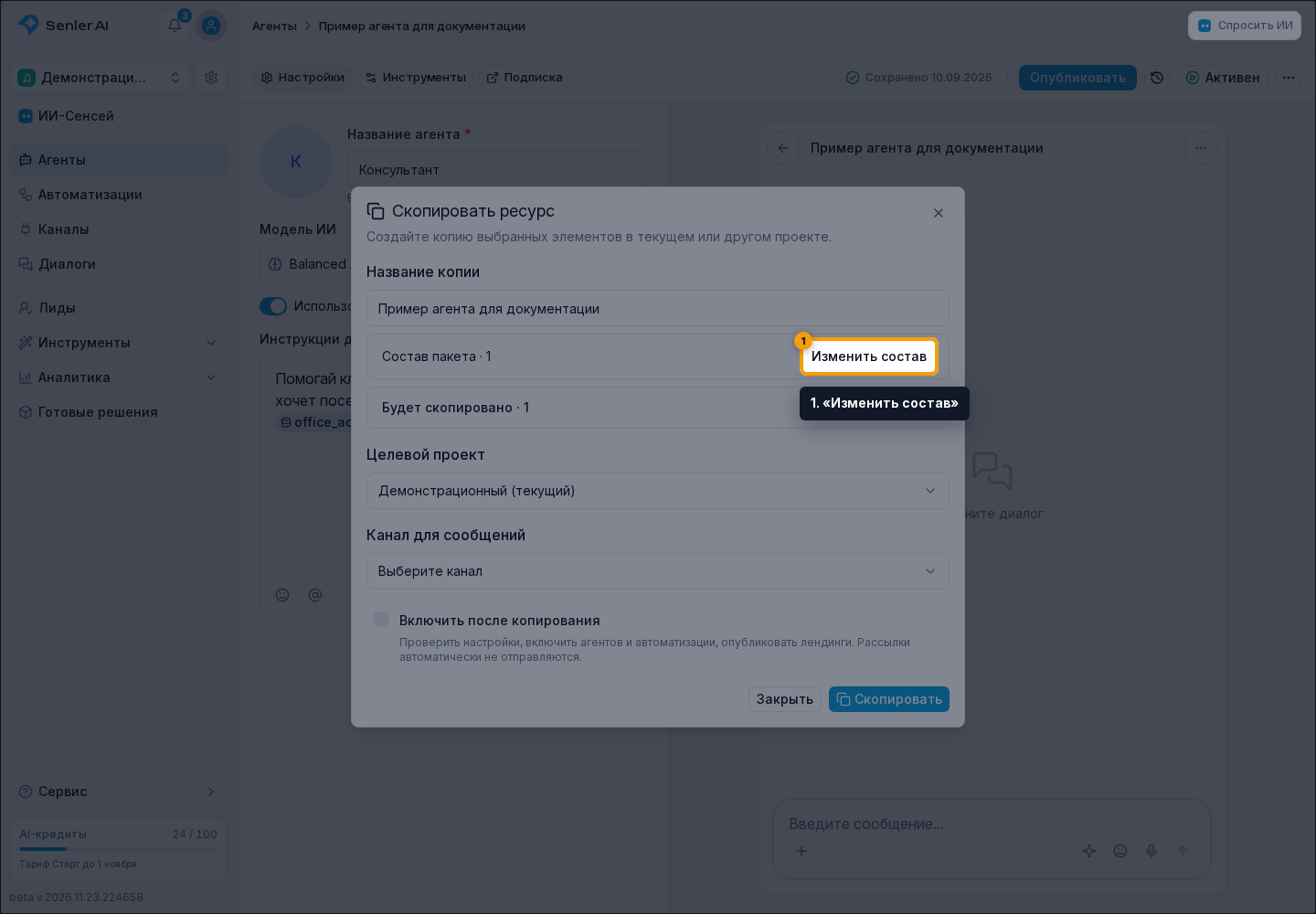
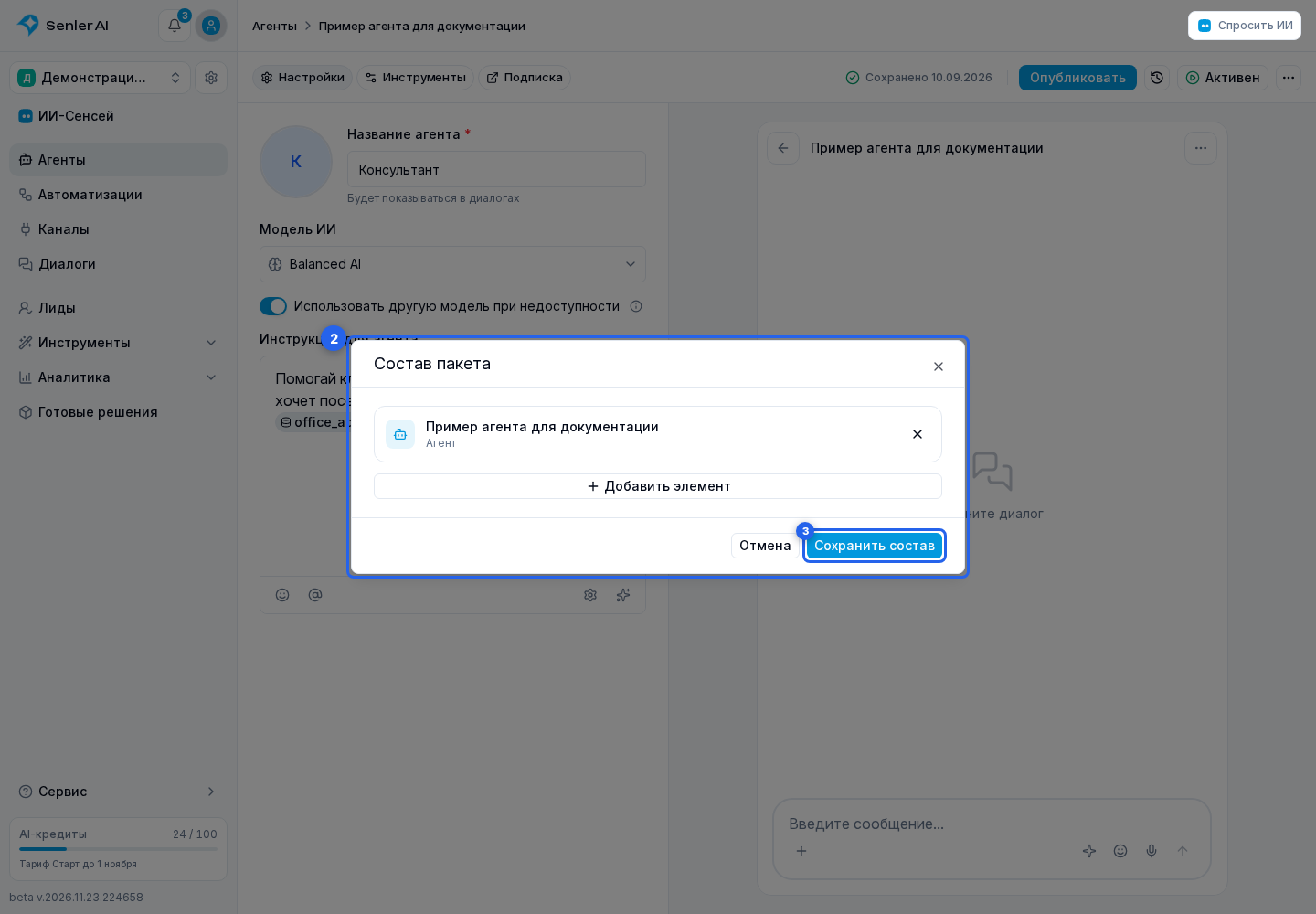
- В окне состава добавьте нужные ресурсы или уберите лишние. Связанные элементы можно посмотреть в разделе «Связанные ресурсы».
- Нажмите «Сохранить состав», чтобы вернуться к настройкам. «Отмена» возвращает прежний состав.
Проверьте название, целевой проект или срок ссылки и итоговый список ресурсов. Изменение состава само по себе не копирует ресурсы и не создаёт ссылку.