
Настройки уведомлений по проектам
Откройте «Уведомления». Мессенджер сначала нужно подключить и подтвердить; для push используйте мобильное приложение.
Настройка уведомлений для проекта
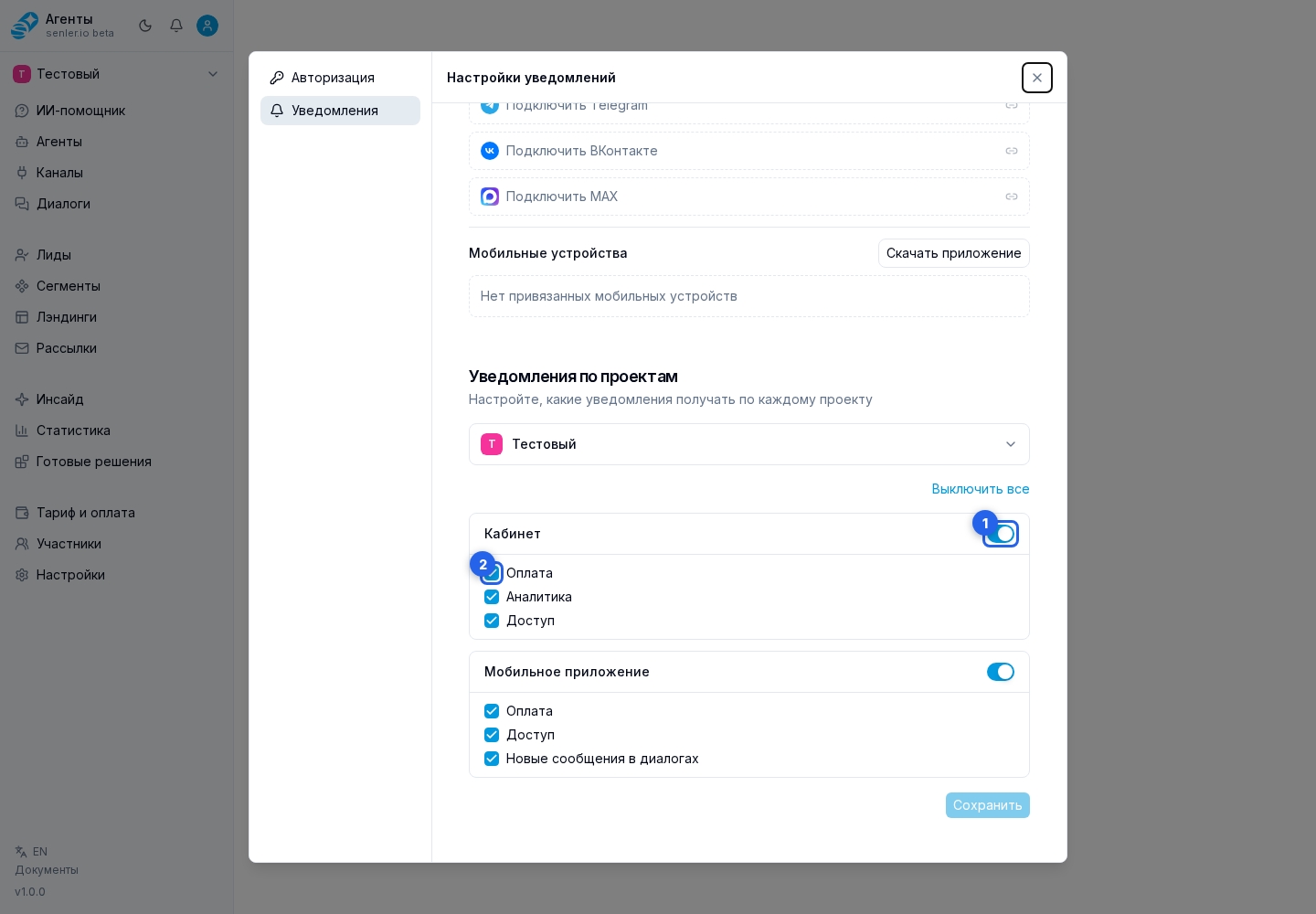
- В блоке «Уведомления по проектам» откройте выбор проекта.
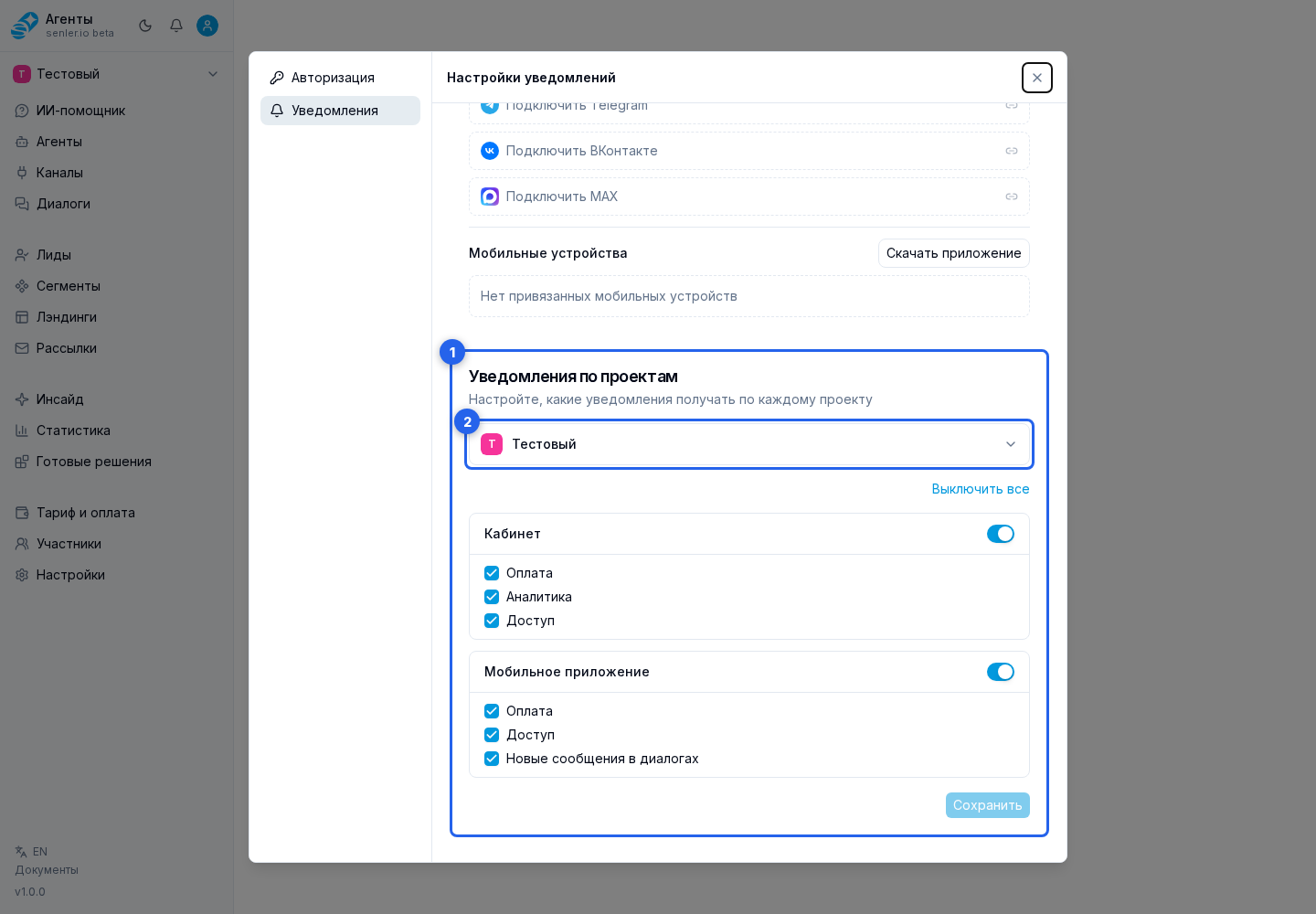
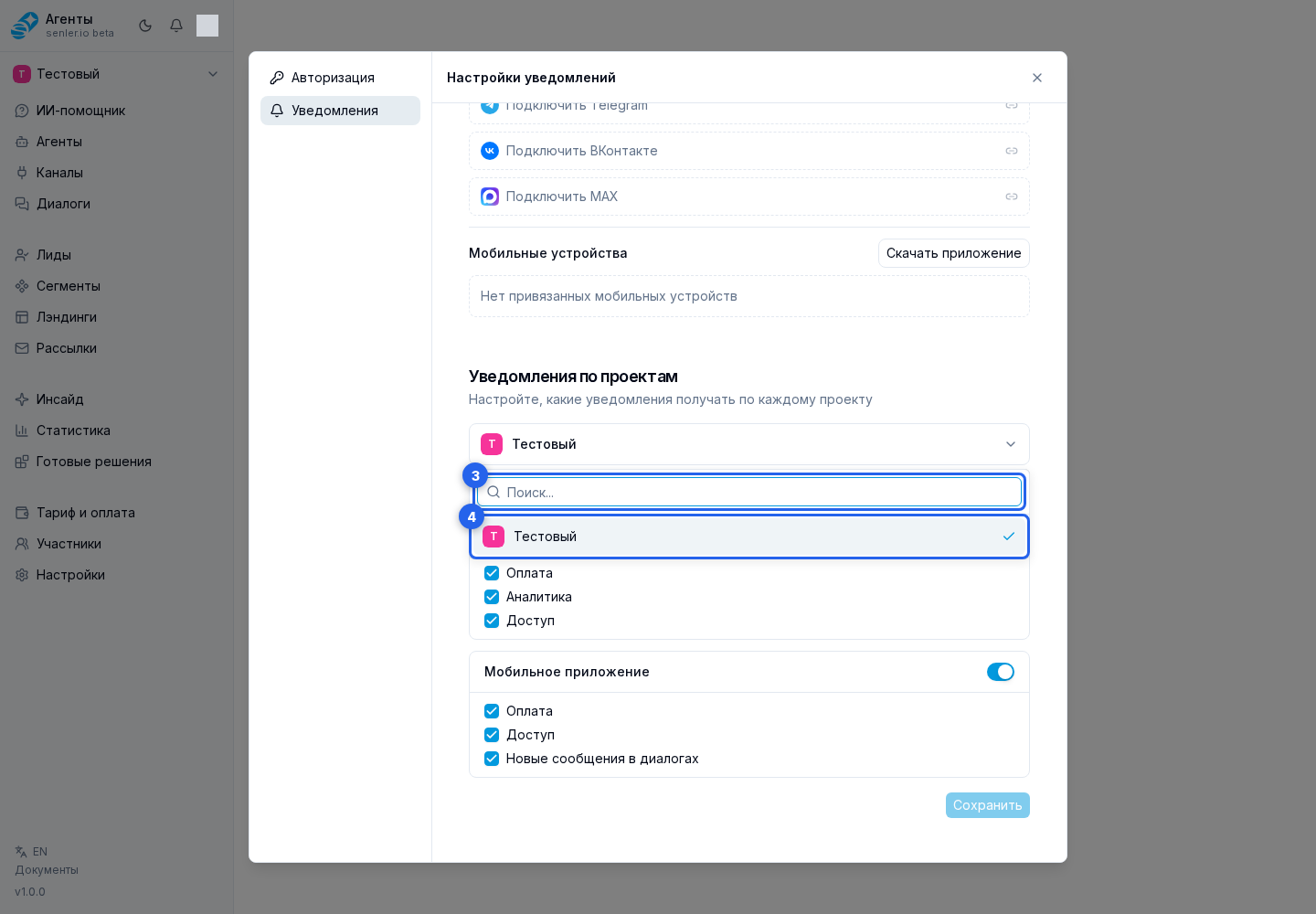
- При необходимости используйте поиск и выберите нужный проект.
- Используйте включить или выключить всё либо настройте каналы по отдельности.
- Оставьте только нужные категории и нажмите «Сохранить».
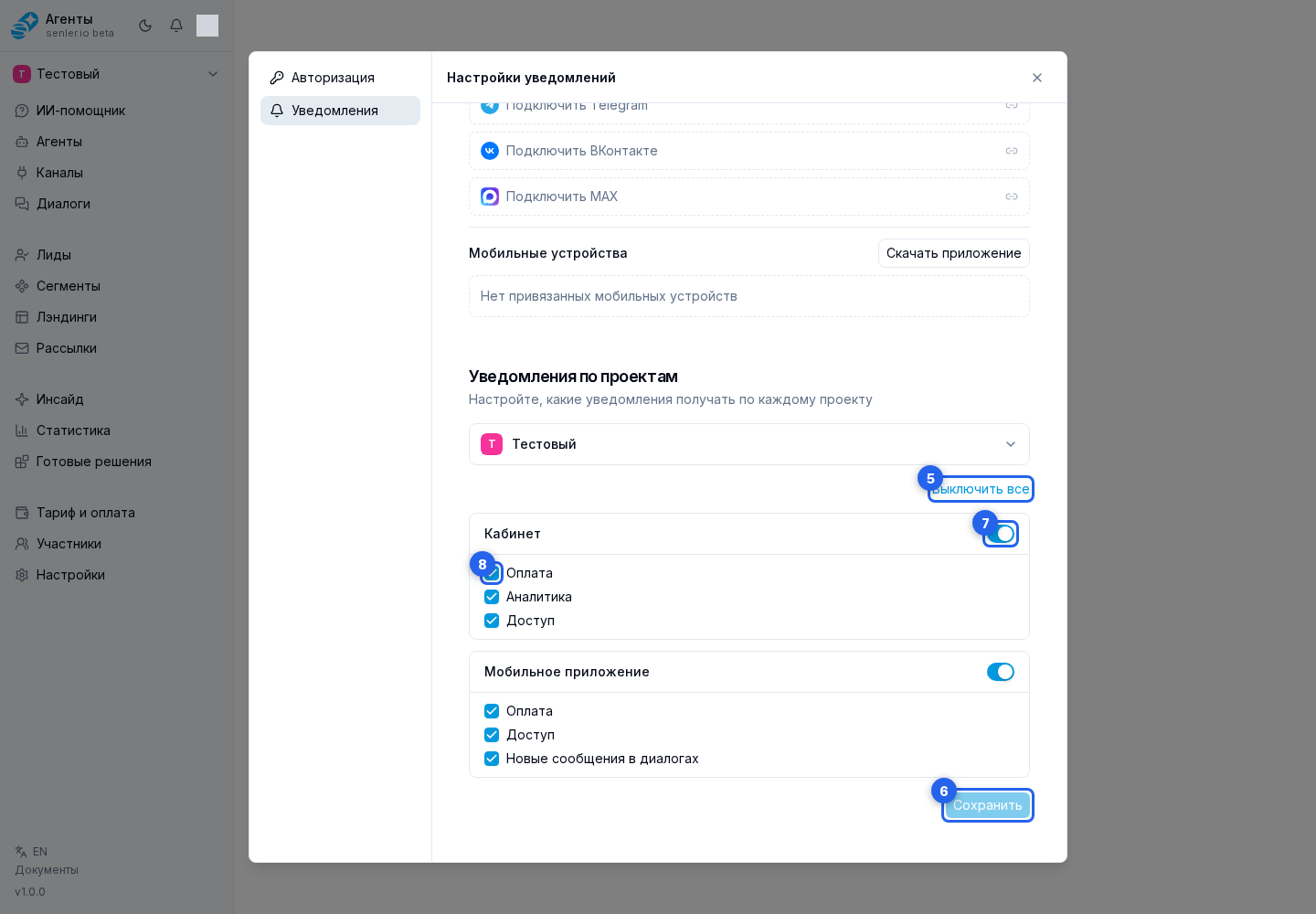
Настройки каждого проекта независимы. Изменения в одном проекте не затрагивают остальные.
Категории уведомлений
| Канал | Доступные категории |
|---|---|
| кабинета | «Оплата», «Аналитика», «Доступ», «Обращения к оператору» (рядом есть значок справки) |
| Telegram | «Оплата», «Аналитика», «Доступ», «Обращения к оператору» |
| VK | «Оплата», «Аналитика», «Доступ», «Обращения к оператору» |
| MAX | «Оплата», «Аналитика», «Доступ», «Обращения к оператору» |
| мобильного приложения | «Оплата», «Доступ», «Новые сообщения в диалогах», «Обращения к оператору» |
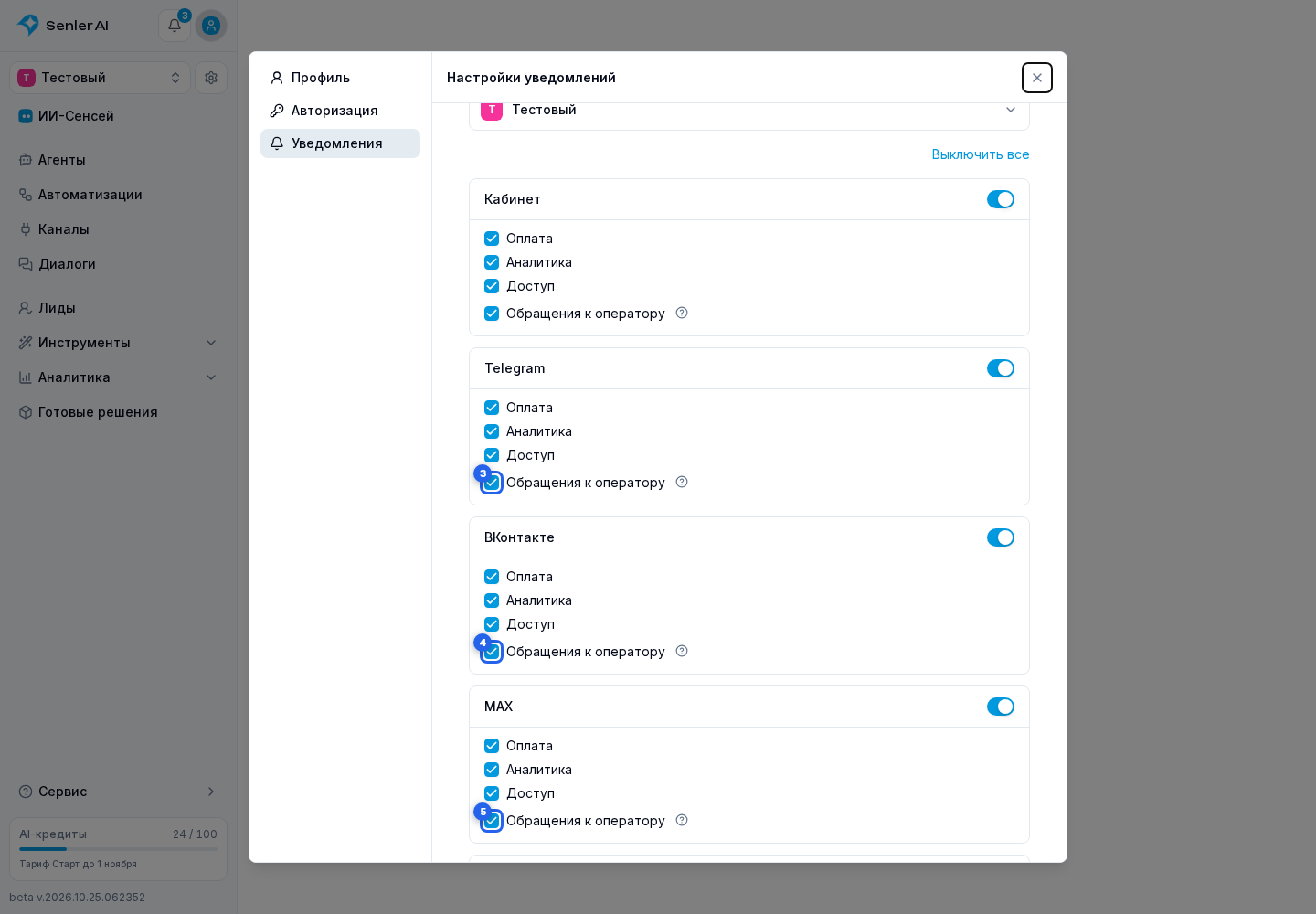
Переключатель канала включает или отключает все его уведомления, а флажки ниже оставляют только нужные события. Чтобы получать push о новых сообщениях, включите мобильное приложение и категорию «Новые сообщения в диалогах».
Категория «Обращения к оператору» уведомляет назначенного сотрудника, когда диалог передан человеку или переназначен ему. В уведомлении есть причина обращения и кнопка «Открыть диалог». В новых настройках проекта категория включена по умолчанию; ранее сохранённый выбор сохраняется. Мессенджер должен быть подключён и подтверждён. Категорию можно отключить отдельно для каждого канала. Значок справки рядом с названием показывает пояснение при наведении, фокусе с клавиатуры или нажатии. Если сотрудник ещё не назначен, уведомление ждёт назначения. Закрытие диалога или смена оператора отменяет ожидающую отправку прежнему получателю.
В канале «Кабинет» остальные категории, например «Оплата», тоже включаются отдельными флажками.
При неудачном продлении тарифа кабинет показывает предупреждение в меню проекта, а не отдельное всплывающее окно.
Если сменить проект до сохранения
Кабинет покажет предупреждение о несохранённых изменениях. Можно остаться и сохранить настройки либо сменить проект без сохранения.
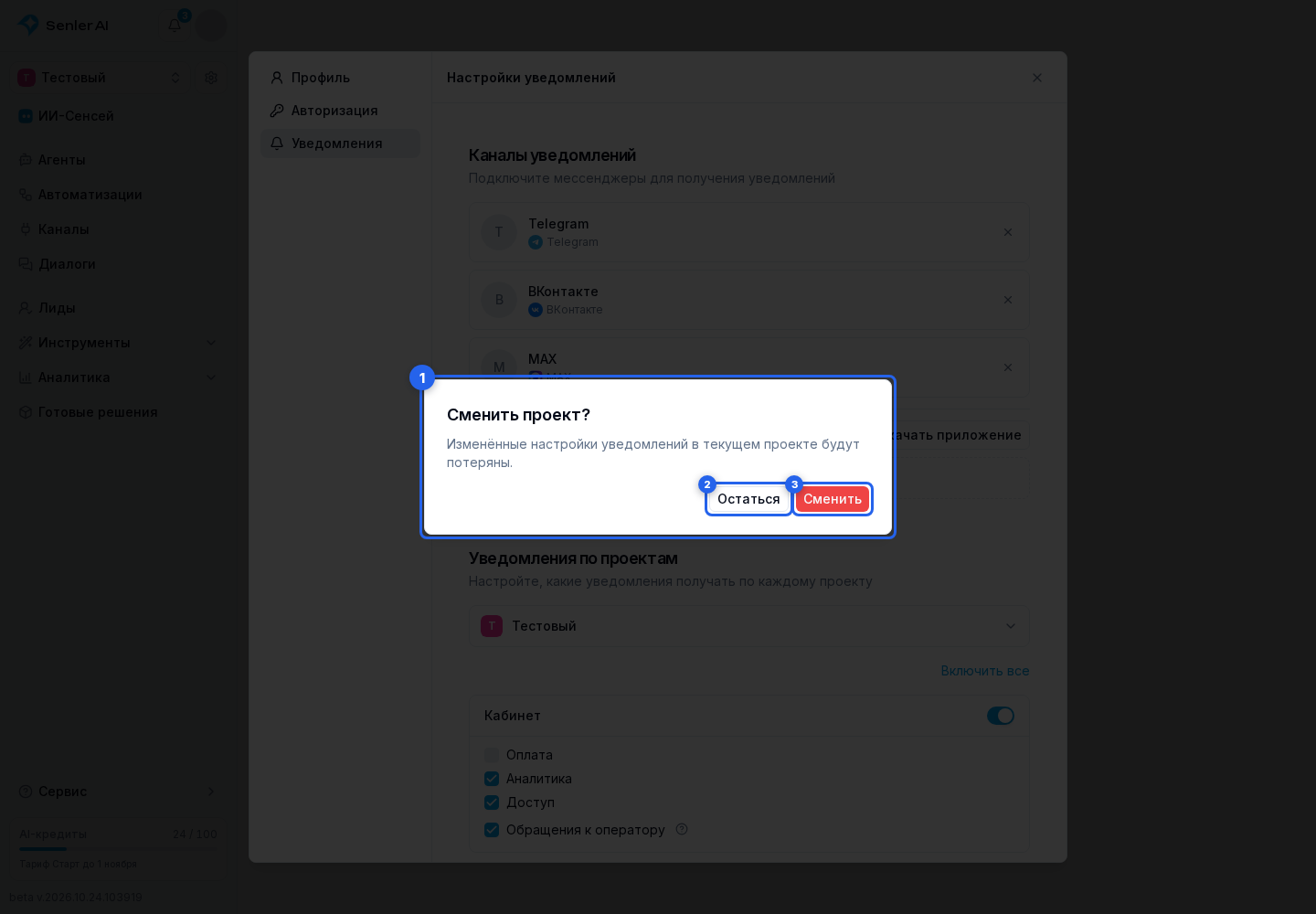
Если настройки одновременно менялись в другой вкладке, обновите данные, проверьте актуальное состояние и внесите изменения повторно.
Если события не приходят
Проверьте выбранный проект, включение нужного канала и категории. Для сообщений в диалогах требуется категория мобильного приложения «Новые сообщения в диалогах». Сохраните настройки; если доставка всё ещё не работает, проверьте мессенджер или устройство.