
Модель ИИ
Выберите модель для ответов агента и проверьте доступ к ней через аккаунты проекта.
Откройте настройки агента.
Выберите модель
Если проект использует собственные аккаунты ИИ, при выборе модели учитывайте показанный способ доступа: свой аккаунт, аккаунт Senler или недоступная модель. Подключение одного провайдера не открывает автоматически все модели. Резервный переход на Senler разрешается в блоке «Собственные аккаунты ИИ» основных настроек проекта и расходует кредиты проекта.
Причина недоступности указана в подсказке у модели. Если для использования аккаунтов Senler не хватает активного тарифа или AI-кредитов, откройте «Тариф и оплата». Если модель недоступна при текущих собственных подключениях, проверьте AI-аккаунты проекта и разрешение на резервное использование Senler. Подключать собственный ключ только из-за значка недоступности не обязательно: сначала прочитайте причину.
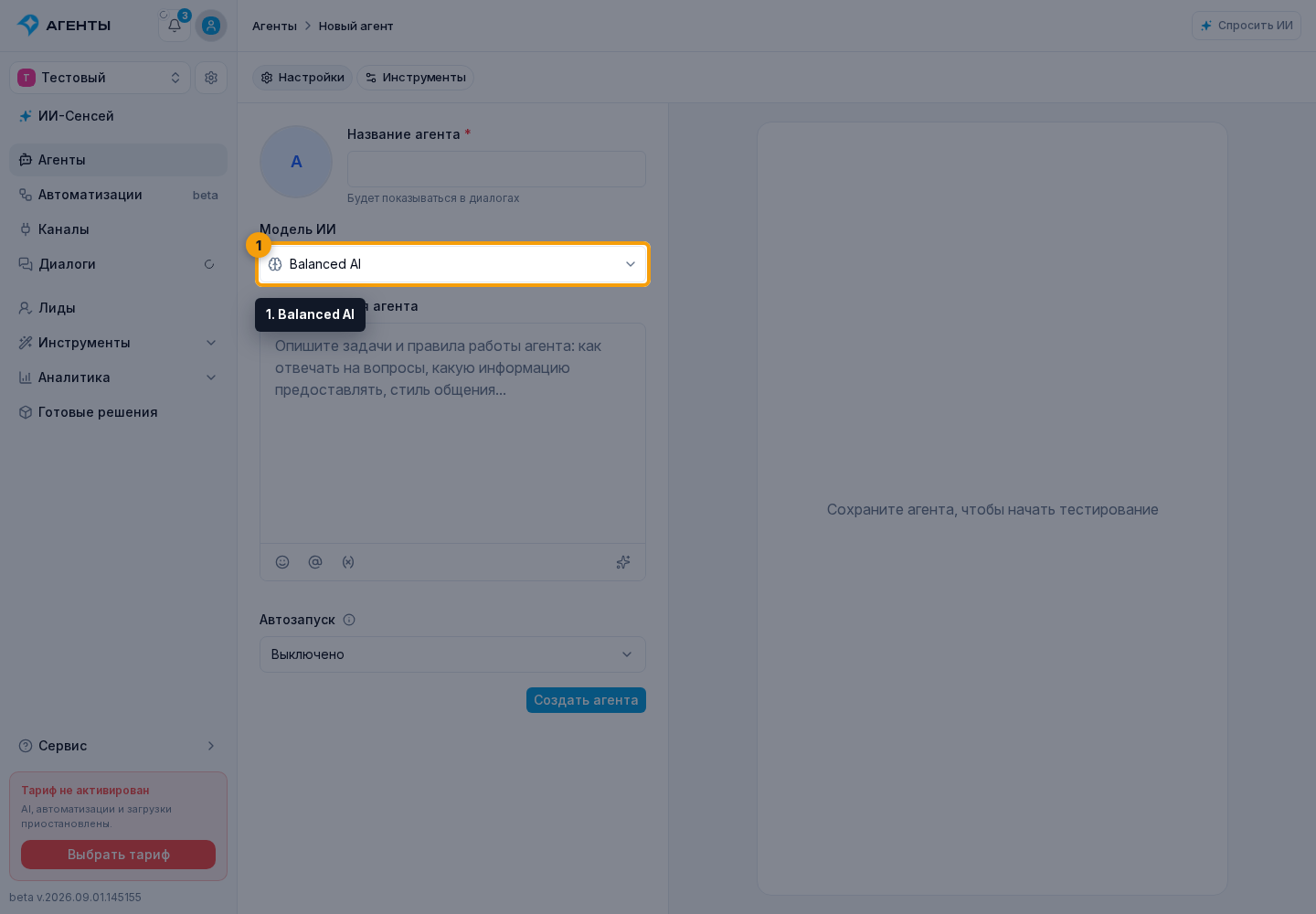
В поле «Модель ИИ» нажмите на текущую модель, чтобы открыть список.
- Найдите модель по названию, техническому имени или AI-провайдеру через поиск.
- Сравните модели и нажмите на нужный вариант.
В списке показаны три сравнительные шкалы от одного до пяти. Если оценка неизвестна, вместо шкалы показано «Нет данных»:
- «Мышление» — насколько модель подходит для сложных рассуждений; больше — сильнее;
- «Скорость» — относительная скорость ответа; больше — быстрее;
- «Цена» — относительная стоимость использования; больше — дороже.
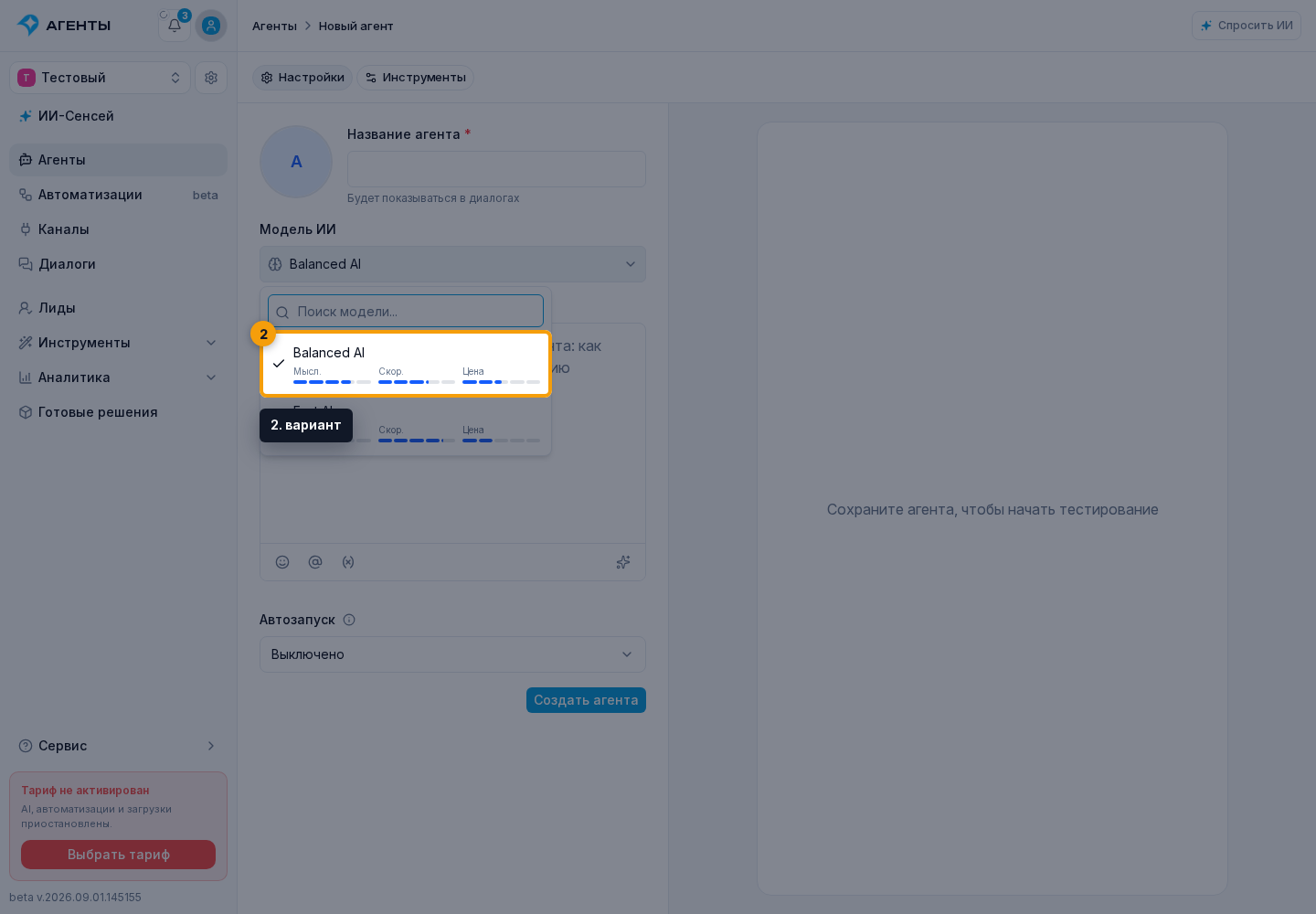
Наведите указатель на вариант на широком экране, чтобы открыть карточку с полным описанием и фактическими расценками в кредитах. Для нового агента кабинет выбирает первый доступный вариант, но его можно заменить до сохранения.

Совместимость и доступ
Модель также должна поддерживать выбранный режим MCP. Если новая модель не работает с текущим режимом, кабинет покажет окно с предлагаемой заменой. Нажмите «Сменить модель и режим», чтобы применить оба изменения, или «Отменить смену модели», чтобы оставить прежние настройки. Для неподдерживаемого прямого режима кабинет сначала предложит вариант через Senler, а если он тоже недоступен — «Без MCP-серверов».
У ранее созданного агента может остаться модель с пометкой «Устарела». Она продолжает работать и не заменяется автоматически, но назначить её новому агенту уже нельзя. Чтобы перейти на другую модель, явно выберите доступный вариант, сохраните изменения и проверьте результат в тестовом диалоге.
Если название старой модели получить не удалось, карточка называется «Ранее выбранная модель». Это тоже не означает автоматическую смену.