
Маркеры этапов
Маркер уточняет состояние лида внутри этапа воронки, не переводя его на другой этап. Например, на этапе «Обсуждение» можно отметить лидов маркерами «Нужна демонстрация» и «Согласован бюджет». У одного лида может быть несколько маркеров одновременно. У каждого этапа свой набор маркеров.
Создать маркеры этапа
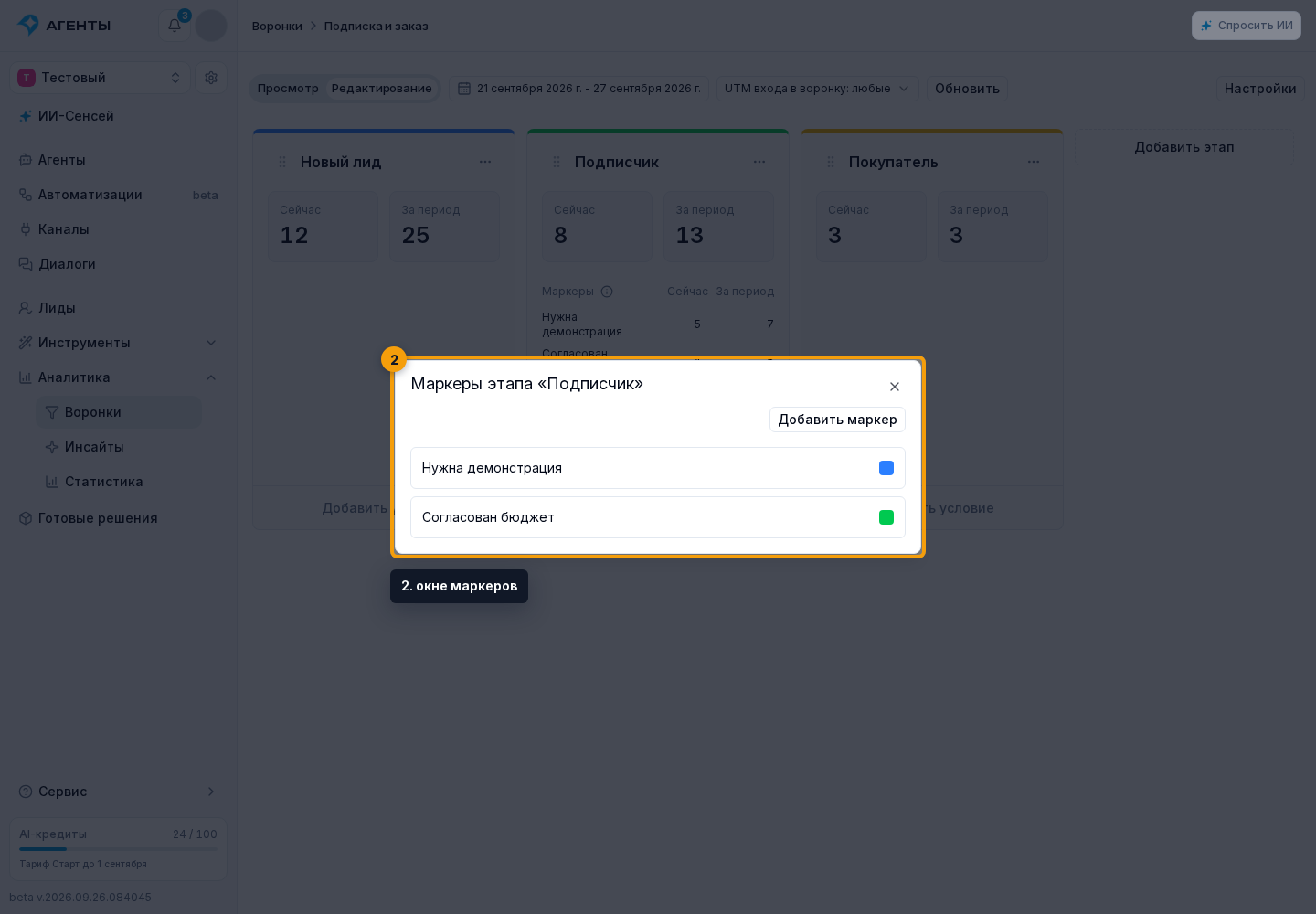
- Откройте воронку, переключитесь в «Редактирование» и откройте меню с тремя точками у нужного этапа. Выберите «Маркеры этапа».
- В окне маркеров нажмите «Добавить маркер».
- Введите название, выберите цвет и при необходимости добавьте описание: когда этот маркер следует назначать. Нажмите «Сохранить».
На этапе можно создать до 100 маркеров. Названия должны отличаться друг от друга, в том числе без учёта регистра. Название может содержать до 120 символов, описание — до 500.
Назначить или снять маркеры
Для одного лида откройте воронки в его профиле. В блоке «Воронки» найдите нужный этап и нажмите «Изменить маркеры». В списке маркеров отметьте нужные, снимите лишние и сохраните. Этап и дата входа на него не изменятся.
Для нескольких лидов в меню этапа выберите «Перенести лидов». В окне переноса (инструкция со скриншотами):
- укажите «Добавить маркеры» и «Снять маркеры»;
- включите «Включить лидов, которые уже на этом этапе», если нужно изменить маркеры без переноса;
- найдите и отметьте лидов, затем нажмите «Перенести выбранных».
Один маркер нельзя одновременно добавить и снять. Не выбранные для изменения маркеры сохраняются, если лид остаётся на том же этапе. Если все выбранные маркеры уже назначены или сняты, повторное действие ничего не меняет.
При переходе на другой этап маркеры прежнего этапа не переносятся. На новом будут только маркеры, указанные при переносе; без такого выбора лид попадает на этап без маркеров. Прошлые назначения сохраняются в истории.
Назначать автоматически
В шаге «Перенести на этап воронки» можно выбрать маркеры для добавления и снятия. Если лид уже на этом этапе, шаг изменит только маркеры.
Разрешите агенту работу с нужными этапами и укажите в инструкции, когда назначать маркер. Например: «Если клиент попросил демонстрацию, добавь маркер „Нужна демонстрация“ на этапе „Обсуждение“». Агент использует существующие маркеры разрешённых этапов; инструкция не создаёт новый маркер.
Читать статистику
В столбце этапа с настроенными маркерами появляется список «Маркеры». У каждого маркера два показателя:
- Сейчас — сколько лидов находятся на этом этапе с этим маркером. Нажатие на число открывает их список.
- За период — сколько разных лидов получили этот маркер за выбранные даты, даже если позже его сняли или лид перешёл дальше. Повторное назначение одному лиду не увеличивает этот показатель.
В строке «Без маркеров» показаны текущее число лидов без маркеров и число разных лидов, вошедших на этап без маркеров за период. Снятие последнего маркера само по себе не является новым входом на этап.
Во вкладке «Просмотр» нажмите название этапа: в его подробностях появится список маркеров. Здесь показывается только выбранный над диаграммой показатель — «Сейчас» или «За период». При выборе «Сейчас» нажатие на число у маркера открывает лидов с этим маркером; число в строке «Без маркеров» — лидов без отметок на этом этапе.
Один лид может попасть в несколько строк, поэтому их сумма не обязана совпадать с общим числом лидов этапа. Счётчик этапа «За период» считает входы, включая повторные; счётчик маркера — разных лидов. Период и UTM входа ограничивают статистику так же, как для этапов: даты относятся только к «За период», а UTM — к обоим показателям.
Изменить или удалить маркер
В «Маркерах этапа» нажмите на нужный маркер, измените название, описание или цвет и сохраните. Для удаления нажмите «Удалить маркер» и подтвердите. Он исчезнет из текущих списков и статистики маркеров, но прошлые назначения сохранятся в истории. Восстановить удалённый маркер нельзя.
Для настройки набора маркеров нужно право управления аналитикой. Для изменения маркеров у лидов также нужны просмотр и управление лидами.