
Ожидание ответа
Продолжите автоматизацию, когда лид ответит на отправленное сообщение.
Основной раздел: Шаг «Сообщение».
Продолжите автоматизацию после ответа лида
Проверьте поле «Куда отправить»: ожидается ответ выбранного получателя.
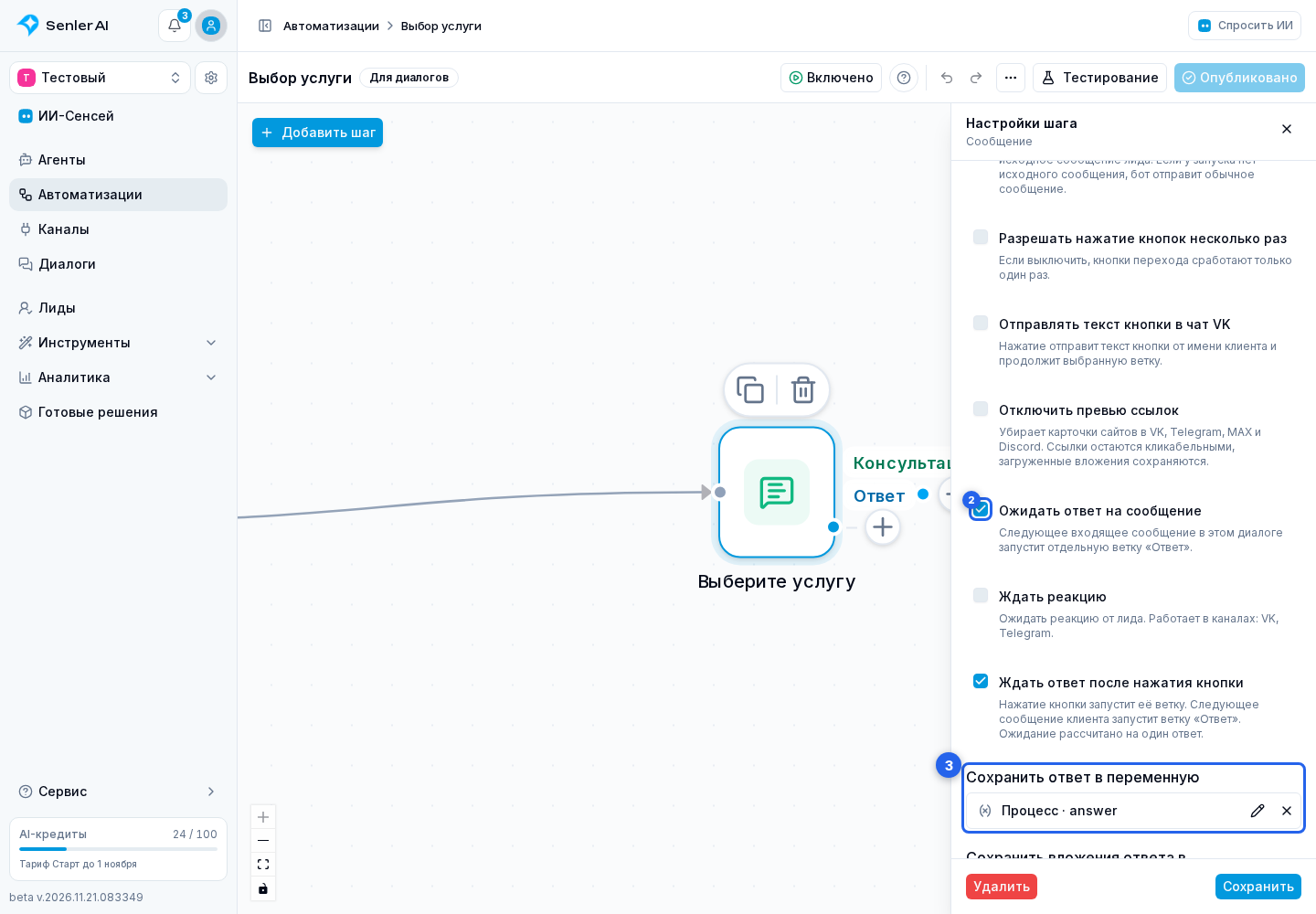
Включите «Ожидать ответ на сообщение», если после отправки автоматизация должна дождаться следующего входящего сообщения в диалоге получателя. У шага появится отдельный выход «Ответ»: соедините его со следующим шагом ветки, которая должна выполняться после ответа лида.
В поле «Сохранить ответ в переменную» выберите область и имя. «Процесс» хранит текст только в этом запуске, «Лид» и «Диалог» сохраняют его по выбранному источнику данных, а «Проект» — как общее значение проекта. В фоновой автоматизации области «Лид» и «Диалог» доступны для этого шага только в режиме данных получателя. Окно выбора показывает только строковые переменные и позволяет создать подходящую переменную, если у вас есть нужные права.
Продолжение процесса
Перед продолжением ветки в выбранную переменную будет записан текст входящего сообщения. По умолчанию используется «Процесс · answer»; в следующих шагах это значение доступно как {{run.answer}}.
Ожидание ответа не останавливает основную ветку после отправки сообщения. Следующее входящее сообщение запускает отдельную ветку «Ответ», когда оно поступит.
Если в сообщении есть кнопки, настройка «Ждать ответ после нажатия кнопки» позволяет использовать обе ветки: нажатие запускает ветку кнопки, а следующее сообщение клиента — ветку «Ответ». При выключенной настройке нажатие отменяет ожидание текста. Повторные нажатия кнопок настраиваются отдельно.
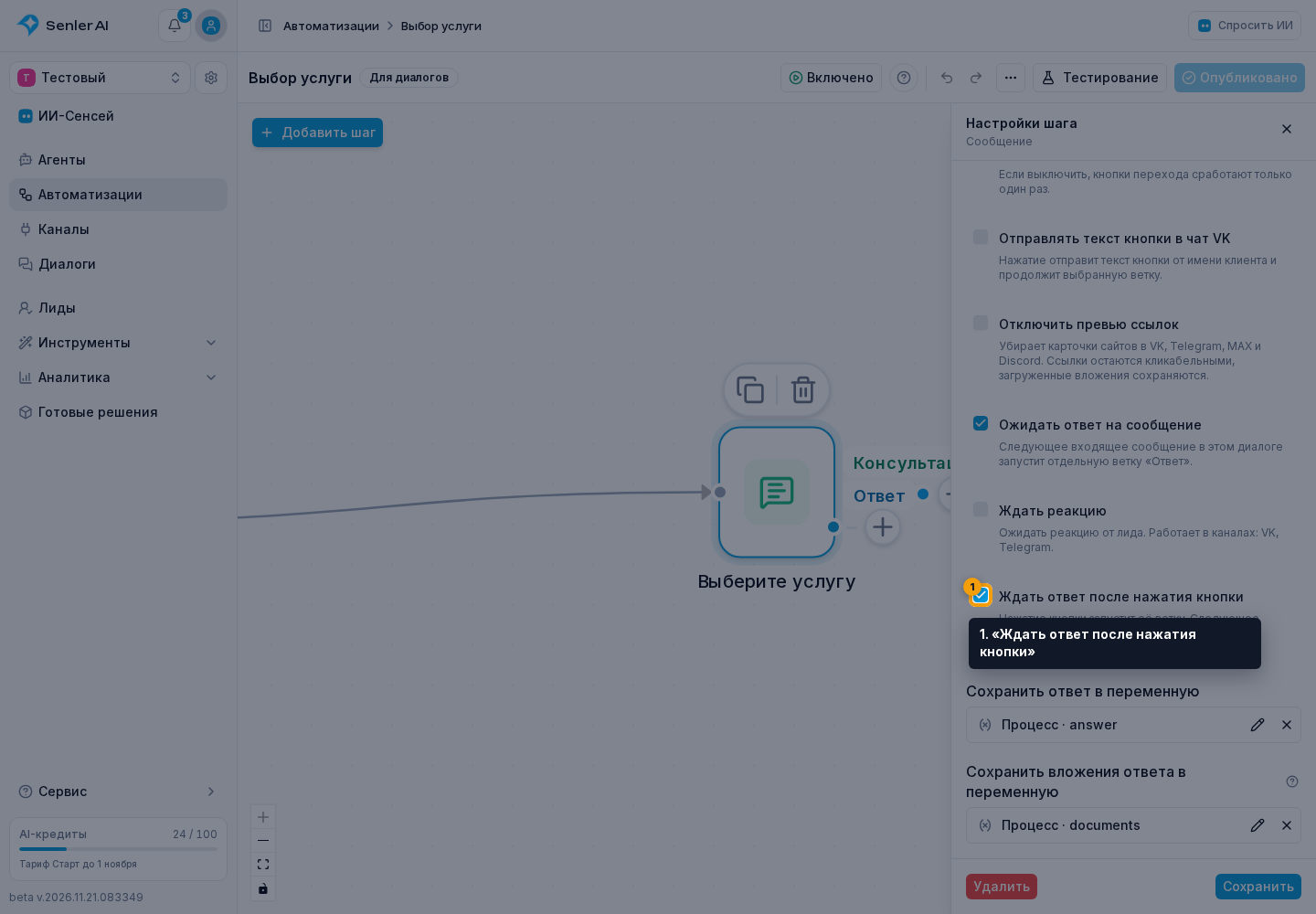
Свободный ответ принимается один раз. Например, кнопкой клиент выбирает услугу, а затем пишет уточнение; выход «Ответ» можно соединить с вызовом агента для обработки этого уточнения.
Вложения в ответе
Чтобы получить файлы ответа, выберите отдельную переменную в поле «Сохранить вложения ответа в переменную»: переменную вложений процесса либо массив лида, диалога или проекта. Перед переходом по ветке «Ответ» в неё записывается весь список вложений, включая ответ без текста. Если вложений нет, записывается пустой список. Для областей «Лид» и «Диалог» используется тот же источник данных, что и для текста ответа. Если поле не заполнено, отдельная переменная с вложениями не сохраняется.
Например, отправьте «Пришлите договор в PDF», сохраните вложения ответа в run.documents, а выход «Ответ» соедините с проверкой формата PDF. Ветка «Да» продолжит обработку, а «Нет» может отправить просьбу приложить нужный файл.
Чтобы назначенный агент не отвечал параллельно на сообщение, уже принятое этой веткой, включите у него передачу событий автоматизации.