
Публикация версии
Перед выпуском проверьте ресурсы и зависимости.
Настройте обновление
На странице версии выберите способ применения обновления. Режим «После подтверждения» оставляет запуск обновления пользователю и разрешает добавить шаги обновления. Режим «Автоматически» обновляет установку без подтверждения, только если все версии между установленной и новой отмечены как автоматические. В автоматической версии нельзя добавлять шаги обновления, а набор шагов установки должен полностью совпадать с предыдущей опубликованной версией. Она также не может удалять установленные ресурсы или требовать от пользователя повторного подключения MCP и перенастройки подписки кнопки лендинга. Для таких изменений используйте режим «После подтверждения».
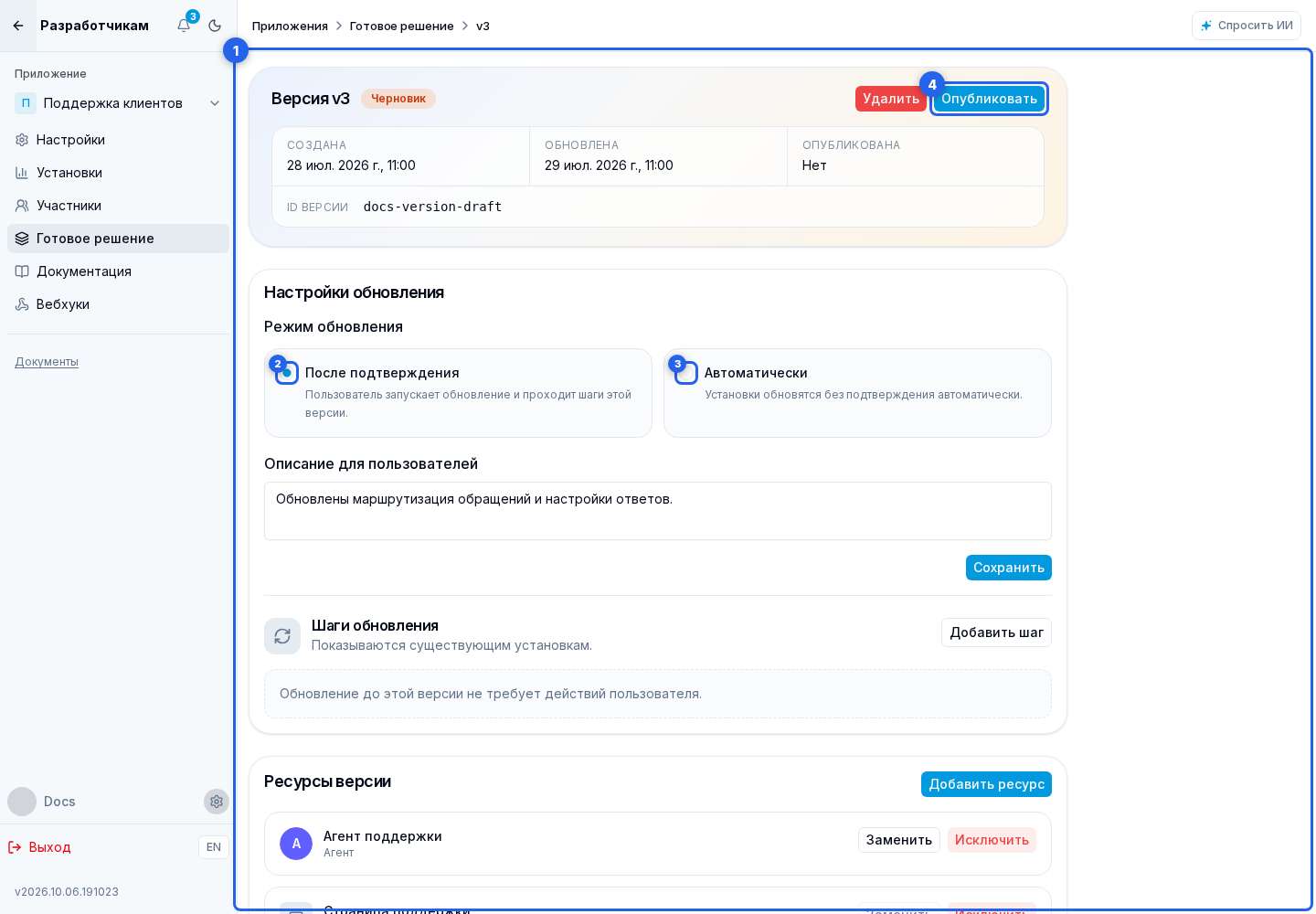
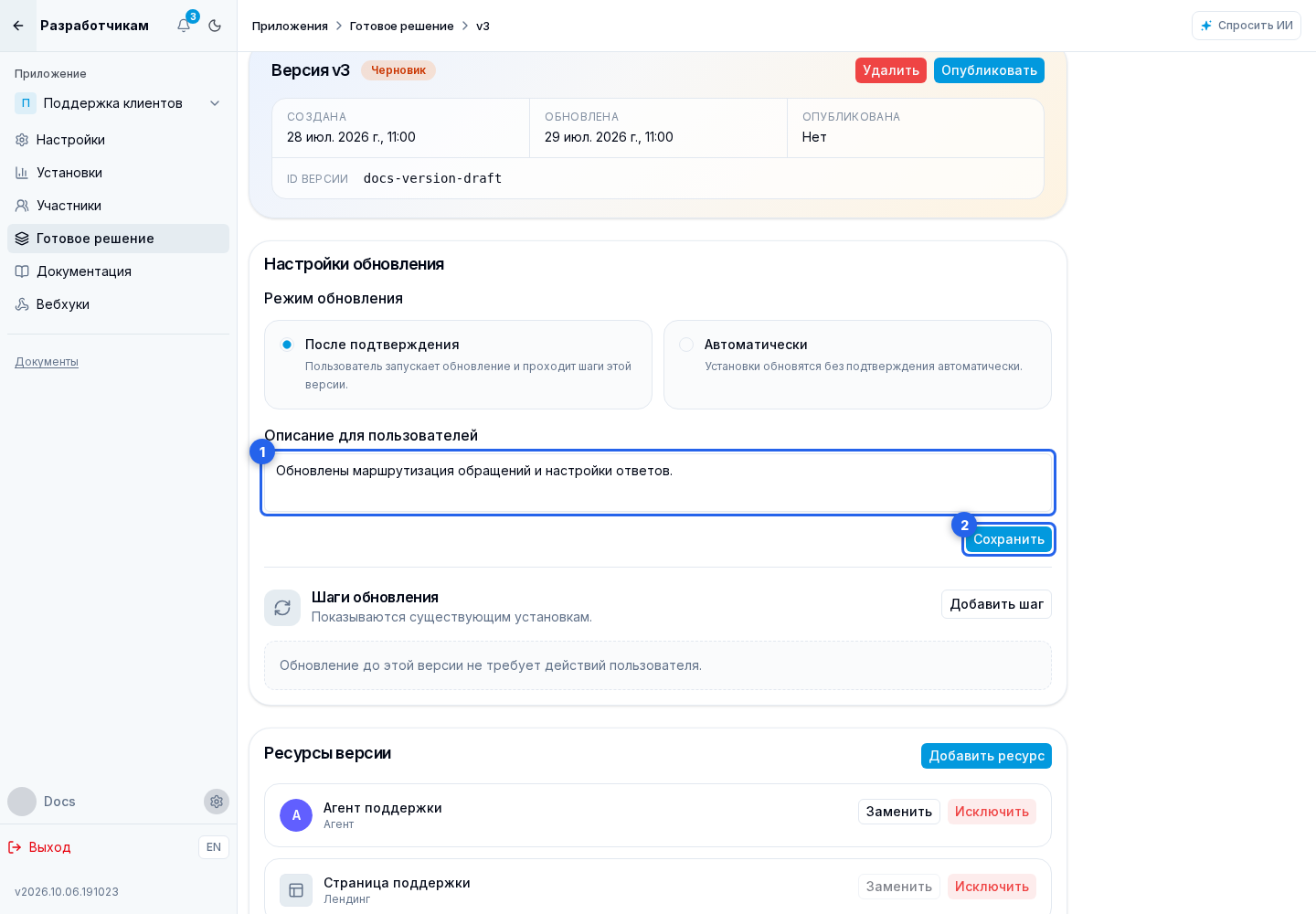
Заполните описание изменений и нажмите «Сохранить». Пишите о том, что изменится для пользователя: новые возможности, изменённые настройки, важные ограничения и действия после обновления.
Как опубликовать
Перед публикацией оставьте в версии хотя бы один основной ресурс, проверьте итоговый состав, недоступные зависимости и шаги, а у изменённых агентов и лендингов опубликуйте рабочие версии. Затем нажмите «Опубликовать». Для этого действия, помимо управления версиями, нужно право публикации версий готового решения.
После публикации версия с наибольшим номером становится доступной для новых установок и обновлений. Версия с режимом «После подтверждения» ждёт действия пользователя и при необходимости проводит его через шаги обновления. Автоматическое обновление выполняется только по непрерывной цепочке автоматических версий.
Публикация в каталоге
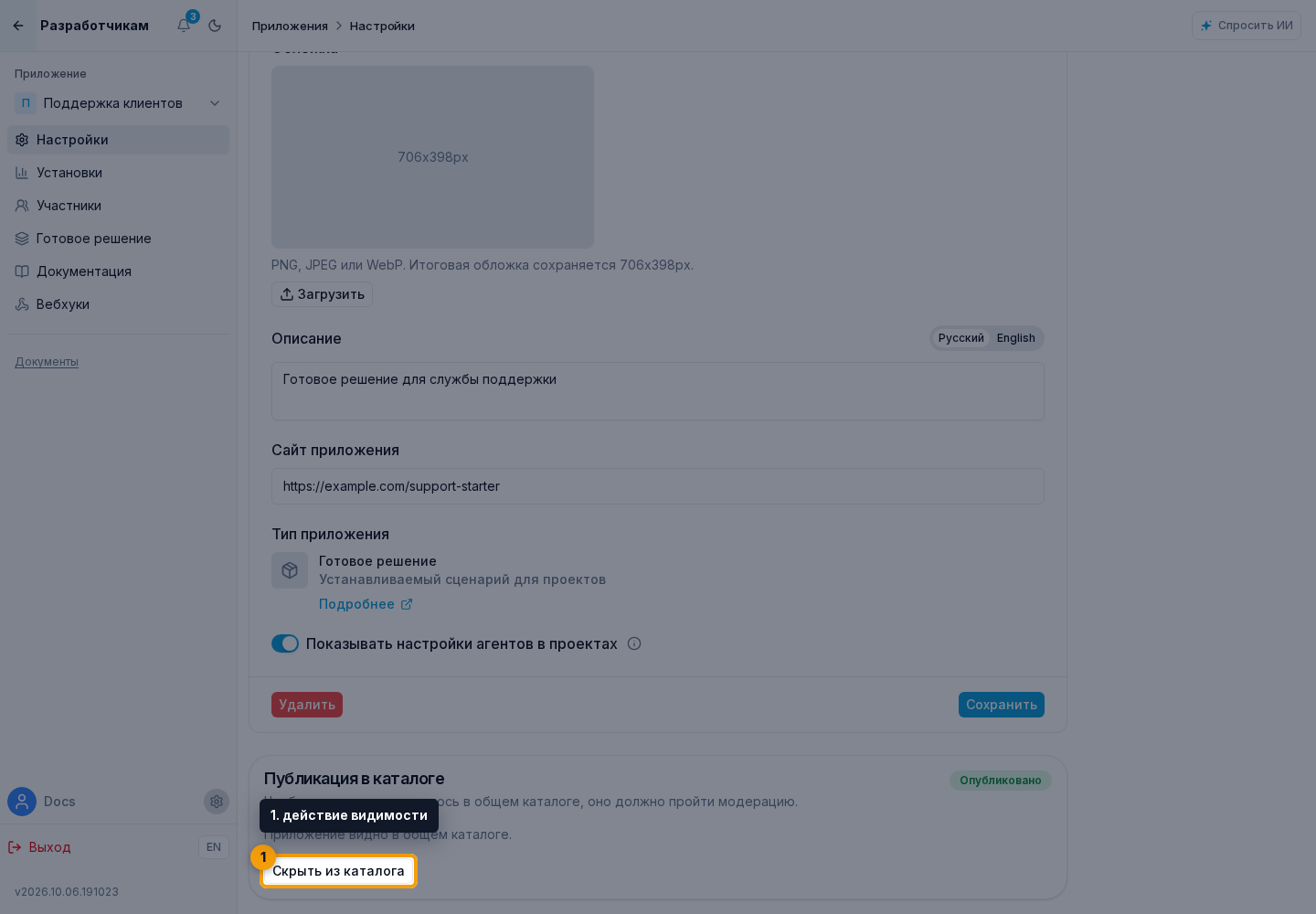
Публикация версии и публикация карточки готового решения в каталоге — разные этапы. После выпуска первой версии откройте общие настройки готового решения и используйте кнопку отправки на модерацию. Этот же блок находится в общих настройках приложений остальных типов.
После одобрения через действие видимости готовое решение можно скрывать из каталога и показывать снова без повторной модерации. Подробнее требования всех типов описаны в разделе «Публикация в каталоге».
Уже установленные готовые решения
Обновиться можно только до самой новой опубликованной версии. Кабинет последовательно синхронизирует ресурсы всех пропущенных выпусков и показывает шаги обновления каждого из них. Шаги установки повторно не запускаются. Выбор произвольной старой версии и откат на предыдущую версию не поддерживаются.
Перед ручным обновлением пользователь видит описание выпуска и последствия, которые потребуют внимания: удаление ресурса, повторное подключение доступа к MCP или повторную настройку подписки у кнопки лендинга. Автоматические версии применяются в фоне только по непрерывной автоматической цепочке без ручной границы.
Доступ разработчика к диалогам
Владелец устанавливающего проекта отдельно решает, выдавать ли разработчику доступ к диалогам готового решения. При установке доступ включён по умолчанию, но пользователь может выключить его до установки или позже на странице установленного готового решения. Автор готового решения не управляет этим выбором за чужой проект. Это не полные права на проект: разработчик видит только диалоги, в которых участвовали агенты готового решения.
Автор также может скрыть настройки установленных агентов. В таком случае пользователь проекта видит сообщение «Настройки скрыты» и может тестировать агента, но не менять его конфигурацию.