
Плагины в источниках воронки
Откройте воронку и вкладку «Редактирование». Плагин должен быть установлен в проекте. Для настройки источника нужно право управления аналитикой. Показатели плагина не прибавляются к числу лидов и сами не переводят лидов между этапами.
Добавление источника
- В меню «Добавить источник» выберите «Плагин».
- В настройках источника выберите установленный плагин.
- Выберите элемент.
- Выберите показатель.
- Задайте название источника.
- Укажите расположение относительно этапов.
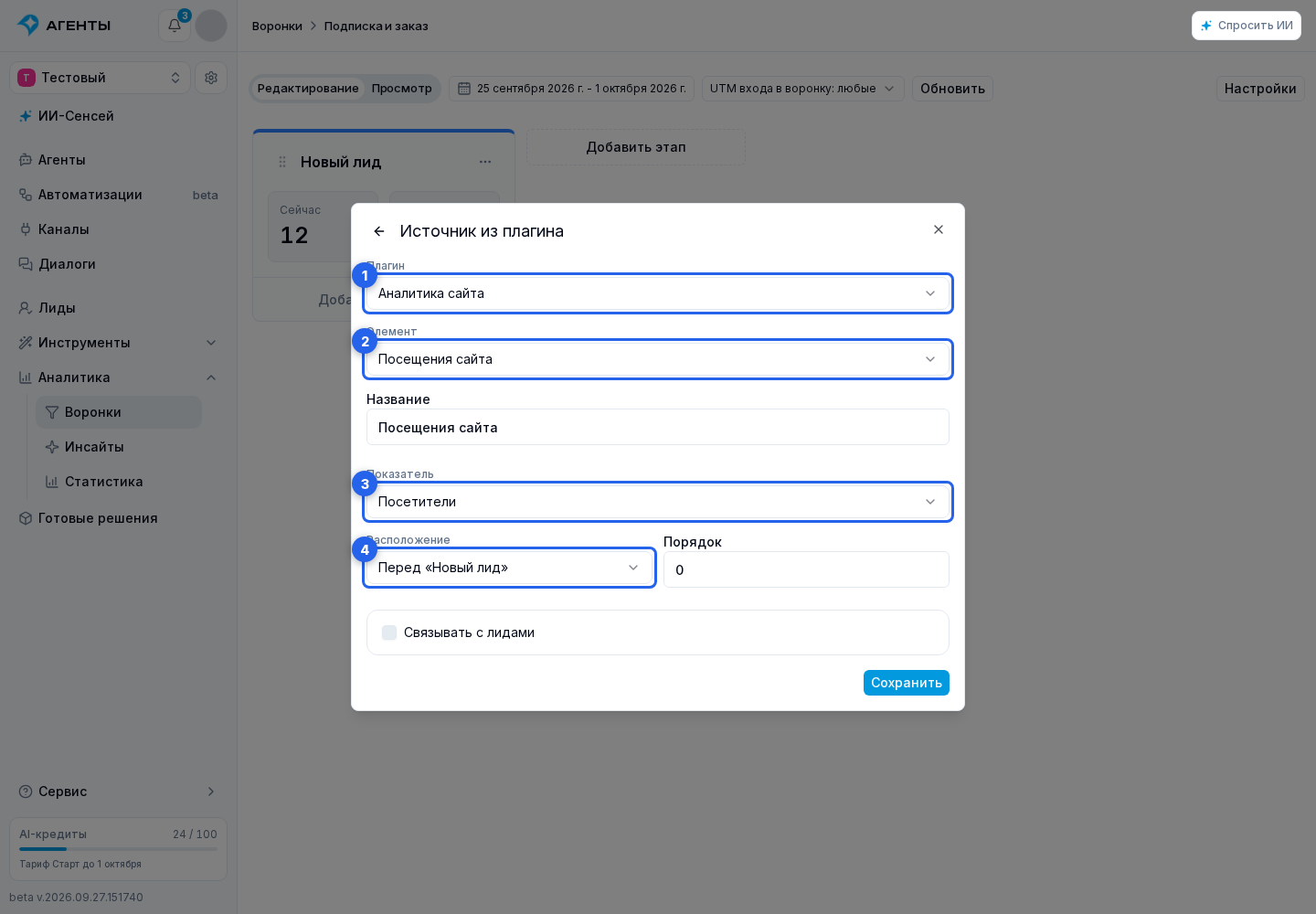
Если плагин требует настройки, здесь откроется его встроенная форма. Заполните её.
Нажмите «Сохранить», чтобы добавить источник в воронку.
Настройка источника
Чтобы изменить существующий источник:
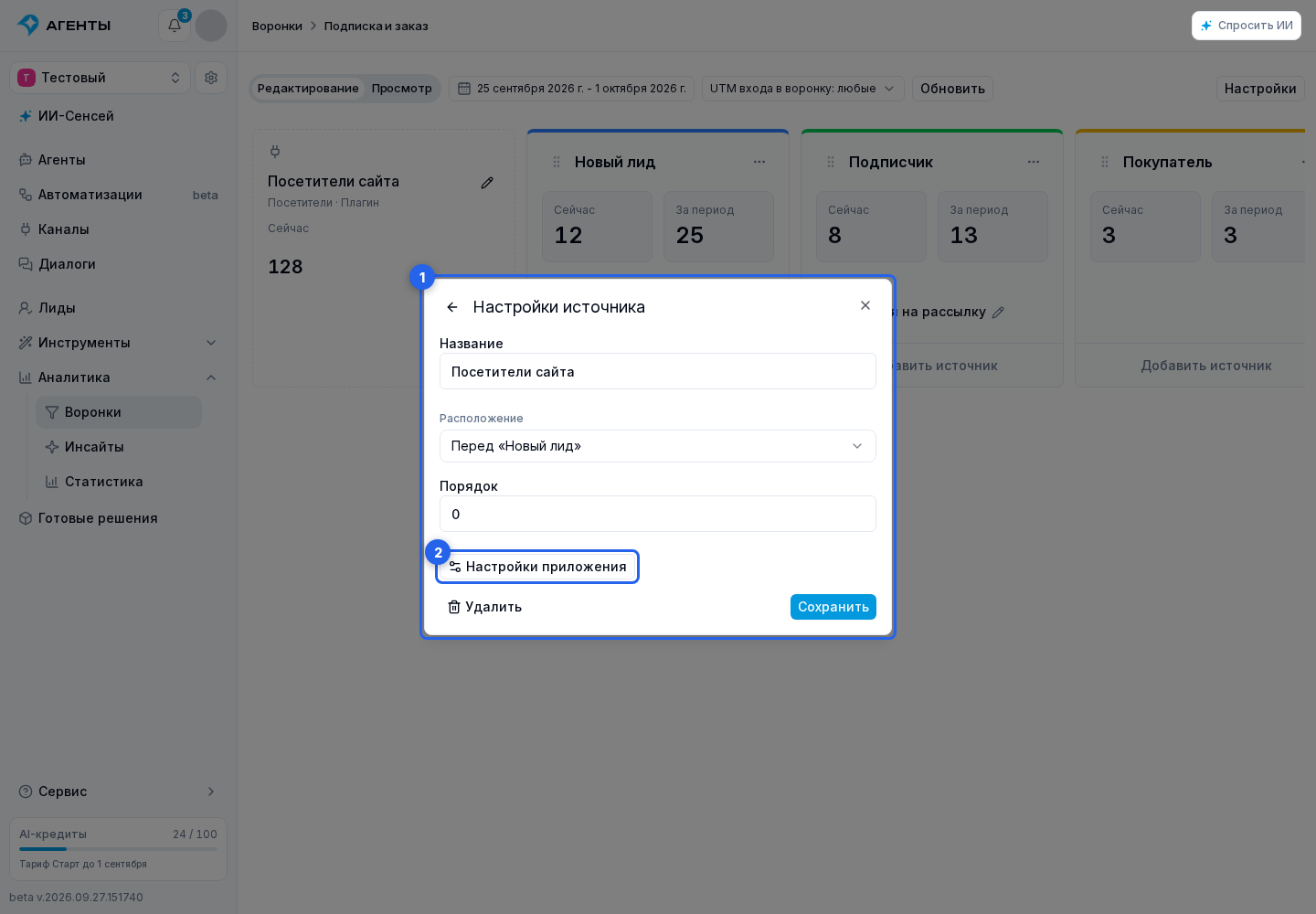
- Нажмите карандаш на его карточке.
- Измените название или расположение.
- Сохраните общие настройки.
Кнопка «Настройки приложения» открывает отдельную форму приложения и связи с лидами; после сохранения вы возвращаетесь к общим настройкам. Для этой формы нужно право использования приложений. Если приложение или его элемент недоступны, название, расположение и удаление источника остаются доступны.
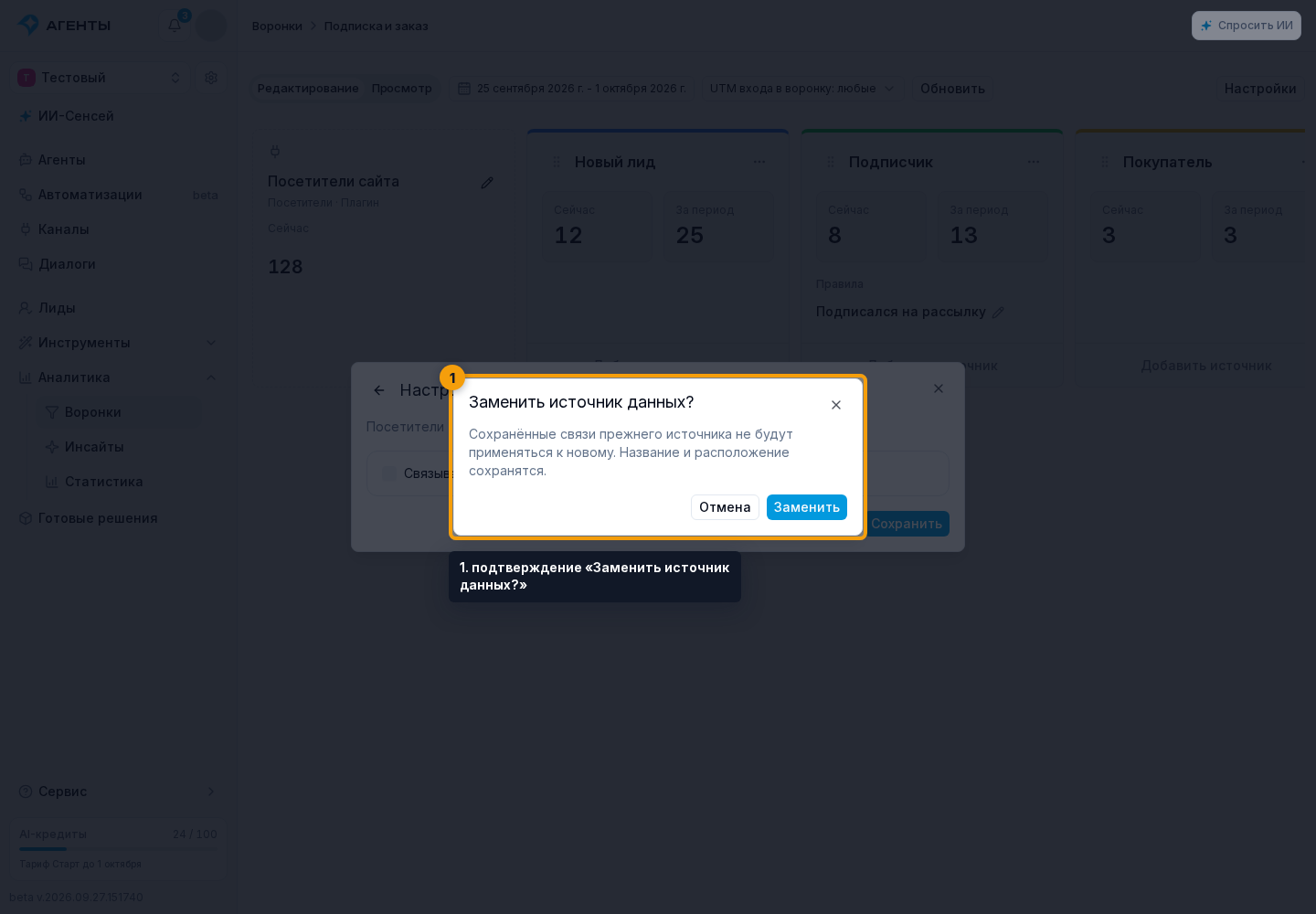
При смене счётчика, кабинета или области внешних ID появится подтверждение «Заменить источник данных?». Нажмите «Заменить», чтобы создать новое подключение с прежним названием и местом среди соседних источников. Сохранённые связи прежнего подключения не переносятся в новое. «Отмена» возвращает к форме без замены.
Показатели источника
Карточка источника располагается между этапами в редакторе. Нажмите карандаш на карточке, чтобы открыть её настройки.
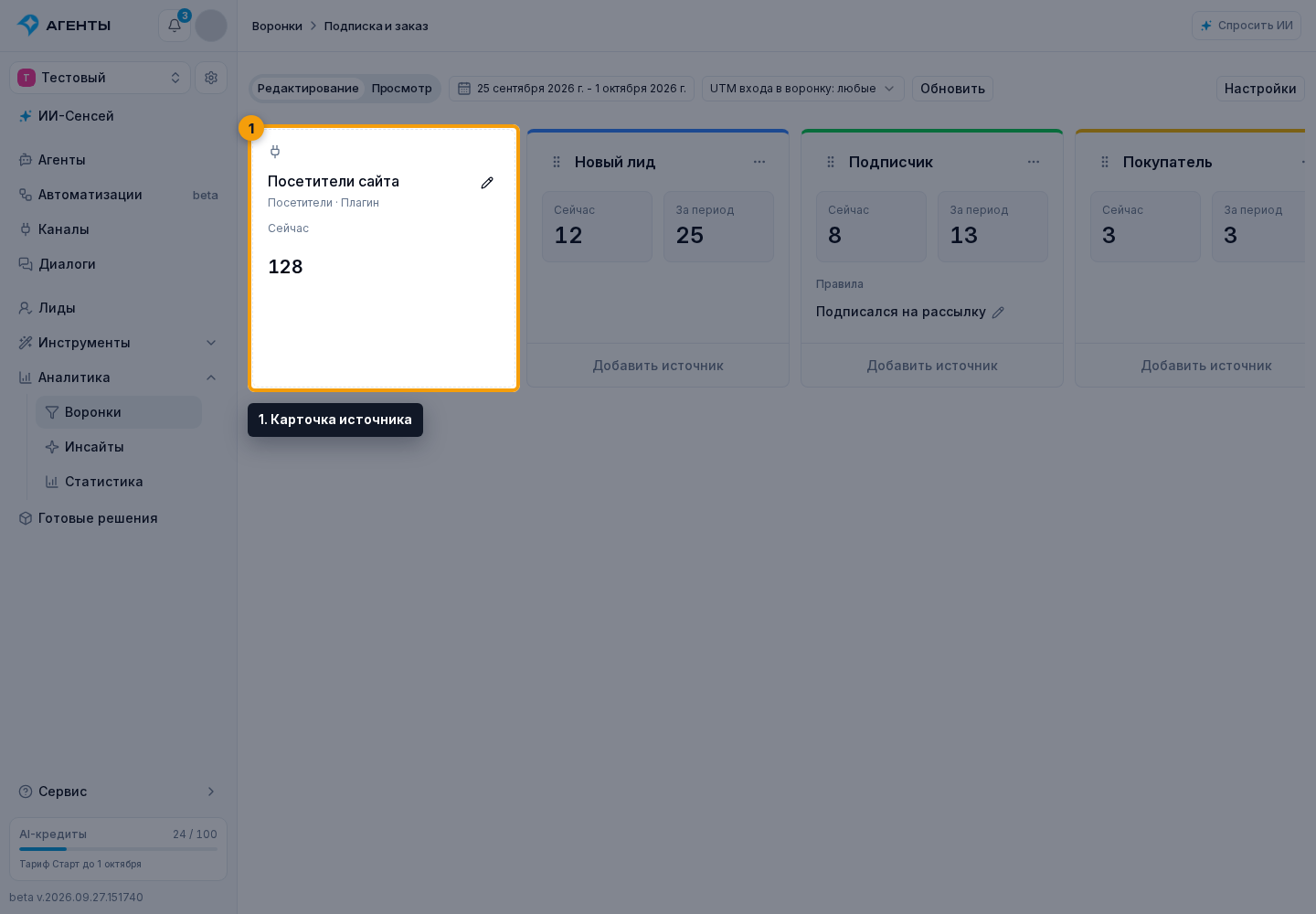
Источник в просмотре находится в той же последовательности. Числа источника не прибавляются к числу лидов на этапах. Единый масштаб воронки используется для показателей в лидах с одинаковым способом учёта: уникальные лиды в режиме «Сейчас», сумма прохождений за период. Остальные показатели отображаются отдельными карточками на той же схеме. Сквозная конверсия по людям здесь не рассчитывается.
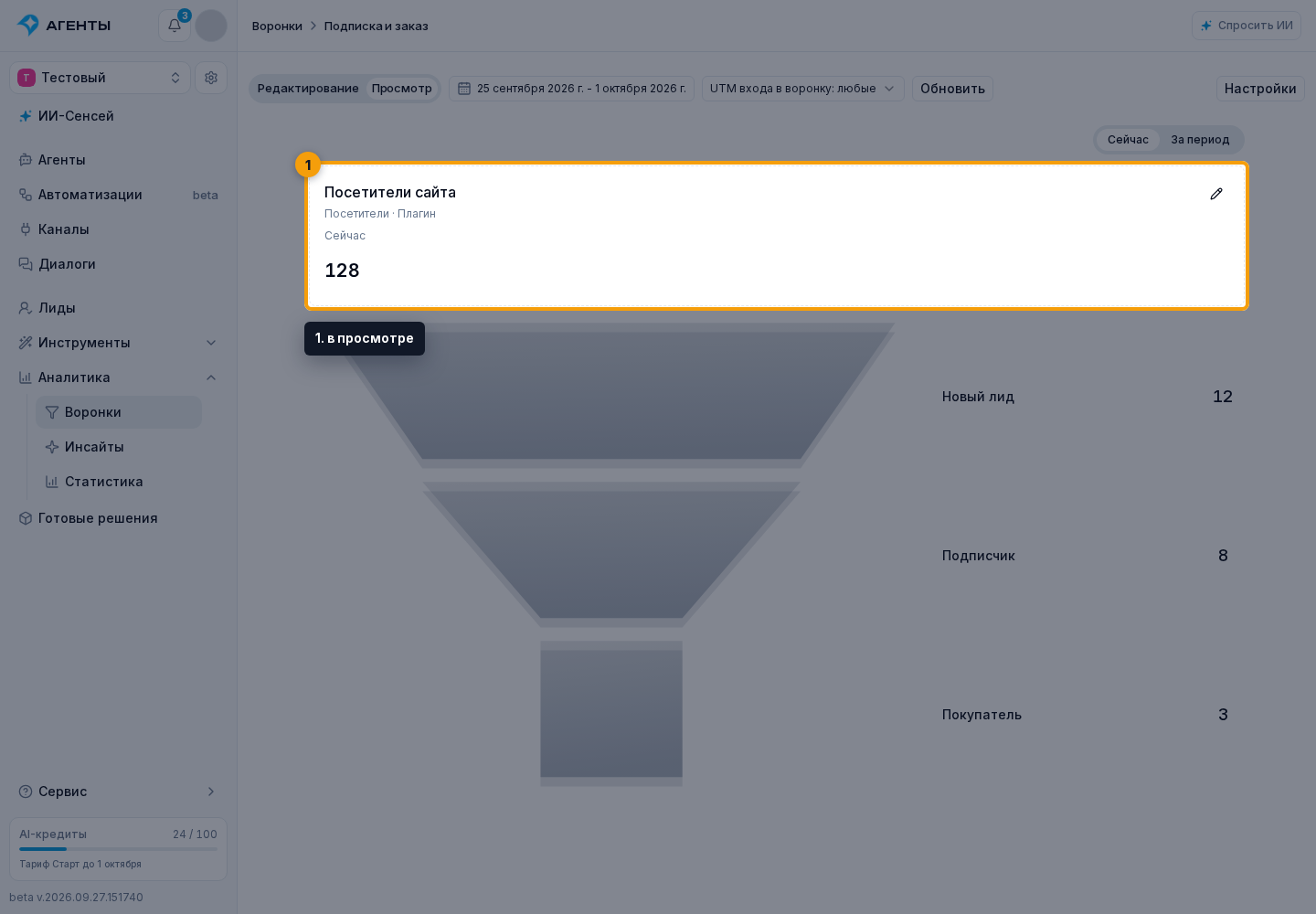
Если этап, перед которым стоит источник, удалён, подключение остаётся после остальных этапов, и его можно переместить в настройках.
Переключатель «Сейчас / За период» применяется к источникам. Неподдерживаемый режим показан прочерком с пояснением. Измеренный ноль отображается как 0. Фильтр UTM относится к этапам с лидами: при выбранном фильтре внешние числа скрываются, чтобы не смешивать отфильтрованные и общие данные.
При ошибке обновления последнее полученное число остаётся на карточке и в расчёте ширины воронки. Рядом появляется «Не удалось обновить»: наведите указатель, чтобы увидеть дату актуальности данных, или нажмите значок повторной загрузки. Если успешного ответа ещё не было, показаны прочерк и ошибка.
Связь с лидами
Если источник передаёт внешние идентификаторы:
- Включите связь с лидами.
- Выберите переменную лида.
- Укажите ID счётчика или кабинета.
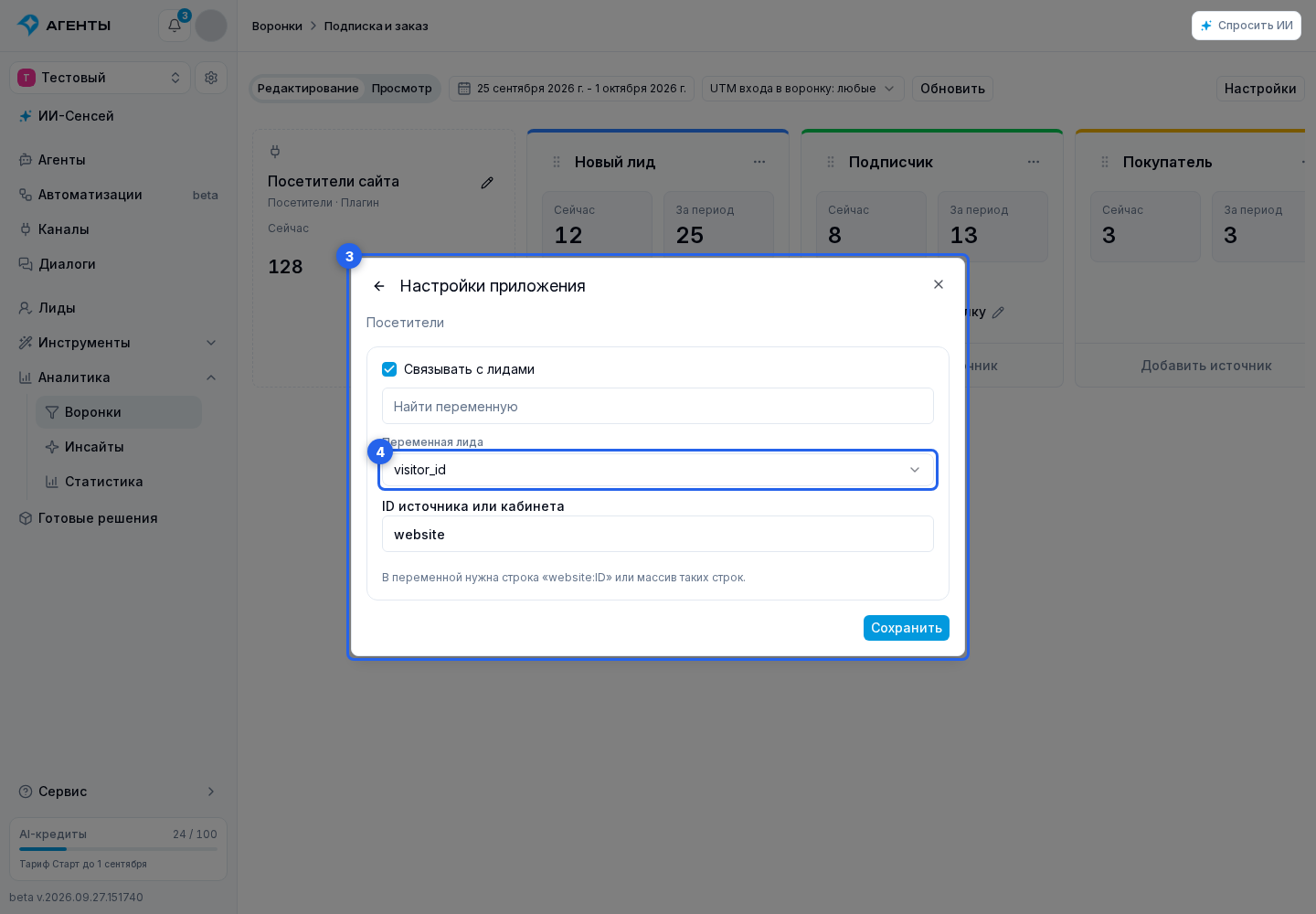
В переменной должна находиться строка scope:ID или массив таких строк. ID счётчика или кабинета входит в значение переменной, её имя менять не нужно. Например, переменная metrika_client_ids может содержать ["counter-111:abc123", "counter-222:xyz456"]. Идентификатор другого проекта или кабинета не создаёт совпадение; несколько совпавших лидов остаются без связи.
Детализация
Нажмите число источника, чтобы открыть детализацию. Для неё нужны право просмотра лидов и доступ ко всем каналам проекта: отчёт может содержать внешние записи, ещё не связанные с лидом и его каналом.
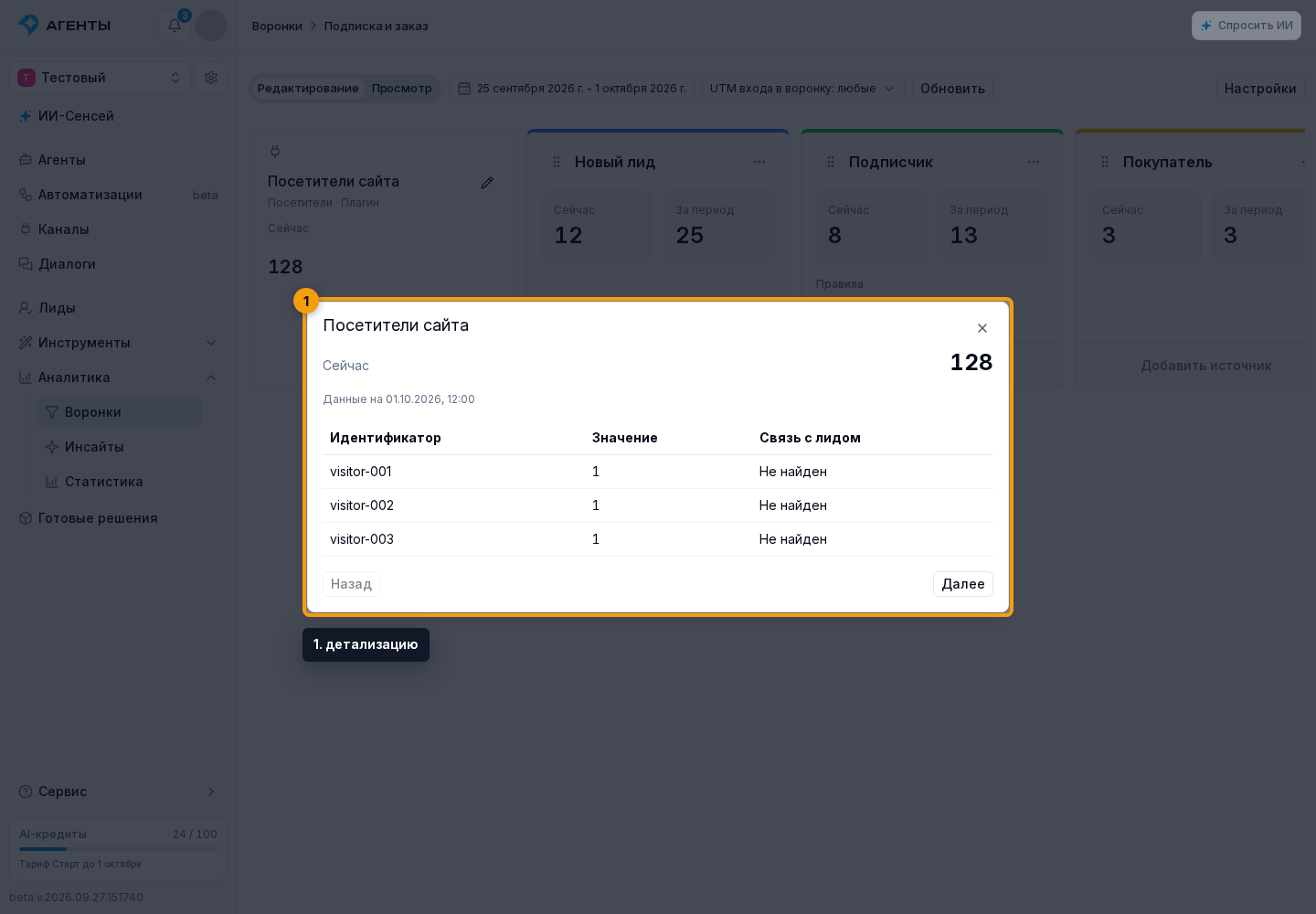
«Сохранить связи страницы» дополнительно требует права управления аналитикой. Кнопка фиксирует найденные связи и исходные даты. Недельный итог остаётся недельным: ежедневные события из него не создаются. Повторное сохранение не добавляет дубли. Просмотр отчёта сам по себе не сохраняет новые связи, не запускает агента и не меняет этапы лидов.
В режиме «Сейчас» источник может вернуть список людей без дат событий. Связанные лиды доступны в детализации; столбец дат скрыт, если дат нет у всей страницы. Для страницы с записями без дат кнопка «Сохранить связи страницы» не показывается. Дата актуальности отчёта не считается датой события.