
Редактирование текста
Откройте меню правки
В текстовых полях с поддержкой ИИ нажмите значок ИИ рядом с полем или выделенным фрагментом.
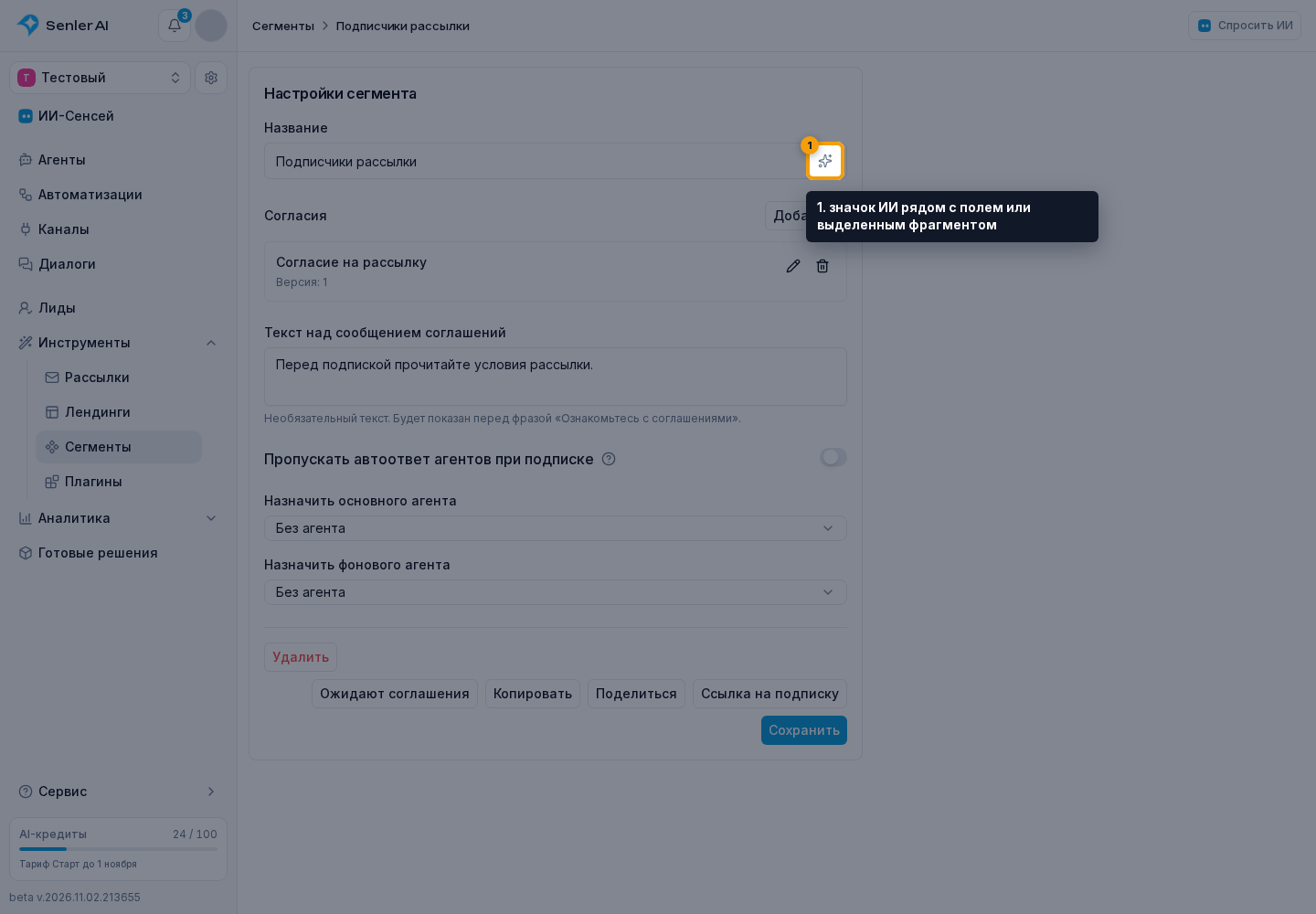
Откроется меню редактирования. Выберите готовую правку или напишите свой запрос. Действие относится ко всему полю либо к выделенному тексту, в зависимости от того, откуда открыто меню.
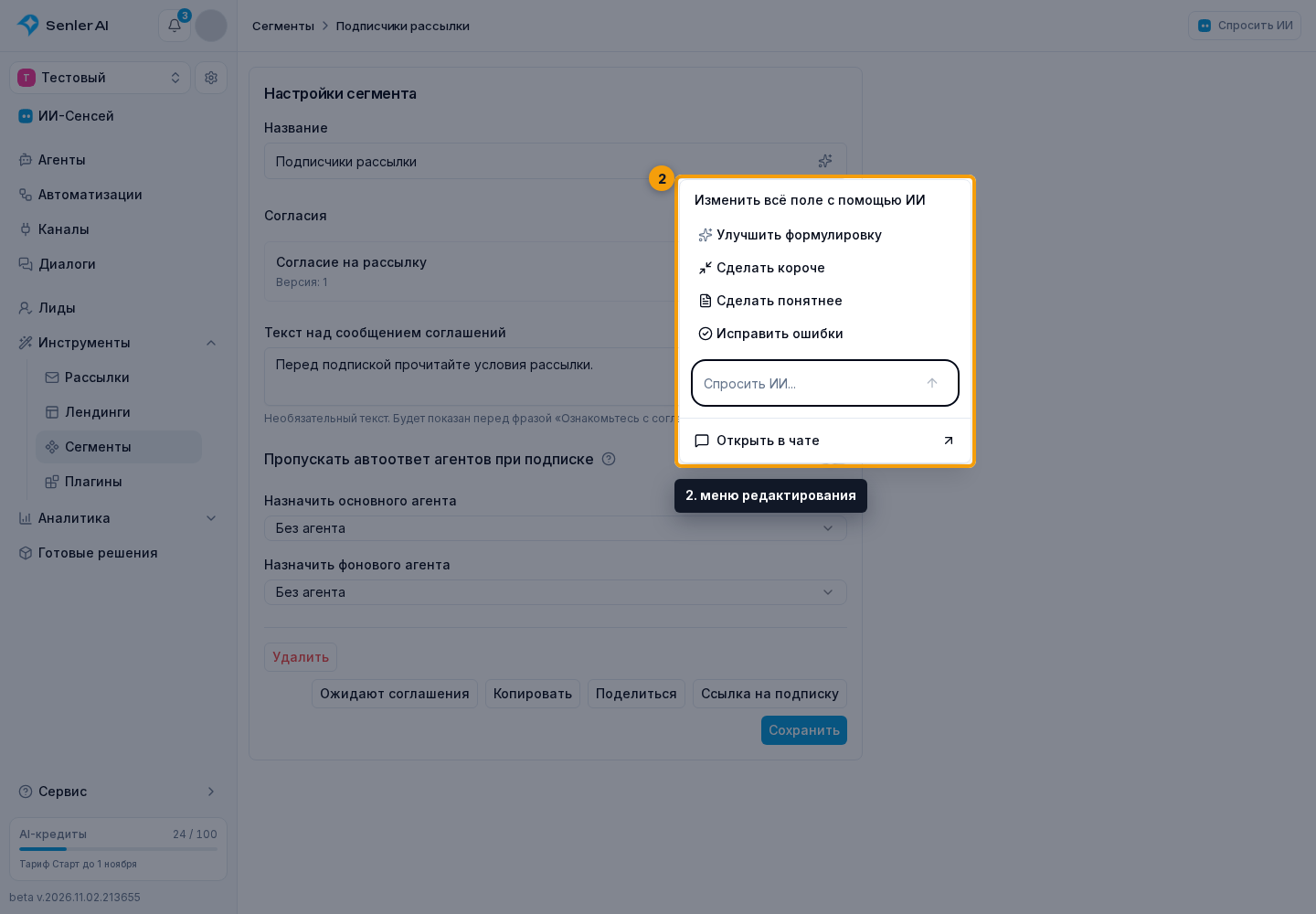
Напишите новый текст
Для пустого поля доступна команда написания текста: её название может уточнять задачу, например «Написать название сегмента» или «Написать инструкции для агента». Нажатие команды сразу отправляет запрос.
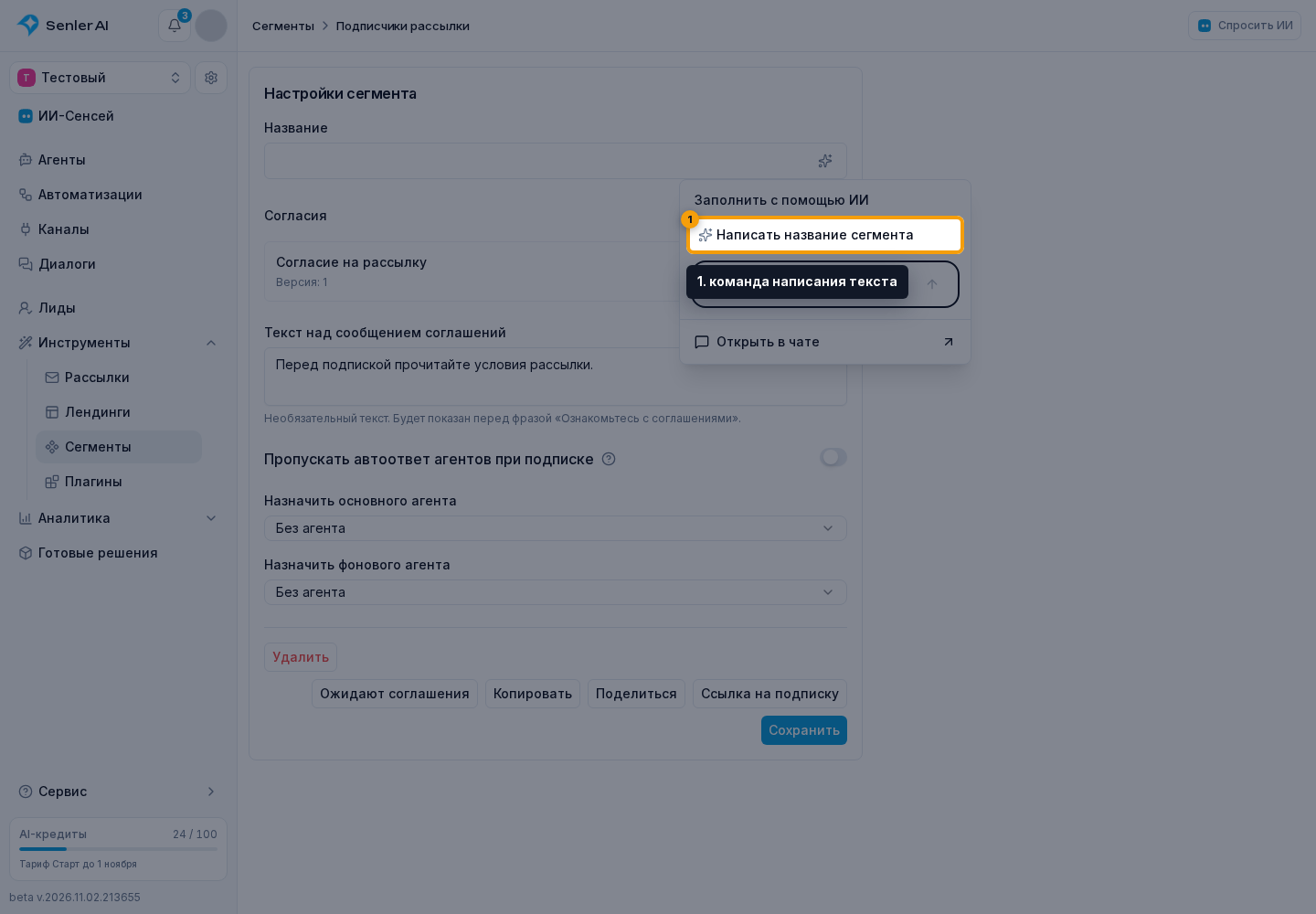
Измените готовый текст
Для заполненного текста выберите «Улучшить формулировку», «Сделать короче», «Сделать понятнее» или «Исправить ошибки». Эти команды также отправляют запрос сразу.
Для своего задания заполните поле запроса и нажмите стрелку отправки. «Открыть в чате» переносит обсуждение в помощник с контекстом выбранного текста.
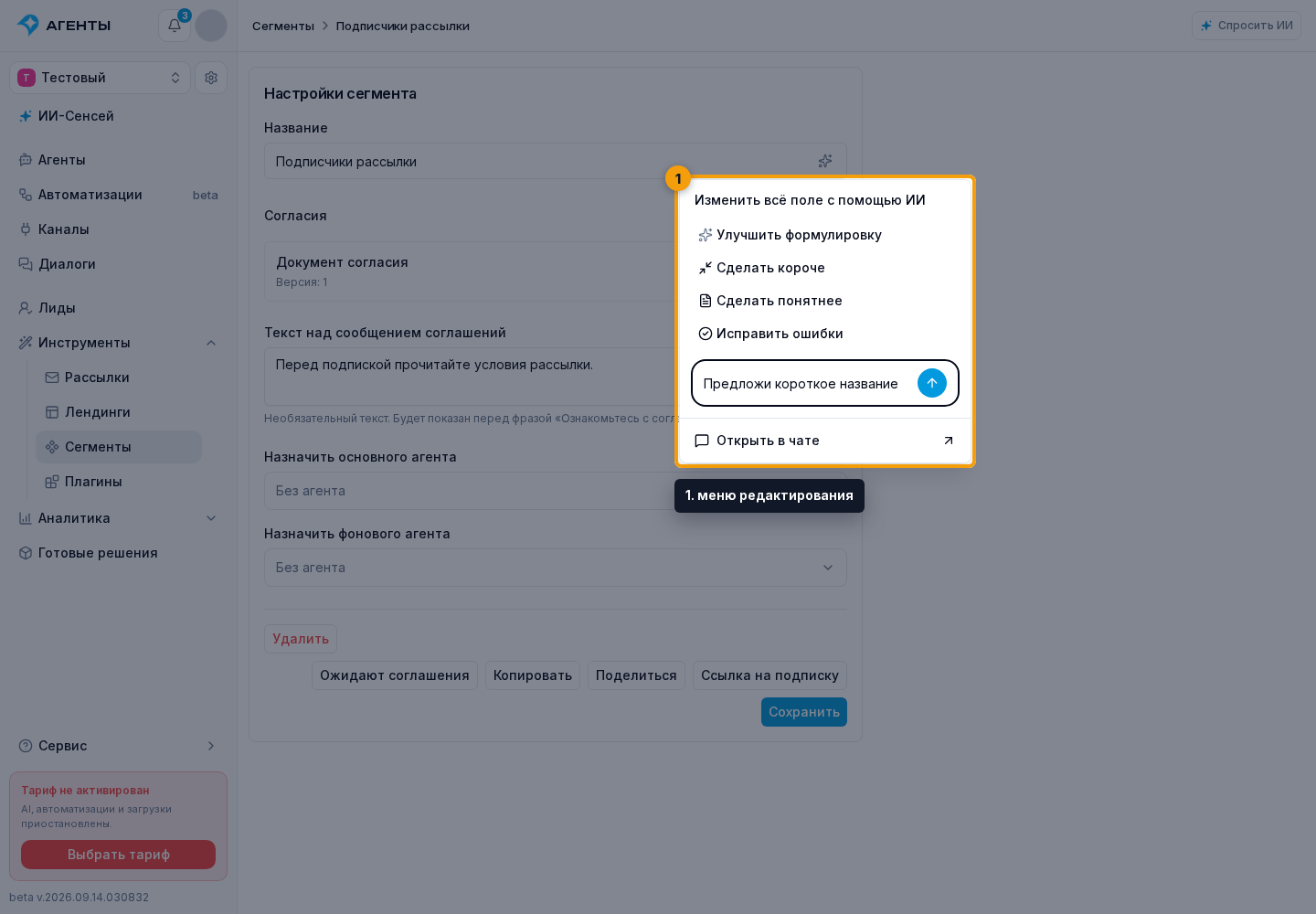
Проверьте предложение
Готовая правка сначала показывается для сравнения: удаляемый текст зачёркнут, добавляемый выделен. Нажмите галочку принятия, чтобы применить предложение. Кнопка возврата и крестик отмены отклоняют предложение, не меняя исходный текст. Кнопка чата в просмотре правки позволяет обсудить результат до принятия.
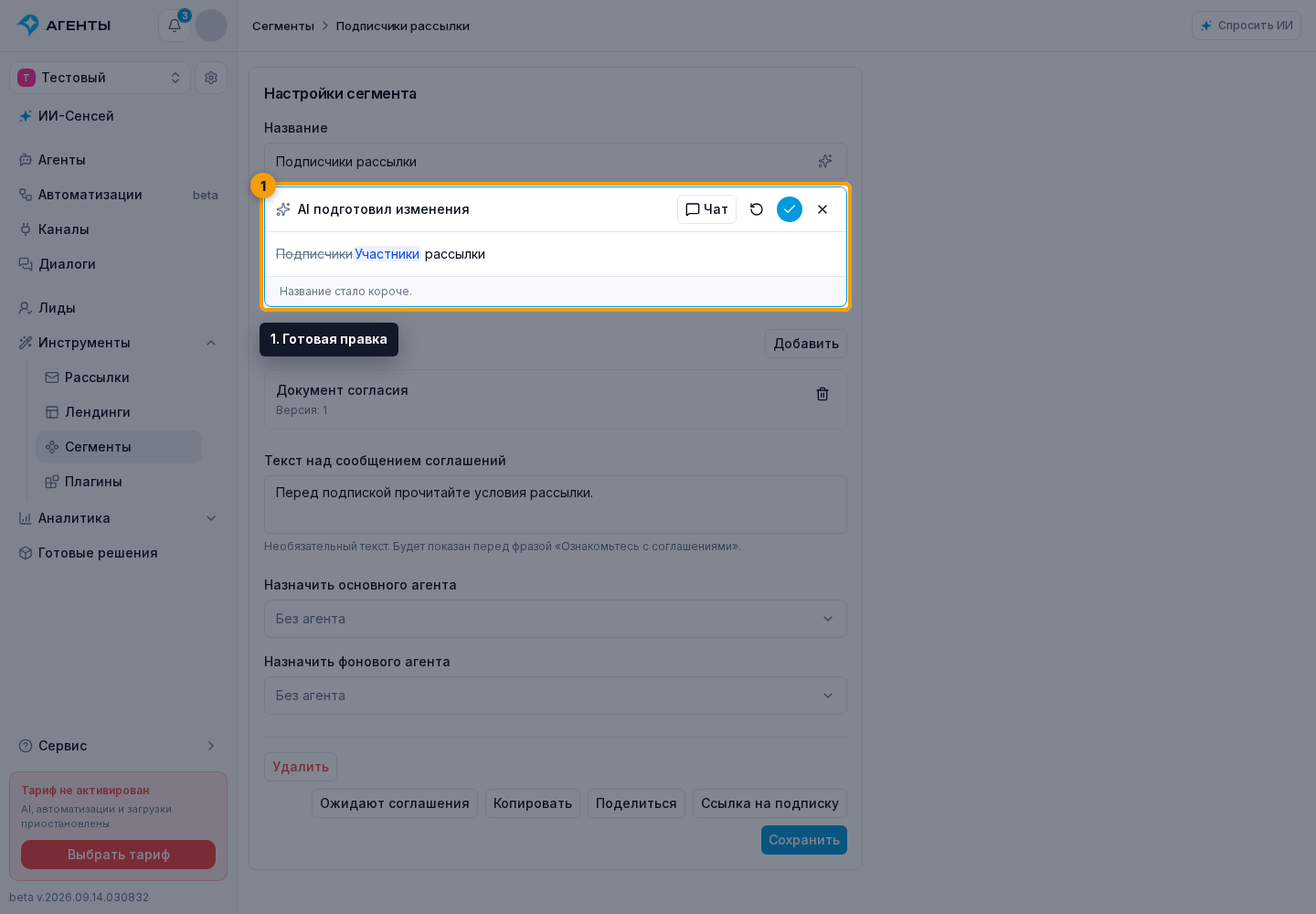
Принятие меняет поле редактора, а не автоматически публикует ресурс: дальше действуют обычные правила сохранения и публикации этой формы. Если исходный текст поля изменился после подготовки предложения, устаревшая правка не применяется; запросите новую.