
Запуск проверки
Запустите AI-разбор выбранных объектов, задайте лимит расходов и следите за ходом проверки.
Сначала выберите объекты для проверки.
Запуск AI-разбора
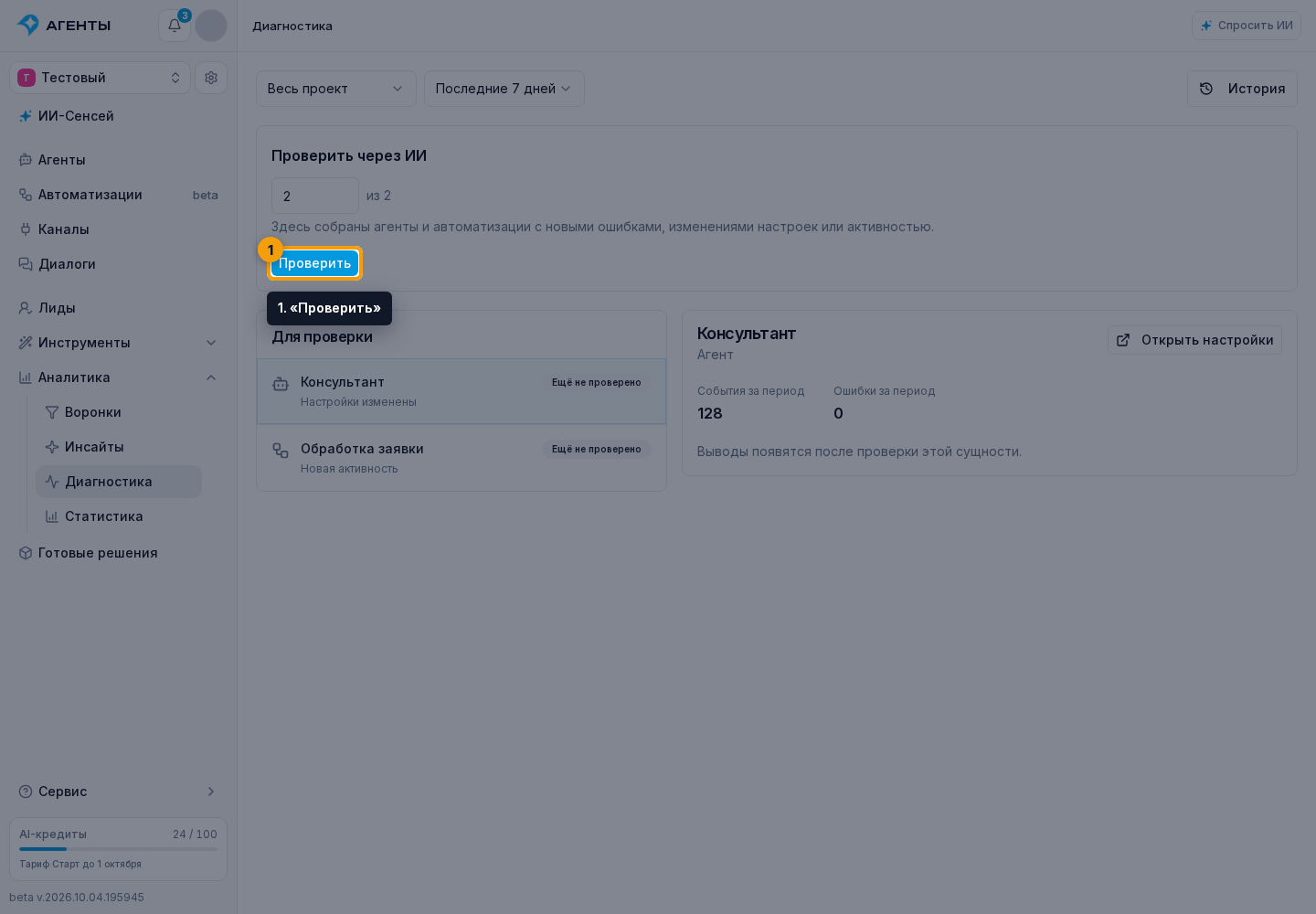
1. Нажмите «Проверить» внизу блока выбранных объектов.
- В окне запуска выберите модель.
- Для новой проверки задайте лимит расходов на всю проверку. При продолжении проверки укажите, сколько разрешаете потратить ещё; уже потраченная сумма показана отдельно.
- Проверьте лимит и нажмите «Начать проверку».
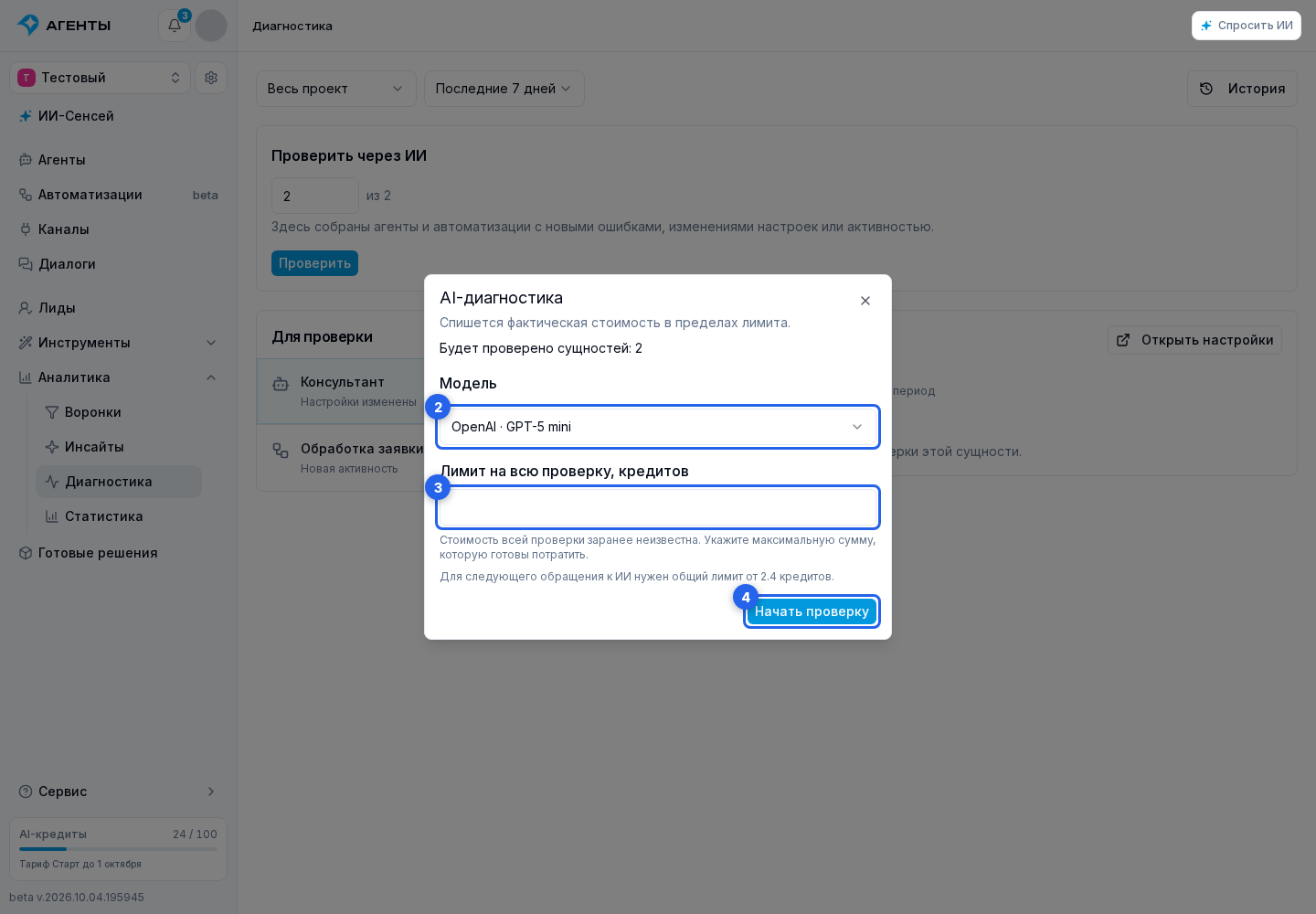
Стоимость всей проверки заранее неизвестна: она зависит от объёма настроек, связанных агентов и автоматизаций. Для нового подбора укажите максимальную сумму, которую готовы потратить. Под полем показана сумма, необходимая для следующего обращения к ИИ с запасом на его ответ. Это не оценка стоимости всей проверки. Списывается фактическая стоимость обращений к ИИ.
Когда остатка лимита не хватает для продолжения, проверка приостанавливается. В сообщении видны число проверенных сущностей, расходы и кнопка «Увеличить лимит». Она открывает окно с полем «Разрешить потратить ещё». Общий предел расходов рассчитывается из уже потраченной и дополнительно разрешённой суммы и показан под полем. Проверка возобновится только после нажатия «Продолжить проверку»; модель сохраняется.
Если ни одна сущность ещё не проверена и замечаний нет, сообщение прямо говорит, что готовых выводов пока нет: сохранён ход работы. Готовые выводы можно открыть ниже у сущностей со статусом «Проверено». Предварительные замечания, если они появились, тоже доступны, но не означают завершения проверки. При итоговой сверке ИИ уточняет их или убирает, если остальная часть сценария опровергает предположение.
Ход проверки
После запуска открывается отчёт с общей полоской прогресса, например «Проверено 3 из 10». Она показывает количество завершённых проверок среди выбранных объектов. Ниже указаны текущий объект и действие; при чтении данных показано, чьи настройки или инструкция изучаются. В списке у каждого объекта появляется статус «Ожидает», «Проверяется» или «Проверено». Статус «Проверено» означает, что разбор завершён; найденные ошибки и рекомендации остаются в результатах.
Объекты проверяются по очереди. Для каждого разбирается весь сценарий, включая связанные агенты и вложенные автоматизации. Эти связи не увеличивают количество выбранных объектов в счётчике. Результат сохраняется после завершения проверки объекта, и полоска продвигается. Сложная автоматизация может проверяться дольше простого агента, поэтому число оставшихся объектов не означает столько же минут ожидания.
Проверить ещё или начать заново
После запуска открывается отчёт без фильтров подбора. В нём видны результаты и количество проверенных сущностей. Если остались другие сущности, после завершения текущего разбора введите, сколько добавить, и нажмите «Проверить ещё». Перед запуском откроется окно с фактическим количеством новых сущностей и моделью. Укажите дополнительную сумму для продолжения: прежний лимит не подставляется автоматически для нового объёма. Прежние результаты остаются в отчёте, AI разбирает только добавленные сущности. Общие расходы отчёта сохраняются, а ранее проверенные сущности повторно не оплачиваются. Период и тип сущностей остаются теми же.
Чтобы изменить область или период, нажмите «Новая проверка». Откроются фильтры для нового подбора. К ним также можно вернуться по ссылке «Диагностика» в шапке «Диагностика → Отчёт».
Если данные проверки устарели, эта же кнопка появляется в сообщении на странице или в окне выбора модели. Она заново подбирает сущности с текущими фильтрами. AI-разбор нужно запустить отдельно.
Если запуск остановлен и его нельзя продолжить, в отчёте показаны заголовок «Проверка остановлена», причина и кнопка «Новая проверка». Полоска прогресса при этом не показывается: проверка уже не выполняется. Кнопка открывает новый подбор, а платный разбор запускается только после подтверждения модели и лимита.
Нажмите «Приостановить», чтобы сделать паузу. Уже начатая часть проверки завершится и будет оплачена. После закрытия страницы новые части не запускаются; текущий запрос может ещё выполняться. Повторно открытый отчёт показывает его состояние. Для продолжения после паузы нужно нажать кнопку; открытие отчёта само по себе не вызывает ИИ.
Если настройки и наблюдения совпадают с сохранённым результатом, он используется повторно. Сведения о проверенных настройках и событиях сохраняются отдельно: истечение срока хранения рабочих данных само по себе не возвращает неизменившуюся сущность в автоматический отбор. Если AI ответил, но сохранение результата завершилось сбоем, повторная попытка той же проверки продолжает сохранённую операцию без повторного AI-запроса. Если исход последнего AI-запроса неизвестен, повторный платный запрос блокируется.
Если проверка остановилась из-за недоступных данных, сообщение указывает источник, когда он известен. Восстановите доступ и нажмите «Продолжить проверку»: сохраняются прочитанные данные, замечания и уже потраченные кредиты. Новые обращения к AI оплачиваются в пределах выбранного лимита. Если настройки изменились во время чтения, нажмите «Новая проверка» и запустите разбор актуальной версии. Если ИИ несколько обращений подряд повторяет одни и те же действия с тем же результатом, проверка останавливается, чтобы избежать лишних расходов. При такой остановке, а также при остановке из-за объёма данных или длительности разбора передайте ссылку на проверку в поддержку перед повторным запуском. Сохранённые замечания остаются доступны, но не означают, что весь сценарий проверен.
Права доступа
Для платного AI-разбора, помимо доступа на просмотр, нужно право управления аналитикой. Подробнее о доступе к диагностике.