
Ресурсы версии
Сначала создайте черновик версии.
Добавьте ресурсы
- В блоке ресурсов нажмите «Добавить ресурс».
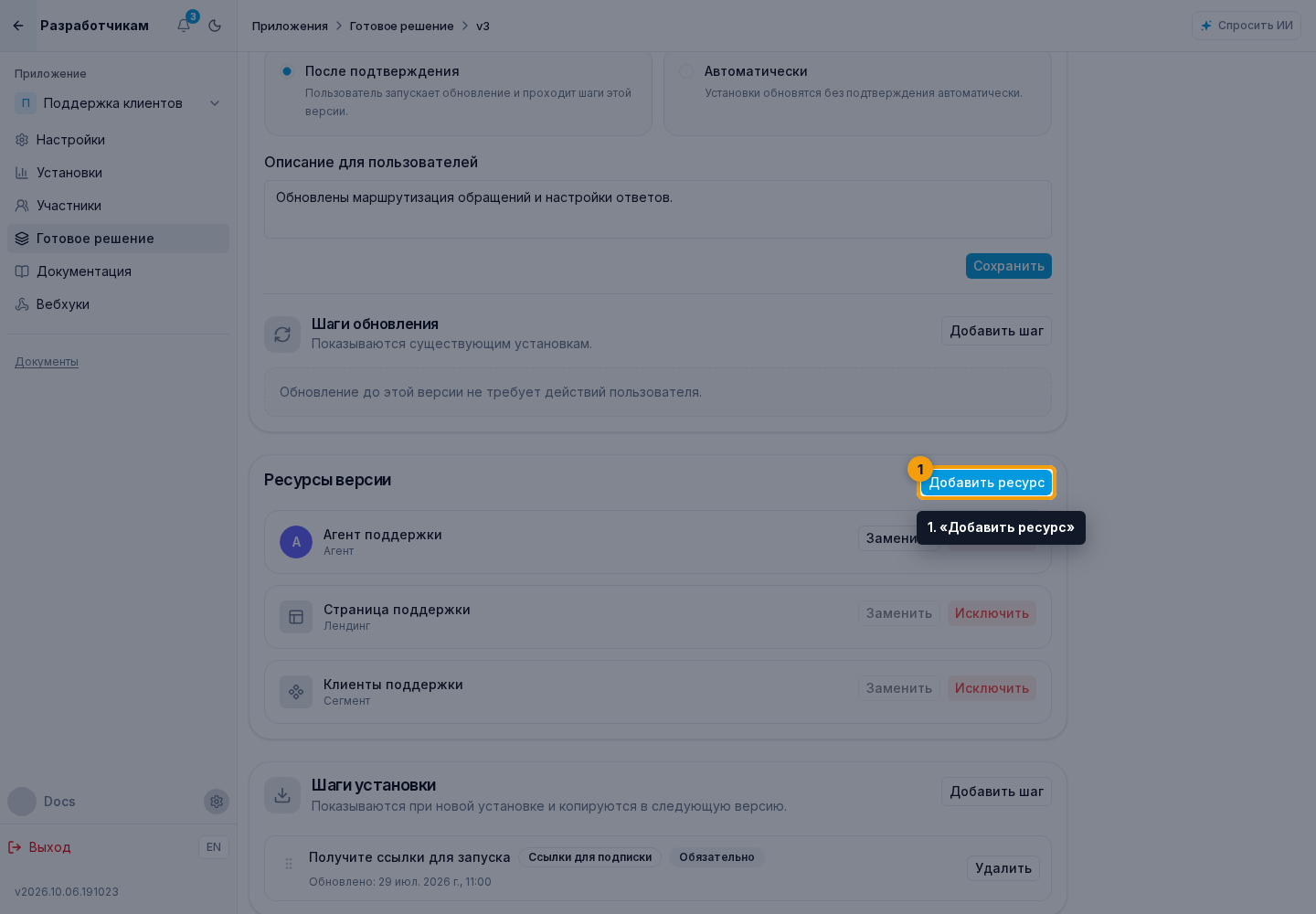
- В открывшемся окне выберите тип основного ресурса: автоматизацию, агента, сегмент, лендинг или триггер.
- Откройте поле выбора.
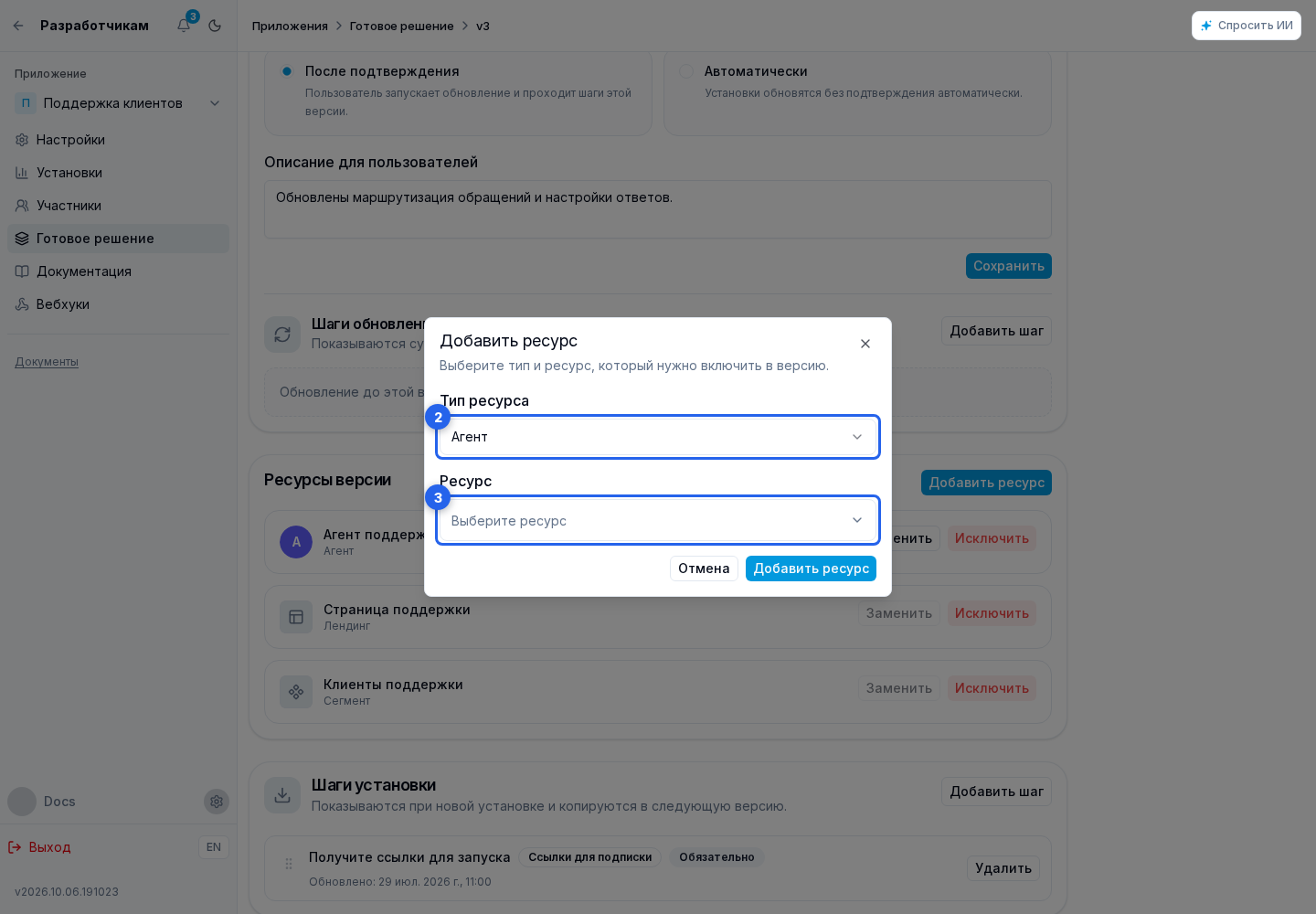
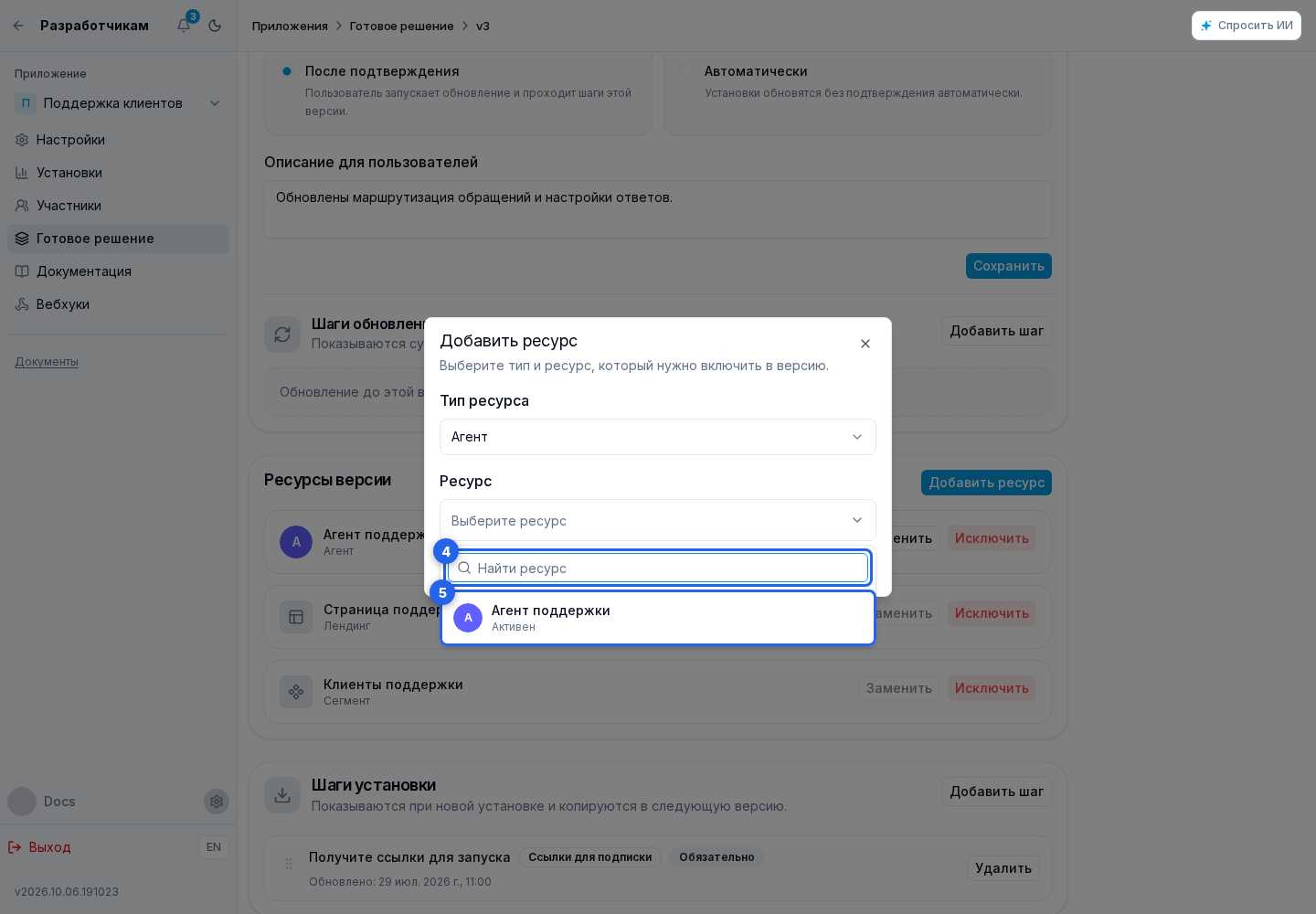
- При необходимости используйте поиск.
- Выберите нужный ресурс и нажмите «Добавить ресурс» внизу окна.
Кабинет сам добавляет зависимости и помечает, для какого ресурса или шага они нужны. Это могут быть сегменты, используемые кнопкой лендинга или триггером, MCP-серверы и источники базы знаний агента, собственные метрики, папки базы знаний и переменные проекта или лида. Автоматическую зависимость нельзя удалить отдельно: измените или удалите основной ресурс либо шаг, которому она нужна. Неактивный источник отмечается предупреждением, а удалённый или недоступный источник нужно исправить до публикации.
Не меняйте имя, тип или ограничения уже выпущенной переменной, сохраняя её как прежний ресурс: установленное готовое решение может уже хранить значение в старом формате. Для несовместимого изменения создайте новую переменную в исходном проекте и переведите ресурсы и шаги готового решения на неё.
Замена ресурсов
Замена нужна, когда новый ресурс должен занять место прежнего и сохранить ID уже установленных копий.
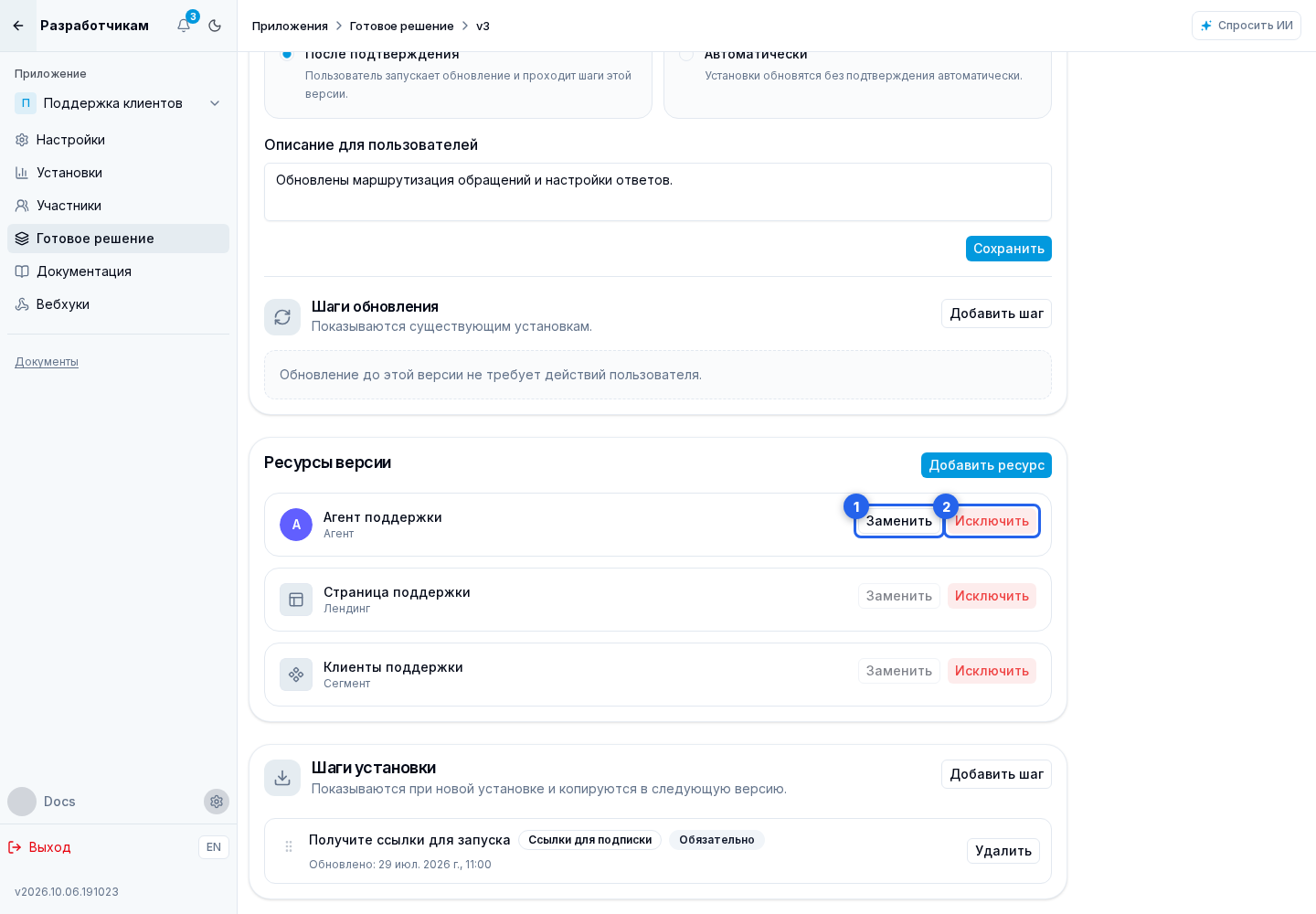
- В строке исходного ресурса нажмите «Заменить».
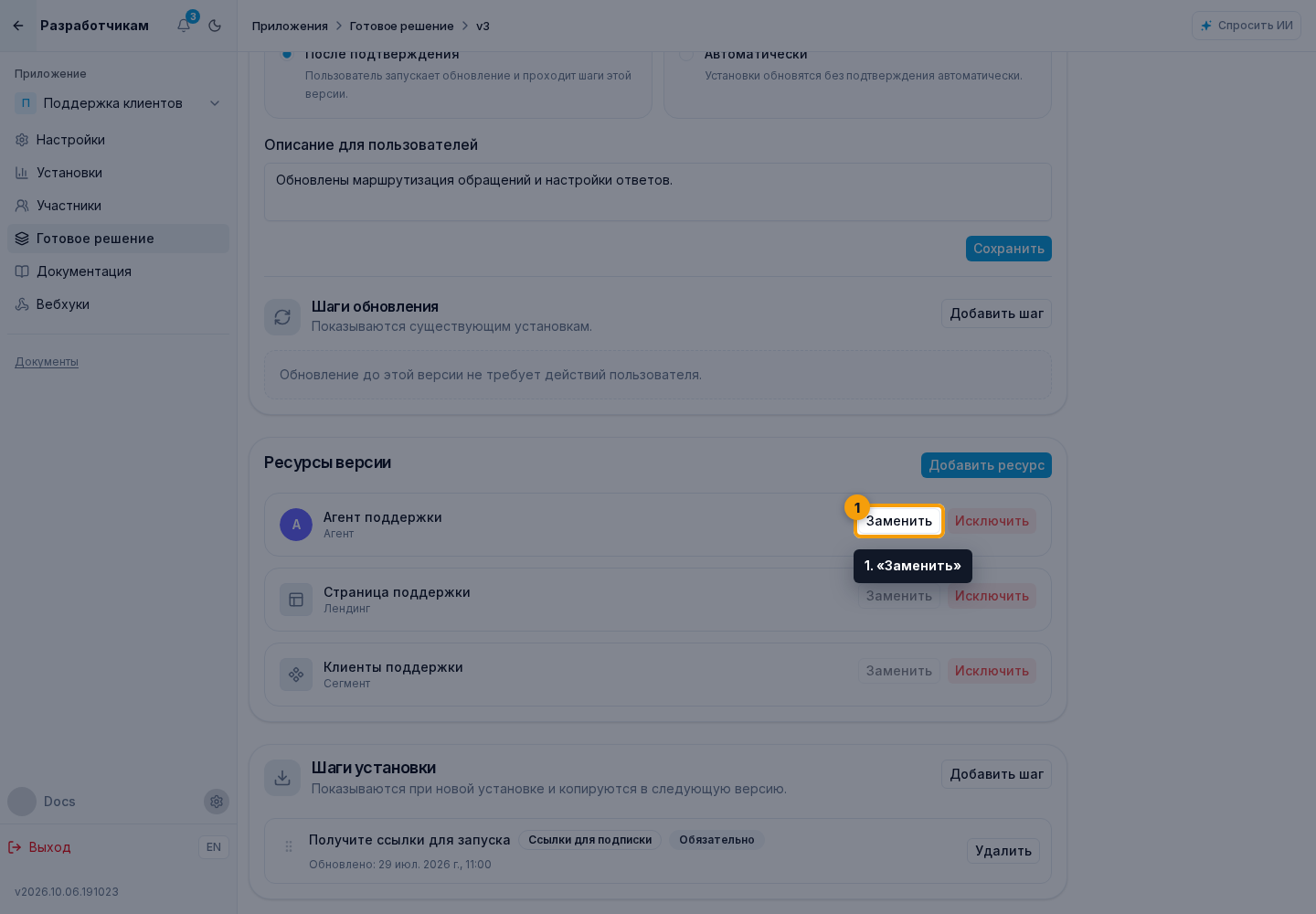
- Выберите новый источник того же типа в поле «Заменить на» и подтвердите действие кнопкой «Заменить».
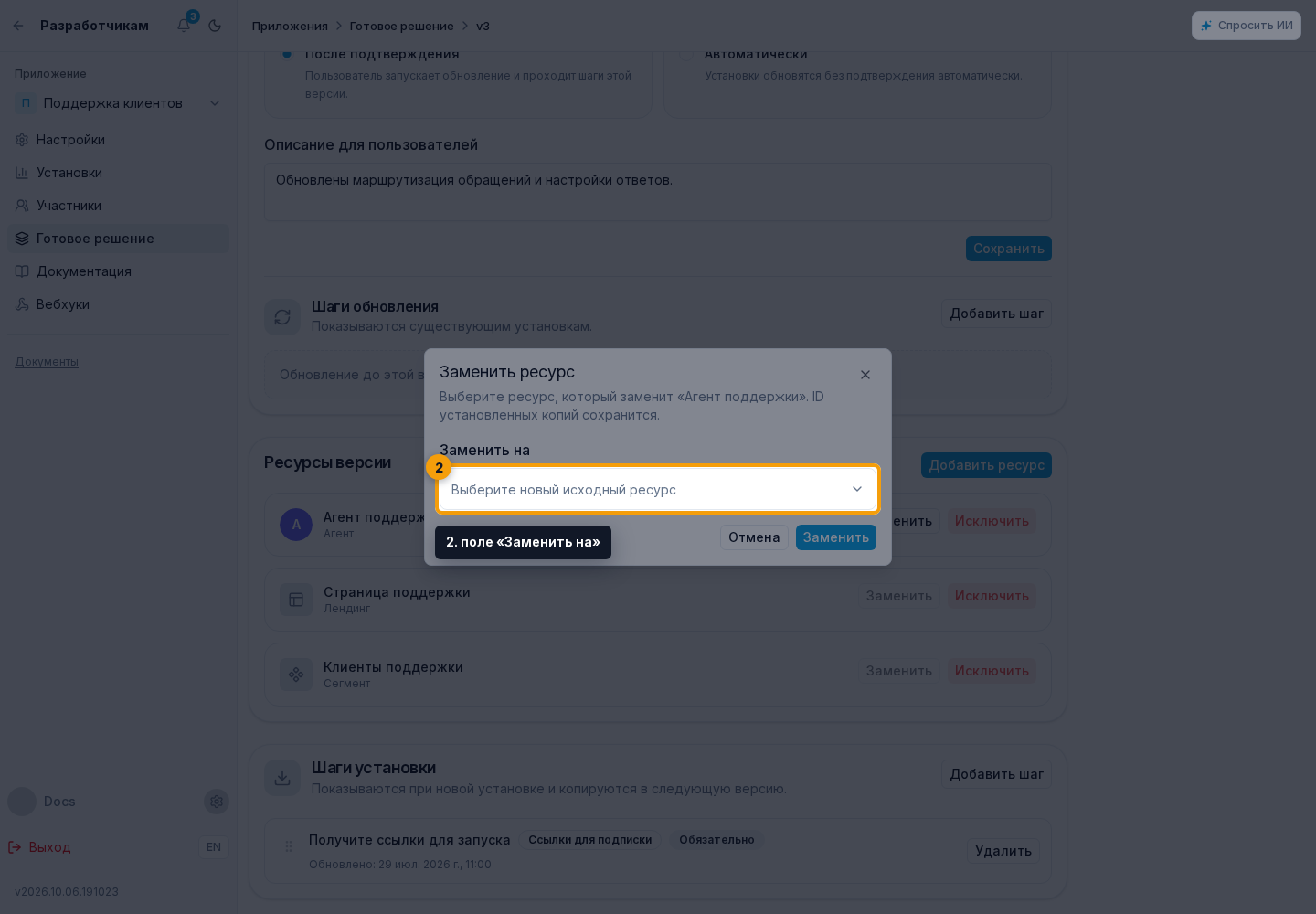
Каждая замена применяется отдельно. После неё кабинет сразу пересчитывает автоматические зависимости, поэтому проверьте обновлённый состав ресурсов перед следующей заменой или публикацией. Кнопка недоступна, пока загружаются исходные ресурсы или когда в исходном проекте нет другого доступного ресурса того же типа.
Действие «Исключить» убирает основной ресурс и больше не нужные зависимости из состава версии. Исключённый ресурс можно вернуть кнопкой «Восстановить». Если агент используется шагом установки, сначала измените или удалите такой шаг.
Шаги версии
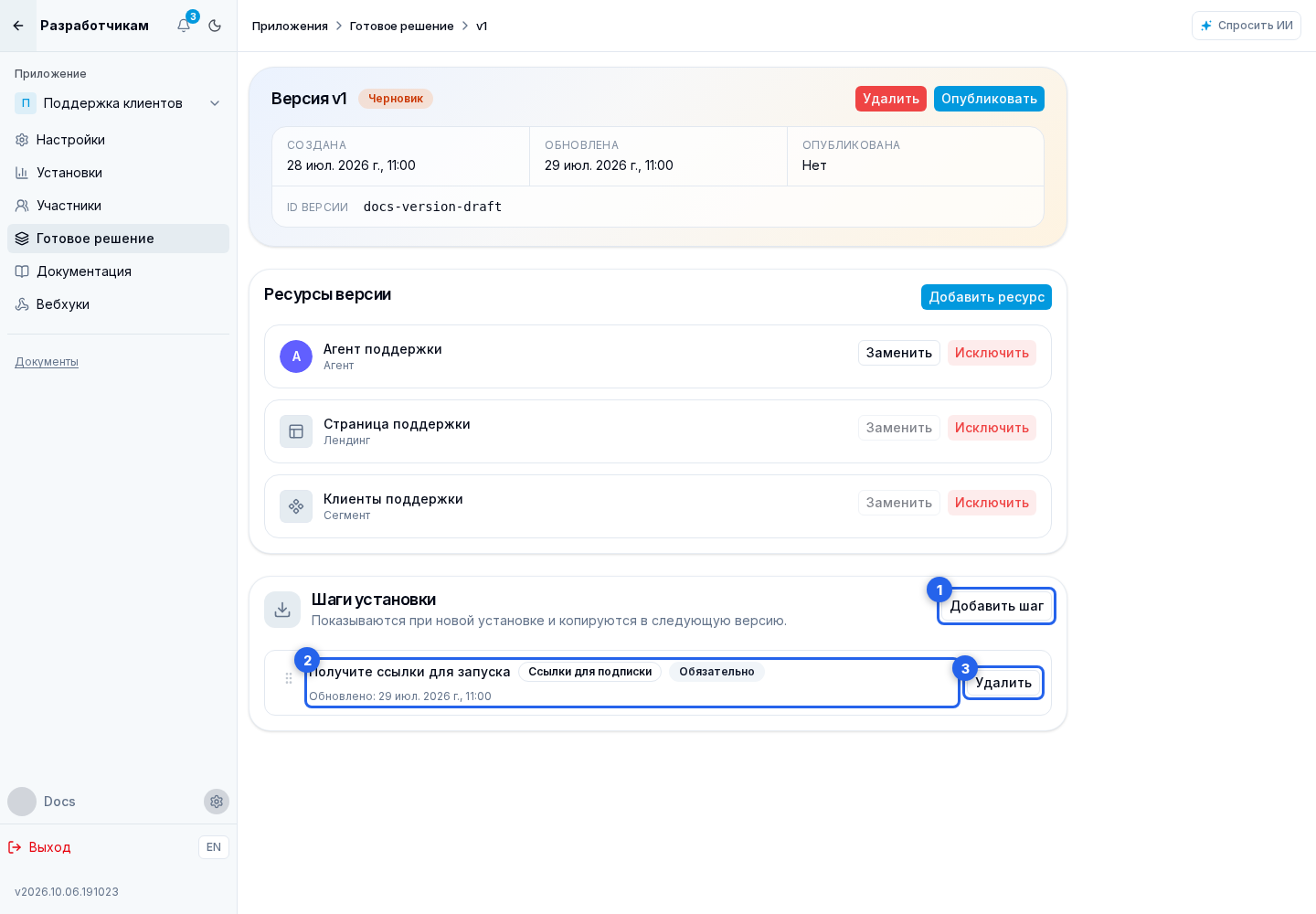
В блоке «Шаги установки» нажмите «Добавить шаг», если действие нужно выполнить при первой установке этой версии. Существующий шаг открывается для редактирования, а удаление шага доступно прямо в списке. Типы шагов и их поля описаны в статье «Шаги установки».
В блоке «Шаги обновления» добавляйте только действия для проектов, которые переходят на эту версию с предыдущего выпуска. Эти шаги не показываются при новой установке и разрешены только в режиме «После подтверждения». Подробнее — в статье «Шаги обновления».
Менять режим обновления, описание, ресурсы и шаги можно только в черновике. Опубликованную версию не редактируют: для следующего выпуска создайте новый черновик.