
Создание шага
Задайте название шага приложения, способ настройки и поля, которые пользователь заполнит в автоматизации.
В списке шагов приложения нажмите «Создать шаг».
Заполните вкладку «Основное»
На странице создания шага откройте вкладку «Основное» и заполните основные сведения:
- Введите техническое имя, например
create_deal. Оно должно быть уникальным внутри приложения, начинаться с латинской буквы и содержать не более 64 латинских букв, цифр, символов_и-. - Укажите URL webhook, на который Senler отправит запрос при выполнении шага.
- Заполните название на русском, название на английском, краткое описание на русском и описание на английском. По ним пользователь поймёт, что делает шаг. Текст будет показан на языке проекта.
- В блоке «Типы автоматизаций» оставьте хотя бы один тип:
- «Для диалогов» — шаг доступен в автоматизациях «Для диалогов» и может получить контекст лида, диалога и канала;
- «Фоновые» — шаг доступен в фоновых автоматизациях, где лида и диалога может не быть.
После первой публикации техническое имя изменить нельзя. Разрешить дополнительный тип автоматизации можно, а убрать уже опубликованный — нельзя: сохранённые схемы могут его использовать.

- В блоке «Иконка шага» выберите готовый значок или загрузите PNG, JPEG либо WebP. Крестик на загруженной иконке убирает изображение и возвращает готовый значок. В редакторе основным изображением узла останется иконка приложения, а значок шага появится в углу.
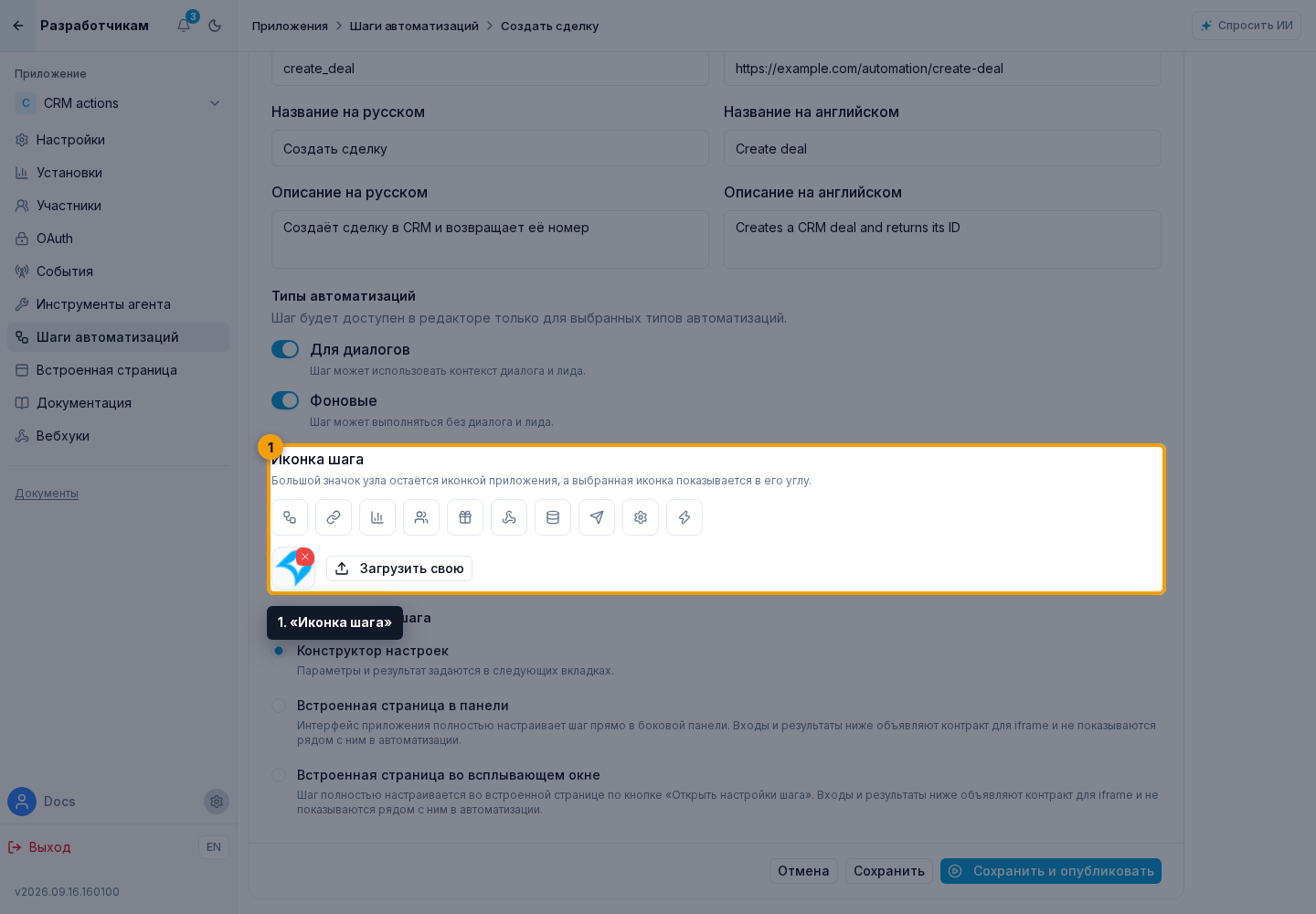
Выберите, как пользователь будет настраивать шаг
Теперь решите, что увидит пользователь, когда добавит шаг в автоматизацию. В блоке «Режим настройки шага» выберите один вариант.

Конструктор настроек
Выберите «Конструктор настроек», если шаг можно настроить обычными полями: строкой, числом, переключателем «Да / нет», датой, массивом, объектом или JSON. Поля вы добавите на вкладках «Параметры» и «Результат», а Senler соберёт из них готовую форму.
В этом режиме доступны «Один выход „Далее“» и «Фиксированные ветки». Вариант «Ветки после настройки» с конструктором не работает.
Встроенная страница в панели
Выберите «Встроенная страница в панели» для собственной компактной формы. Интерфейс приложения появится прямо в боковой панели выбранного узла. В настройках приложения должен быть указан основной URL встроенной страницы; показывать главную страницу приложения в меню проекта необязательно.
Встроенная страница во всплывающем окне
Выберите «Встроенная страница во всплывающем окне» для объёмной формы. В боковой панели пользователь нажмёт «Открыть настройки шага», после чего интерфейс приложения откроется в большом окне. Для этого также достаточно настроенного основного URL встроенной страницы.
Входные параметры и результаты можно объявить и для встроенной страницы. В этом режиме Senler не рисует их рядом с iframe: встроенная форма получает описание полей, текущие значения и привязки результатов через Senler Bridge и сама показывает нужный интерфейс. Вариант «Ветки после настройки» доступен только со встроенной страницей.
Опишите входные параметры и результат
Если встроенному шагу не нужны объявленные входные параметры и результаты, переходите к настройке выполнения.
На вкладке «Параметры» нажмите «Добавить поле», чтобы описать значение, которое пользователь заполнит перед сохранением шага. В форме входных параметров укажите техническое имя, тип значения (string, number, boolean, date, array, object или json), название на русском, название на английском, подсказку на русском и подсказку на английском. Включите «Обязательное поле», если без этого значения шаг нельзя выполнить. Кнопка удаления поля убирает его из редактируемого списка параметров.
В одном шаге может быть до 50 параметров; в строковые поля можно подставлять переменные автоматизации. Дата передаётся строкой ISO 8601, array принимает только массив, object — только объект, а json подходит для произвольного JSON-значения.
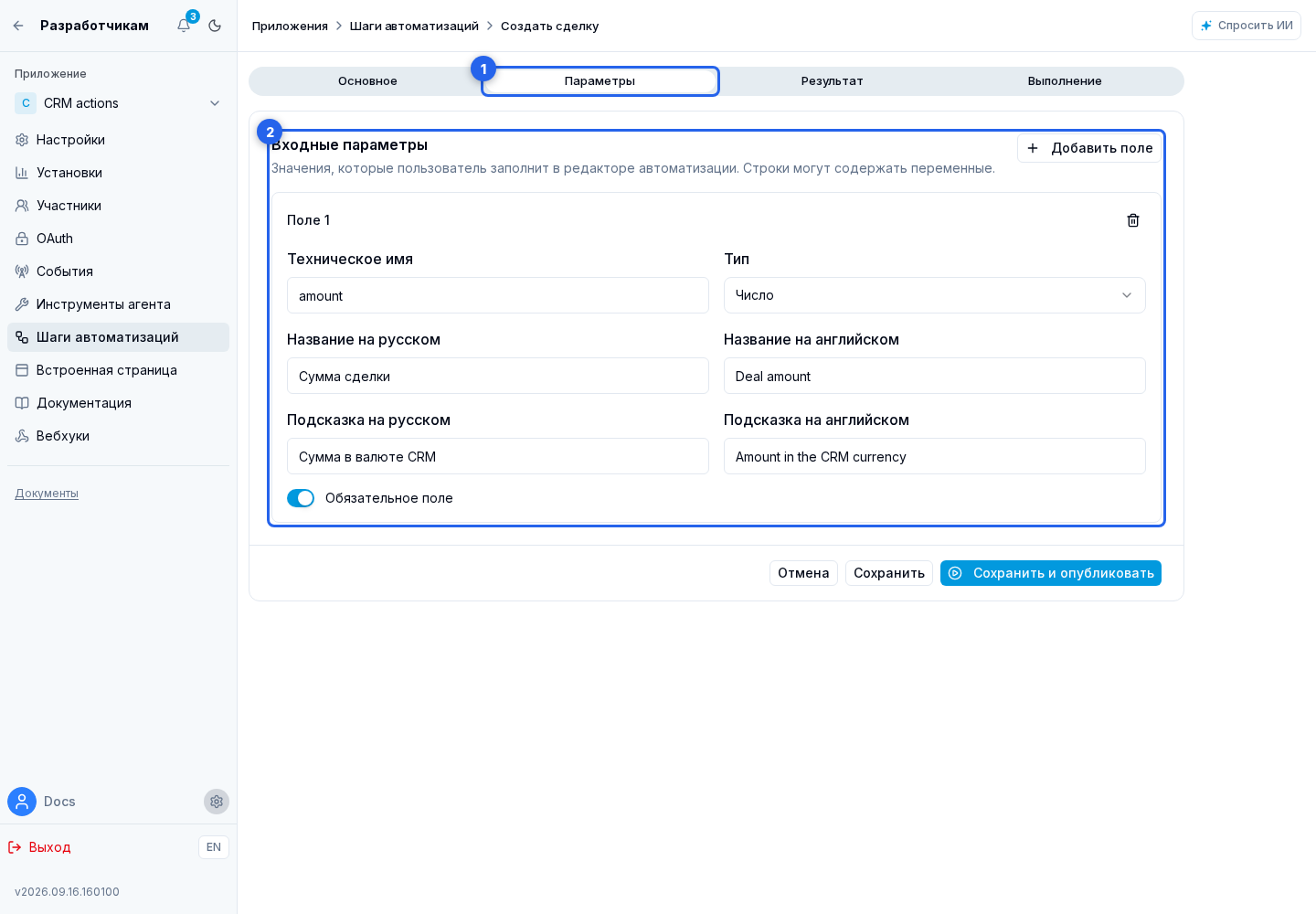
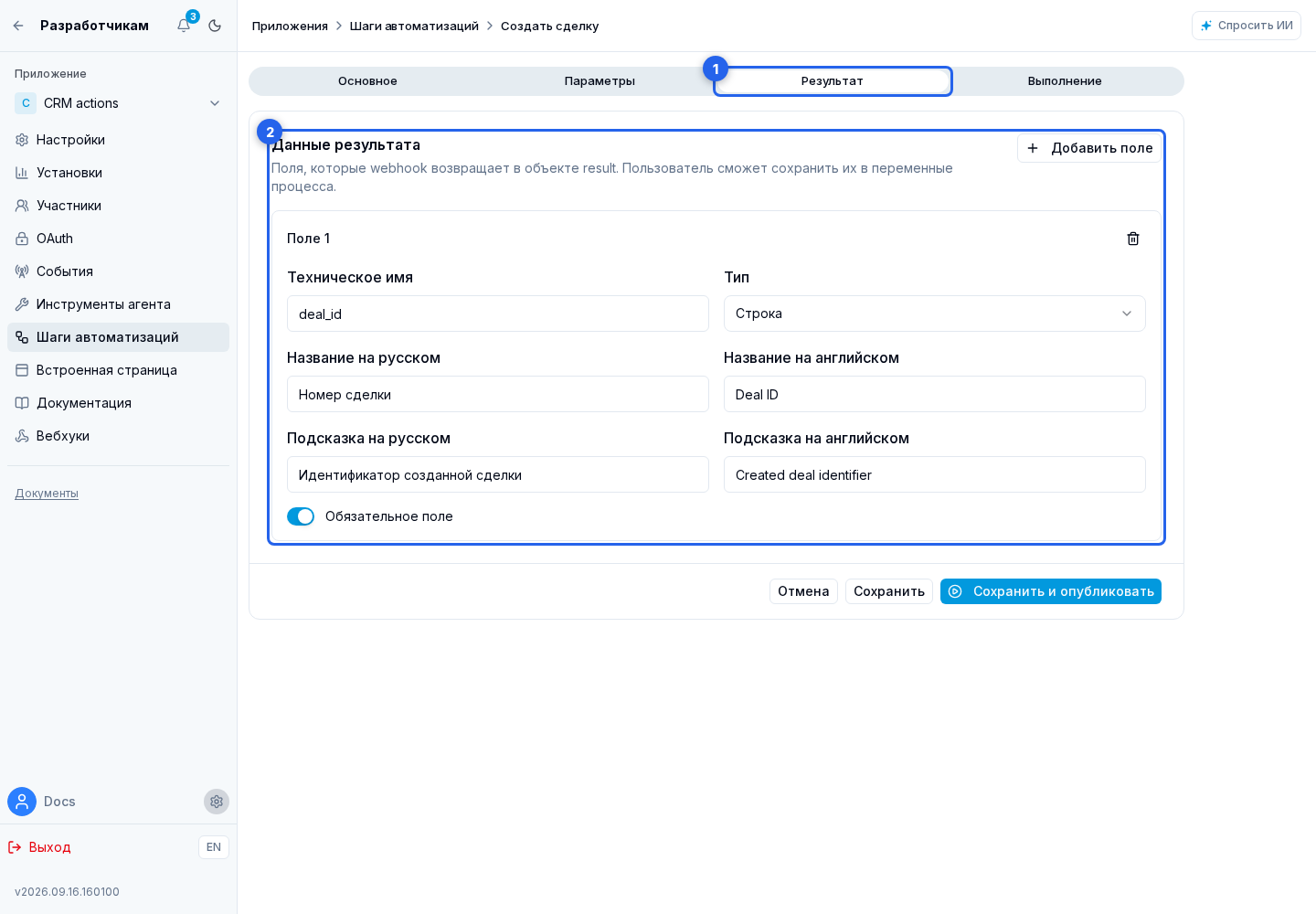
На вкладке «Результат» в форме данных результата добавьте значения, которые вернёт приложение. Например, шаг «Создать сделку» может вернуть номер сделки. Пользователь сможет сохранить такое значение в переменную процесса и использовать его в следующих шагах. Для результата доступны те же семь типов и не более 50 полей.
Нажмите «Добавить поле» для результата и заполните техническое имя результата, тип результата, название на русском, название на английском, подсказку на русском и подсказку на английском. «Обязательное поле» результата требует вернуть это значение из приложения. Удаление поля результата убирает его из редактируемого описания.
Если обязательного результата нет или его тип не совпадает с описанием, шаг завершится ошибкой. Поля, которых нет в описании шага, в переменные не записываются.
Сохраните неопубликованный шаг
Проверьте заполненные вкладки и нажмите «Сохранить». Senler создаст шаг со статусом «Не опубликован» и вернёт вас к списку. Такой шаг виден только разработчикам приложения — в автоматизациях его пока нет.
«Отмена» возвращает к списку шагов без сохранения текущих изменений формы.
Если вы снова открыли неопубликованный шаг и уже подготовили webhook, можно сразу нажать «Сохранить и опубликовать». Для отключённого шага эта кнопка называется «Сохранить и включить».

Перед публикацией укажите основной URL встроенной страницы, если вы выбрали такой режим настройки, и подготовьте webhook.