
Защита диапазонов
Ограничьте изменение или просмотр выбранных ячеек таблицы.
Настройте правило
Защита позволяет оставить формулы или служебные данные видимыми, но закрыть их от случайного изменения, либо скрыть выбранный диапазон от участников без доступа. Управлять правилами может владелец таблицы.
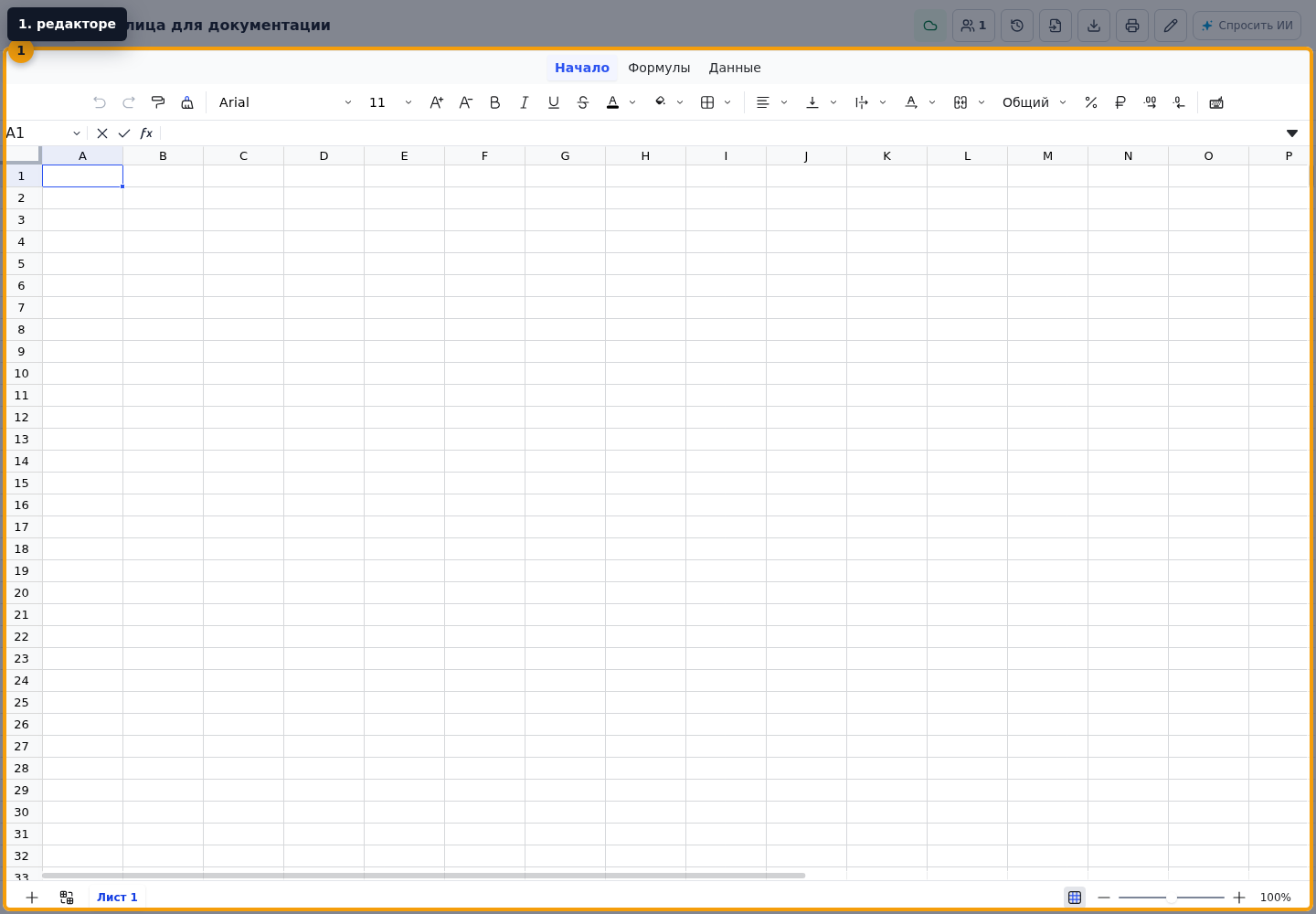
- В редакторе выделите нужные ячейки и откройте их контекстное меню правой кнопкой мыши.
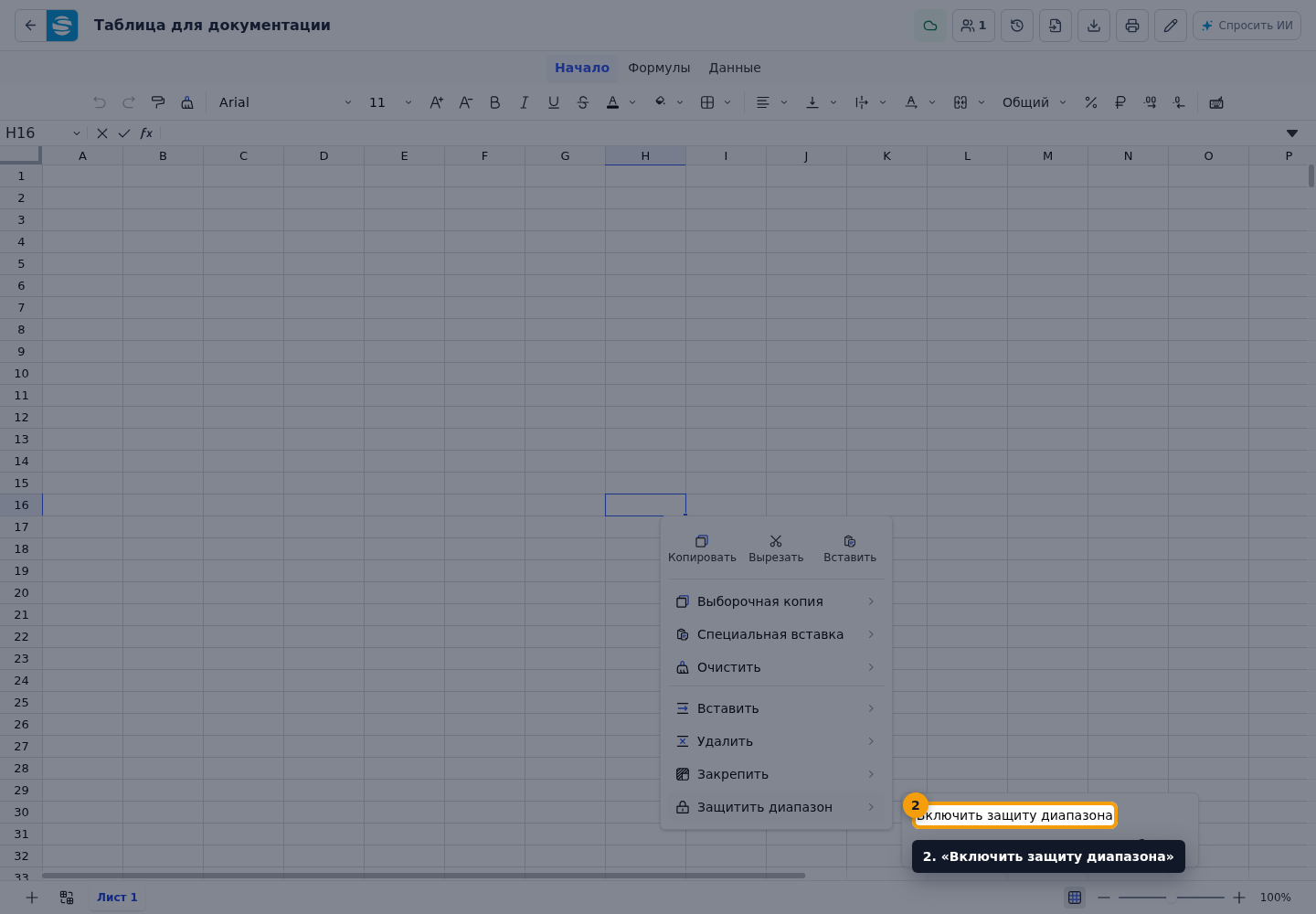
- В подменю «Защитить диапазон» выберите «Включить защиту диапазона». Откроется окно «Защита ячеек».
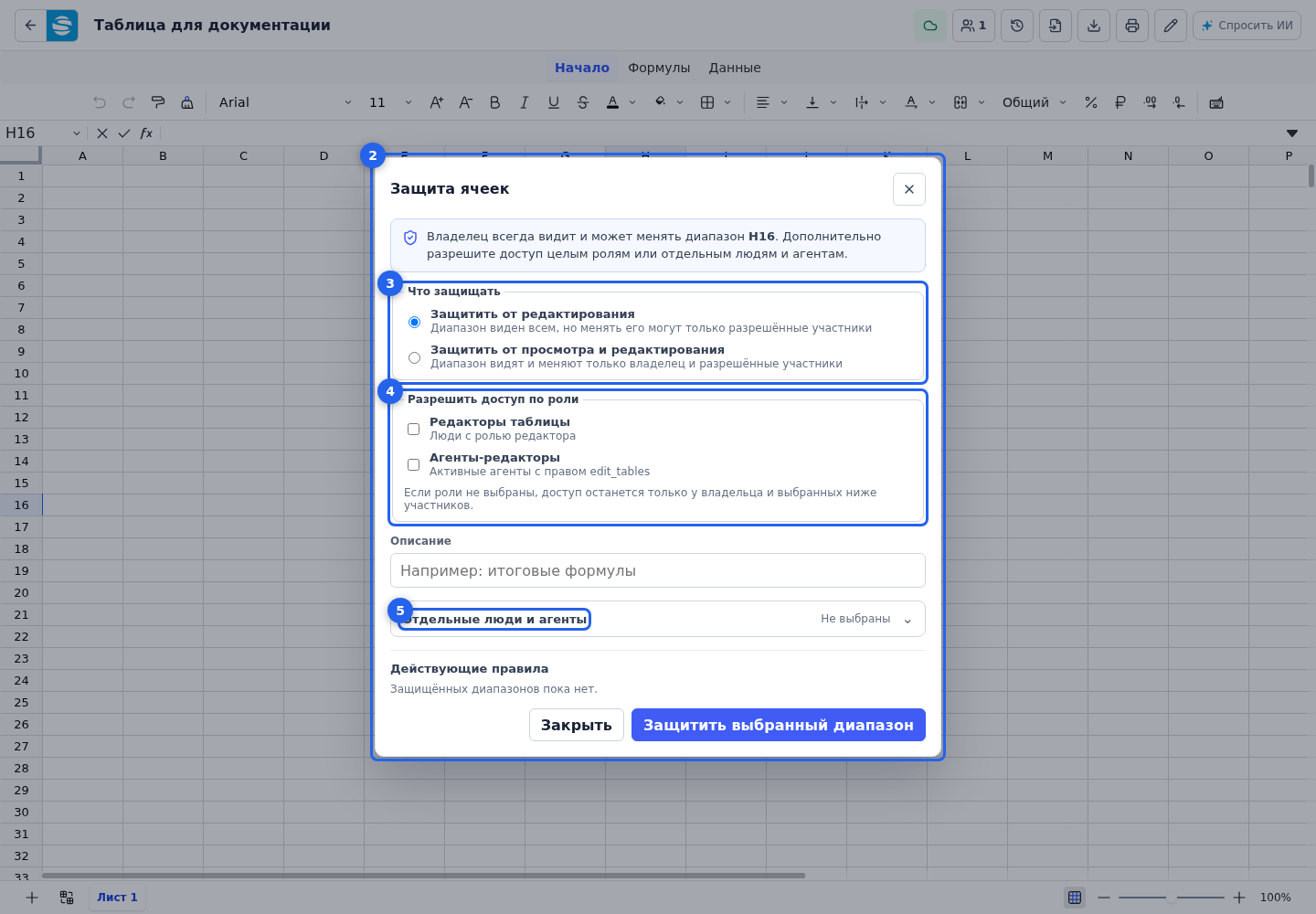
- В разделе режима выберите «Защитить от редактирования» или «Защитить от просмотра и редактирования».
- В доступе по ролям включите нужные варианты: всех редакторов таблицы и/или активных агентов с правом «Редактировать таблицы».
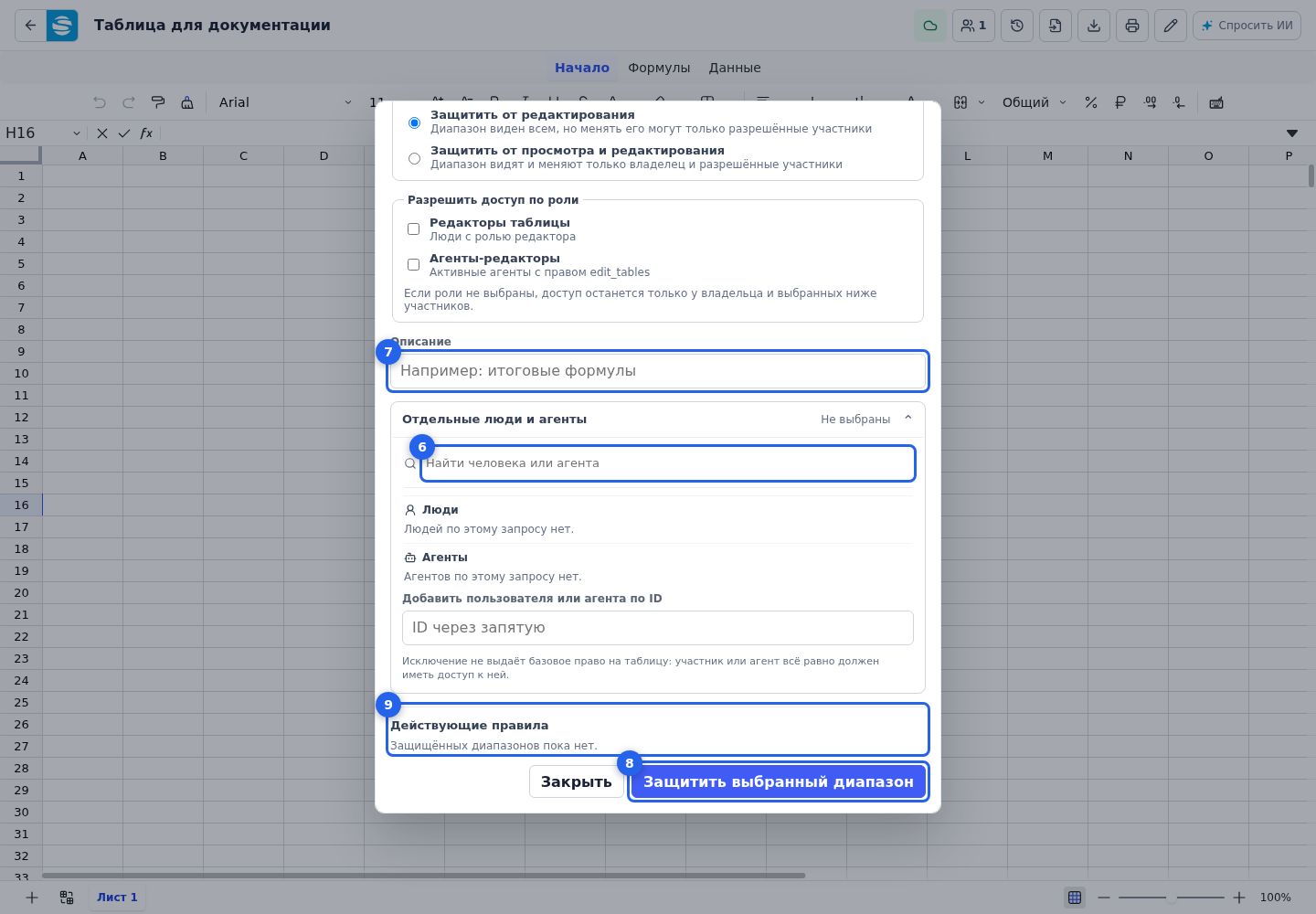
- Если доступ нужен конкретному участнику, раскройте раздел «Отдельные люди и агенты».
- Найдите человека или агента через поиск и выберите его в результатах.
- Добавьте описание, чтобы правило было понятно команде.
- Нажмите «Защитить выбранный диапазон».
- Убедитесь, что правило появилось среди действующих правил в нижней части окна. Там его можно открыть для изменения или снять защиту.
Доступ к защищённым ячейкам
Владелец всегда видит и может редактировать защищённый диапазон. Разрешение в правиле не выдаёт базовый доступ к таблице: человек всё равно должен быть участником с подходящей ролью, а таблица должна быть подключена к агенту с нужными правами.