
Приветствие виджета
Выберите, что посетитель увидит перед началом общения: приветственный экран или сообщение из автоматизации.
Основной раздел: Виджет.
Приветствие
В блоке «Приветствие» задайте вид по умолчанию: «Текст по центру» или «Сообщение из автоматизации». Для текста здесь же настраиваются картинка, текст и кнопки.
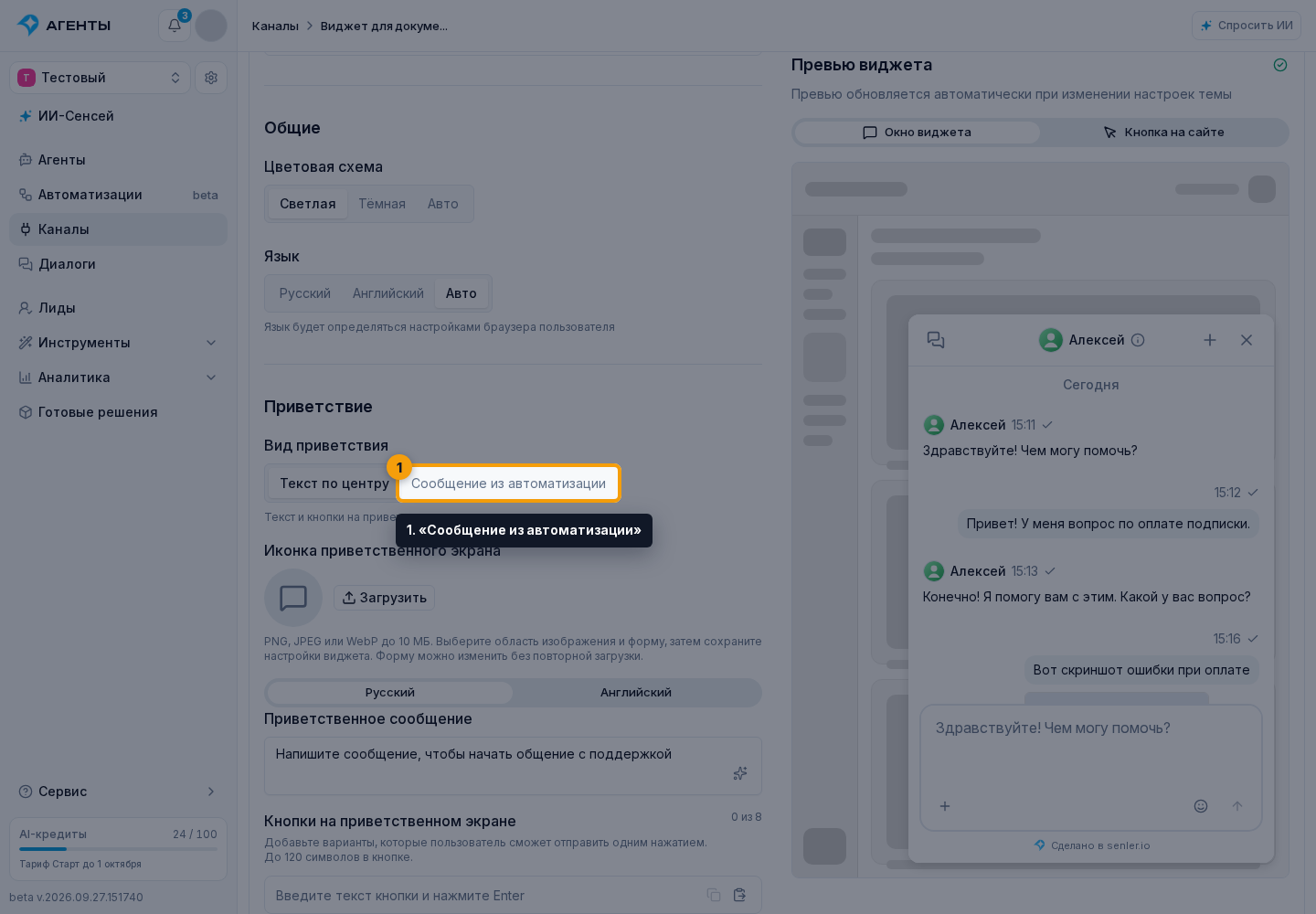
Иконка приветственного экрана
Эта картинка используется для приветствия «Текст по центру».
В поле «Иконка» можно заменить стандартную иконку над приветствием своим логотипом или картинкой:
- Нажмите «Загрузить» и выберите PNG, JPEG или WebP до 10 МБ, не более 8000 пикселей по каждой стороне.
- В окне «Настройка иконки» переместите и масштабируйте изображение, чтобы выбрать нужную область. Выберите форму: «Круг» или «Квадрат».
- Нажмите «Применить», затем сохраните настройки виджета. «Отмена» закрывает окно без замены картинки.
Картинка используется в режиме «Текст по центру» до выбора диалога и в пустом чате. Она не меняет иконку канала, аватары в сообщениях или плавающую кнопку. Форму уже загруженной картинки можно переключить между кругом и квадратом без повторной загрузки. Чтобы вернуть исходный вариант, нажмите «Стандартная иконка» и сохраните настройки.
Для настройки из кода сайта используйте параметры картинки приветствия. Явно заданные в init адрес и форма имеют приоритет над настройками канала.
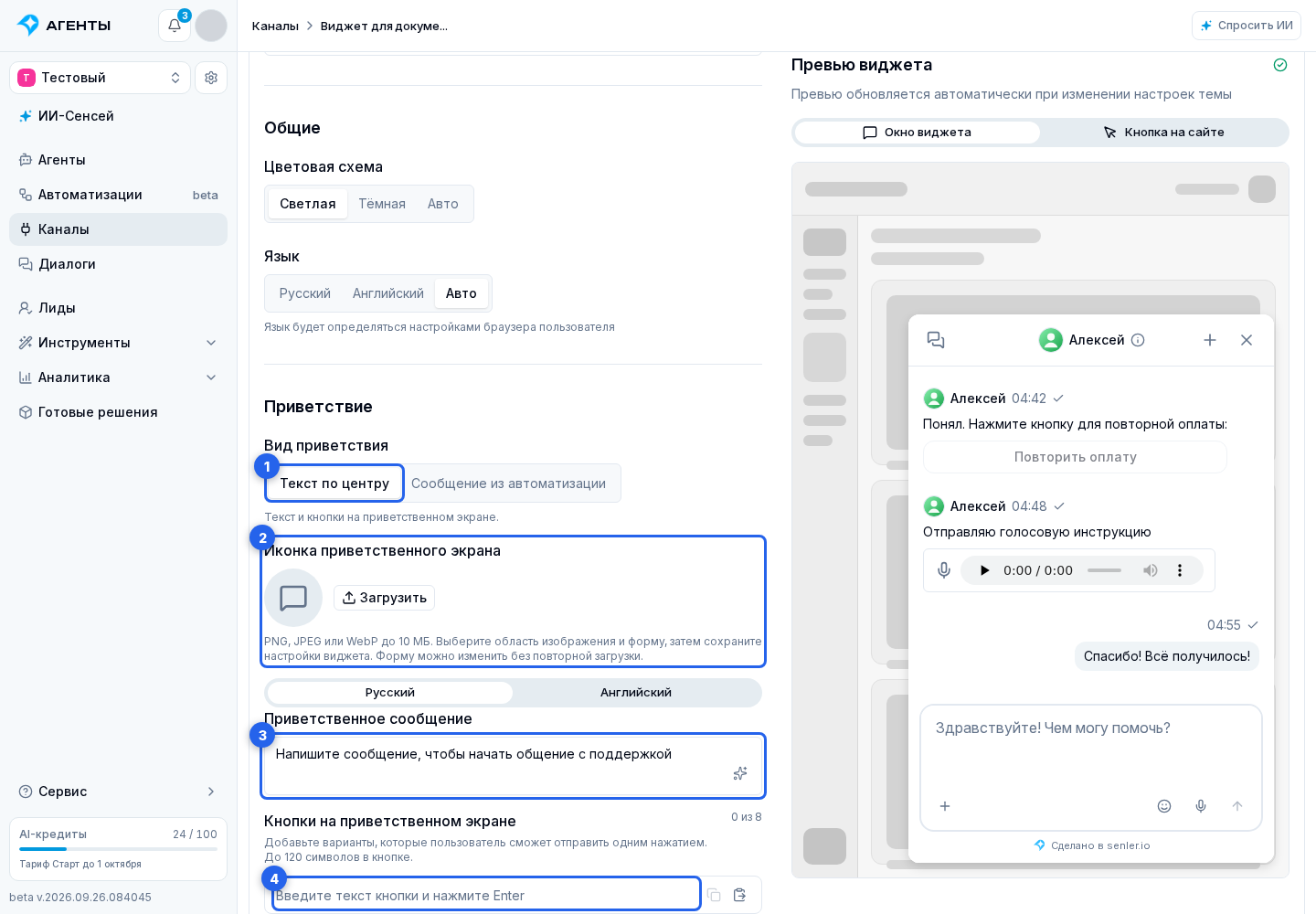
Текст и варианты первого вопроса
Приветствие редактируется отдельно: в блоке «Приветствие» выберите «Текст по центру». На вкладке RU заполните приветственное сообщение, а в русском поле ниже добавьте кнопки с вариантами первого вопроса. На вкладке EN задайте приветствие и кнопки в английском поле.
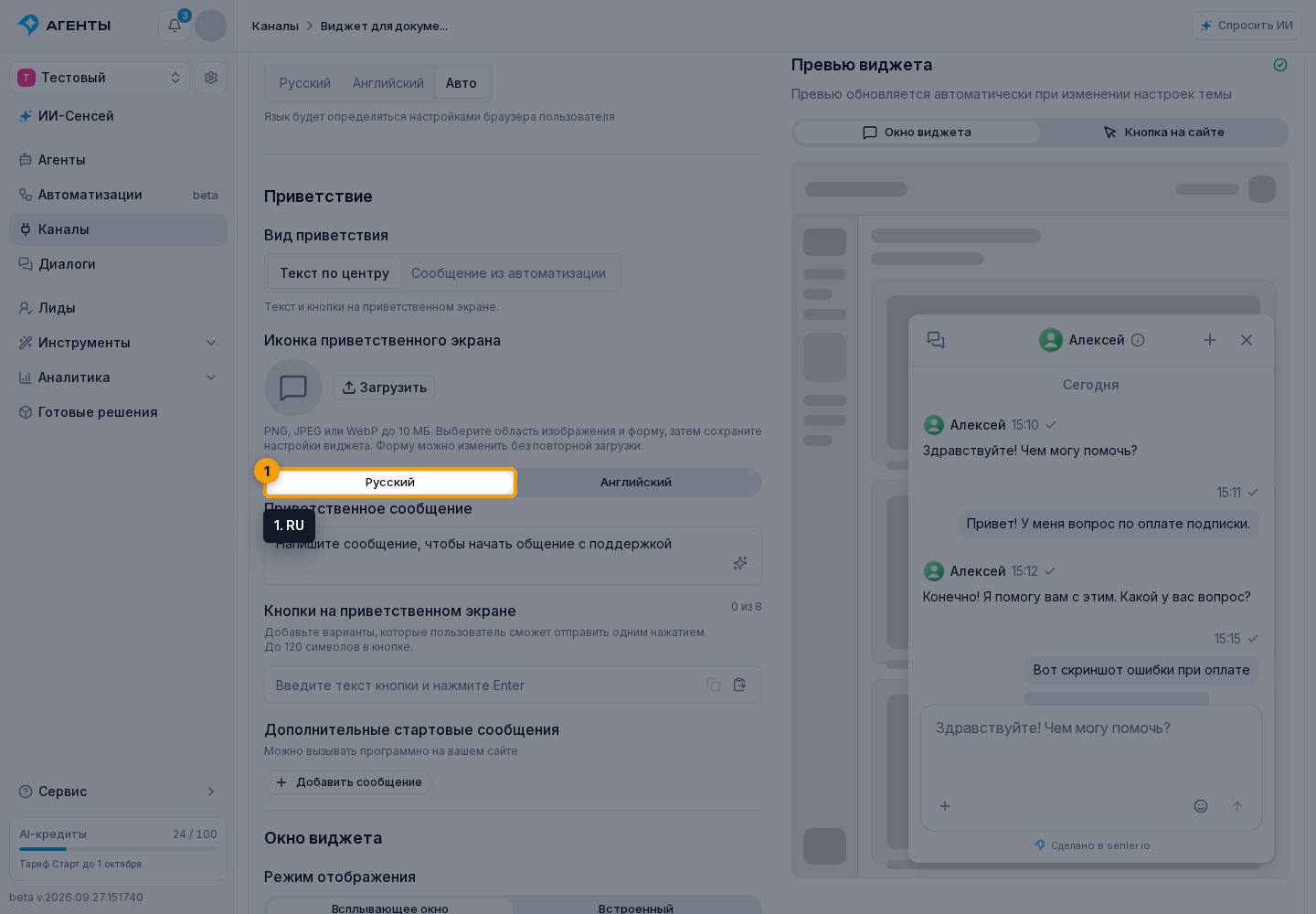
Для каждого языка можно сохранить до 8 уникальных кнопок длиной не более 120 символов каждая. В виджете показывается только набор текущего языка; если для него список пуст, кнопок не будет.
Посетитель видит эти варианты под приветствием до начала переписки. Нажатие сразу отправляет текст кнопки как сообщение пользователя. Пока оно отправляется, остальные варианты временно недоступны, чтобы не создать два одинаковых обращения.
Сообщение из автоматизации
Для сообщения выберите автоматизацию и опубликованный шаг сообщения. В списке автоматизаций показаны имя, аватар, тип и статус. Если у выбранной автоматизации нет опубликованной версии или сообщений, вместо выбора шага появится пояснение.
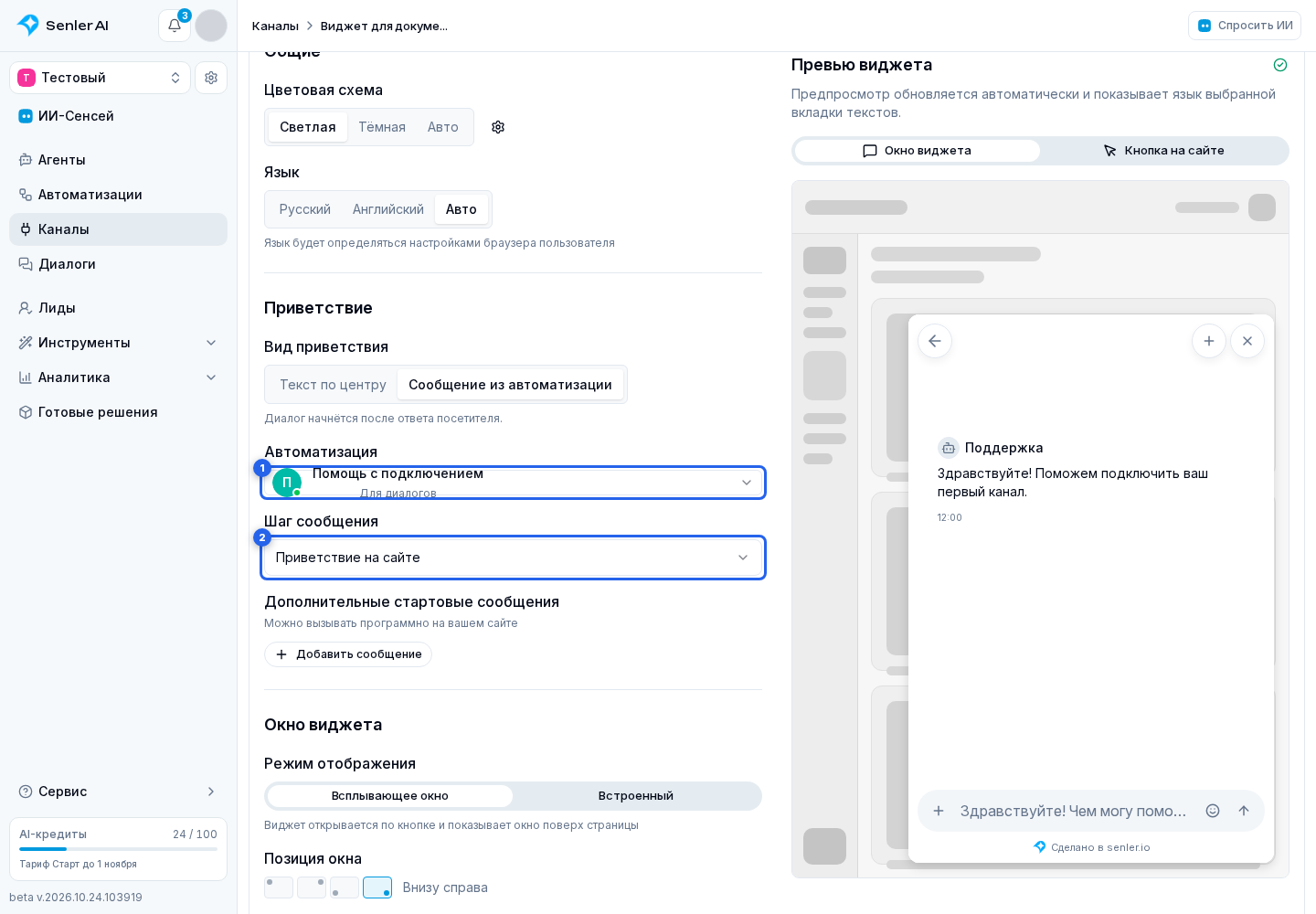
Предпросмотр показывает текст, заранее заданные кнопки и вложения выбранного опубликованного сообщения, имя и аватар автоматизации. Он не создаёт диалог и не запускает автоматизацию. Переменные в тексте не заменяются данными конкретного посетителя: персонализированный результат проверяйте в самом виджете.
Подходит шаг «Сообщение» из запущенной и опубликованной автоматизации с типом канала «Виджет». Получатель шага должен быть «Текущий диалог». В приветствии можно использовать заранее заданные кнопки и вложения, но не кнопки или вложения из переменной, цитирование исходного сообщения, переменные диалога, процесса и события запуска: до первого обращения этих данных ещё нет. У недоступного шага в списке показана причина.
Прикреплённый контакт лида в приветствии не показывается. Если нужен контакт, отправляйте его отдельным шагом после начала переписки; для самого приветствия используйте текст и заранее загруженные вложения.
Если после нажатия кнопки приветствия нужно принять ещё и текст посетителя, включите в выбранном шаге ожидание ответа после нажатия кнопки. Кнопка продолжит свою ветку, а следующее сообщение посетителя запустит ветку «Ответ» один раз. Настройте это в автоматизации и опубликуйте её.
Дополнительные сообщения
Дополнительные стартовые сообщения добавляются отдельно:
- В разделе «Дополнительные стартовые сообщения» нажмите «Добавить сообщение».
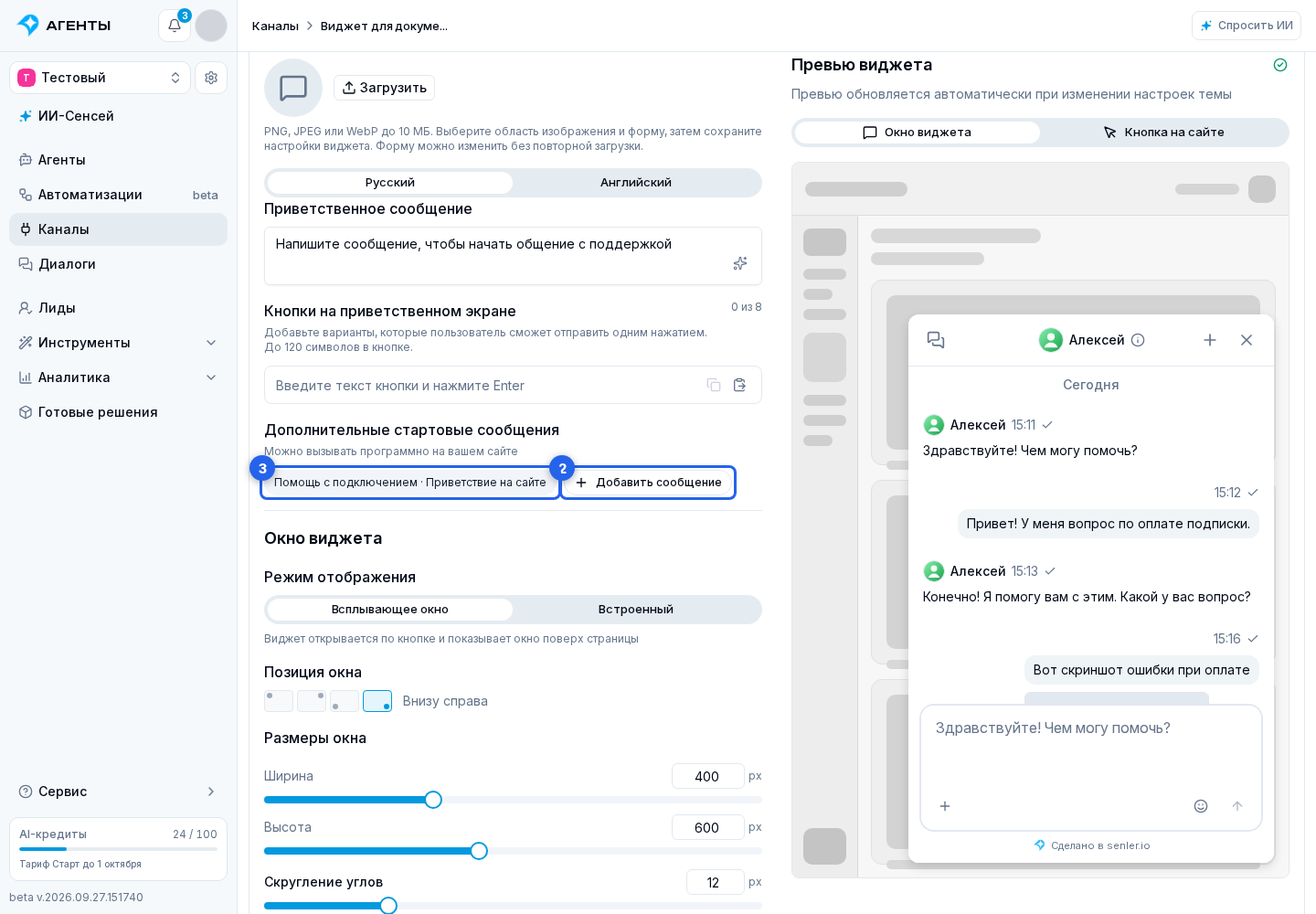
- В открывшемся окне выберите автоматизацию и шаг.
- Нажмите «Сохранить».
Сообщение появится в списке с названием автоматизации и шага. Можно добавить до 20 сообщений, в том числе когда по умолчанию выбран текст по центру. Сообщение по умолчанию разрешено автоматически, добавлять его повторно не нужно.
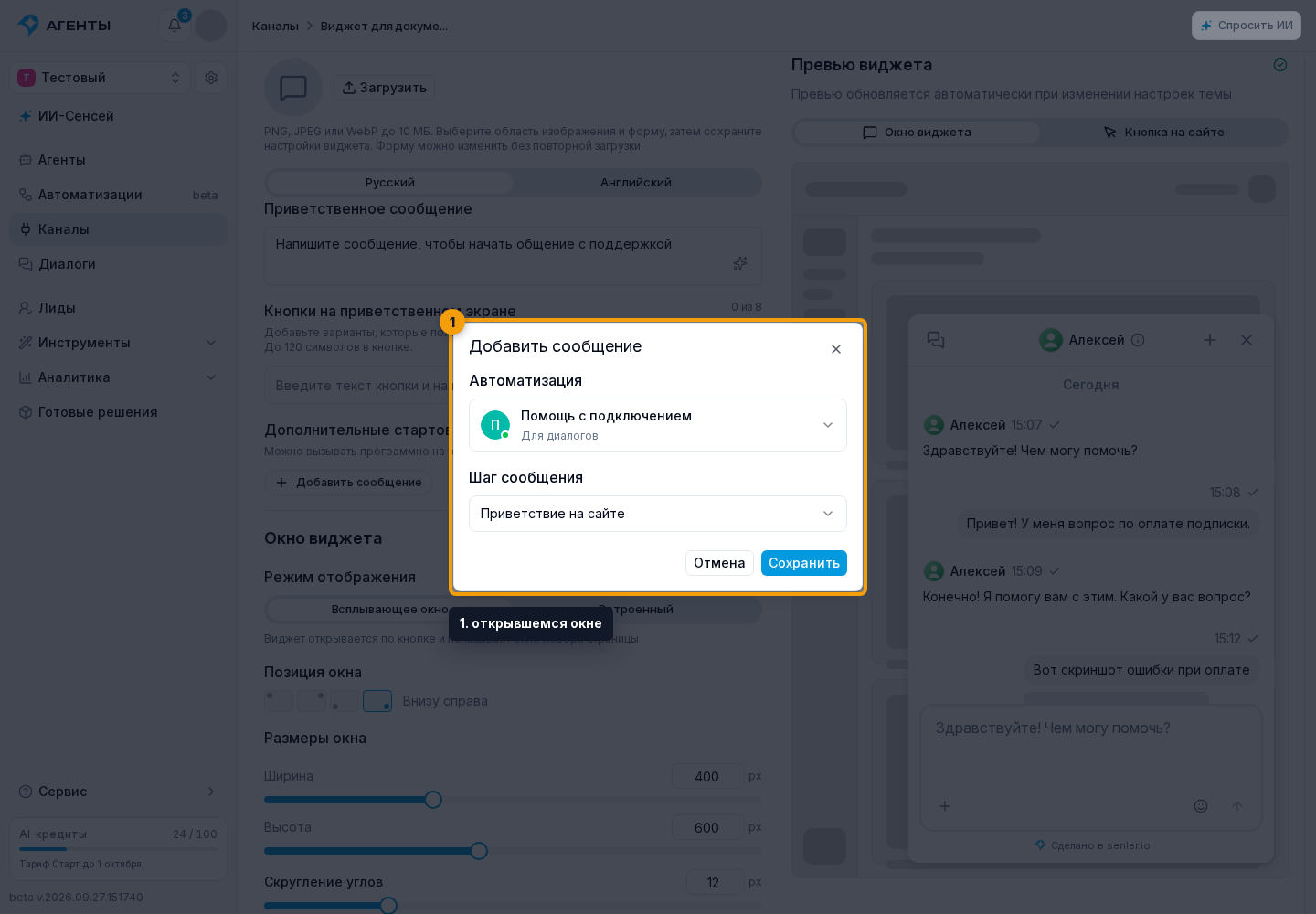
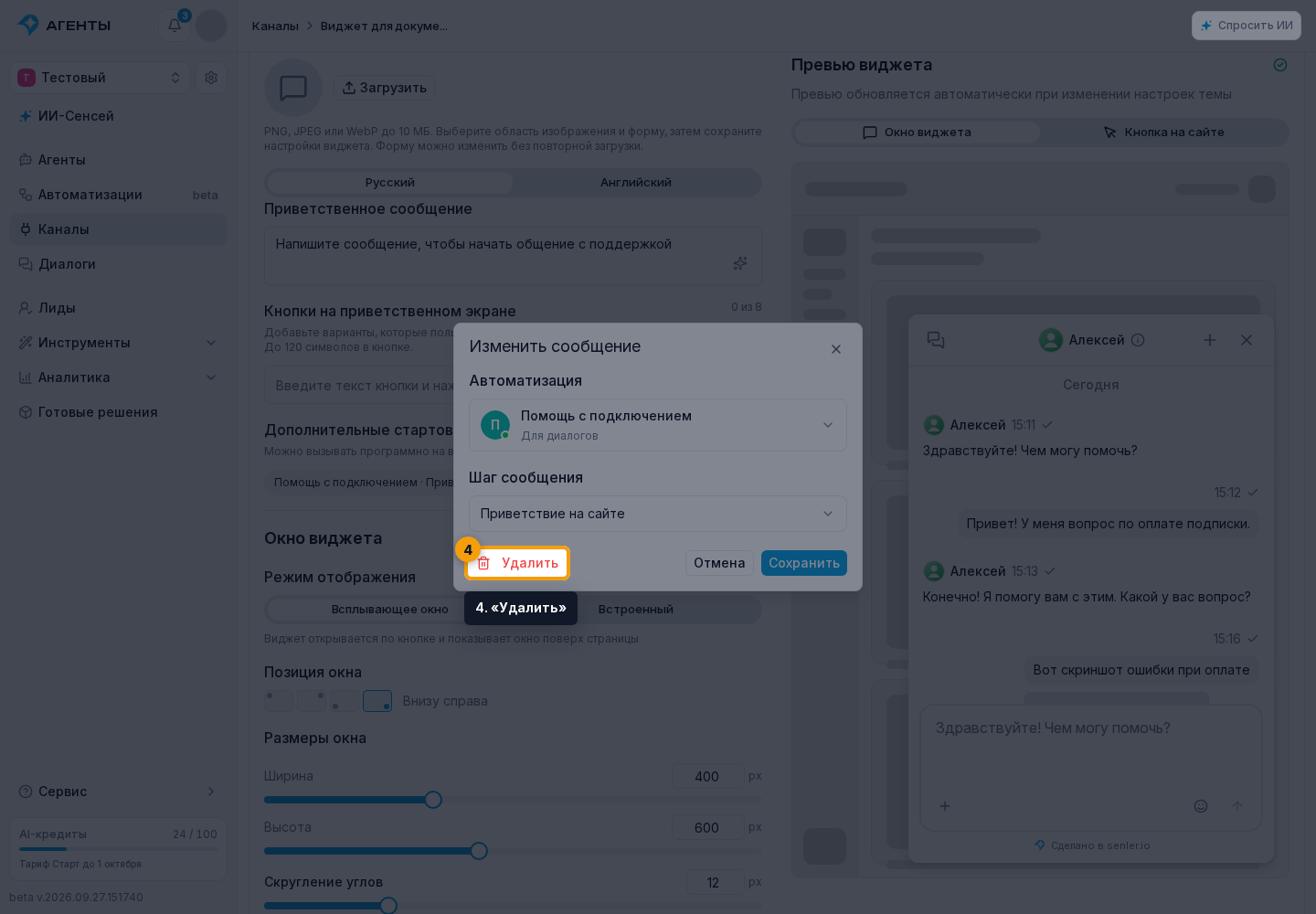
Нажмите на бейдж сообщения, чтобы изменить выбор в окне и сохранить его. Кнопка «Удалить» в этом окне убирает сообщение из списка. «Отмена» или закрытие окна оставляет список без изменений. Чтобы применить добавление, изменение или удаление на сайте, сохраните настройки виджета общей кнопкой «Сохранить».
Выбор приветствия на сайте
Разрешённые сообщения можно выбирать из кода сайта через init или configure. Для автоматического выбора используйте условия сайта: например, одно сообщение из автоматизации для посетителя без диалогов, другое для того, кто уже общался, или отдельное сообщение на странице тарифов. Условия настраивает разработчик сайта; список в кабинете задаёт доступные сообщения, а не правила их показа.
На лендинге Senler приветствие для отдельного размещения можно выбрать без кода: в блоке «Виджет» включите собственные настройки. Блок выбирает сообщение из разрешённых в настройках канала и не меняет приветствие других размещений.
Все разрешённые сообщения доступны всем посетителям виджета. Показ не создаёт диалог и не запускает автоматизацию; общение начинается после реакции. Удаление разрешения блокирует запуск из уже открытого приветствия. Чтобы отправлять сообщения после начала переписки, используйте шаги выполняющейся автоматизации, а не смену приветствия.