
Редактор таблицы
Редактируйте ячейки и листы, закрепляйте заголовки и обращайтесь к ИИ с контекстом выбранных данных.
Откройте существующую таблицу в базе знаний или создайте новую.
Рабочая область
Откройте редактор
Редактор таблицы открывается как отдельный экран. Рабочая область состоит из редактора и книги с листами. В нем можно менять значения, формулы, листы, ширину колонок, высоту строк, оформление, объединение ячеек, границы, импорт, экспорт, печать, историю и совместную работу.
Если текущего количества строк недостаточно, нажмите «Показать ещё 1 000 строк» под рабочей областью. Кнопка доступна пользователям с правом редактирования.
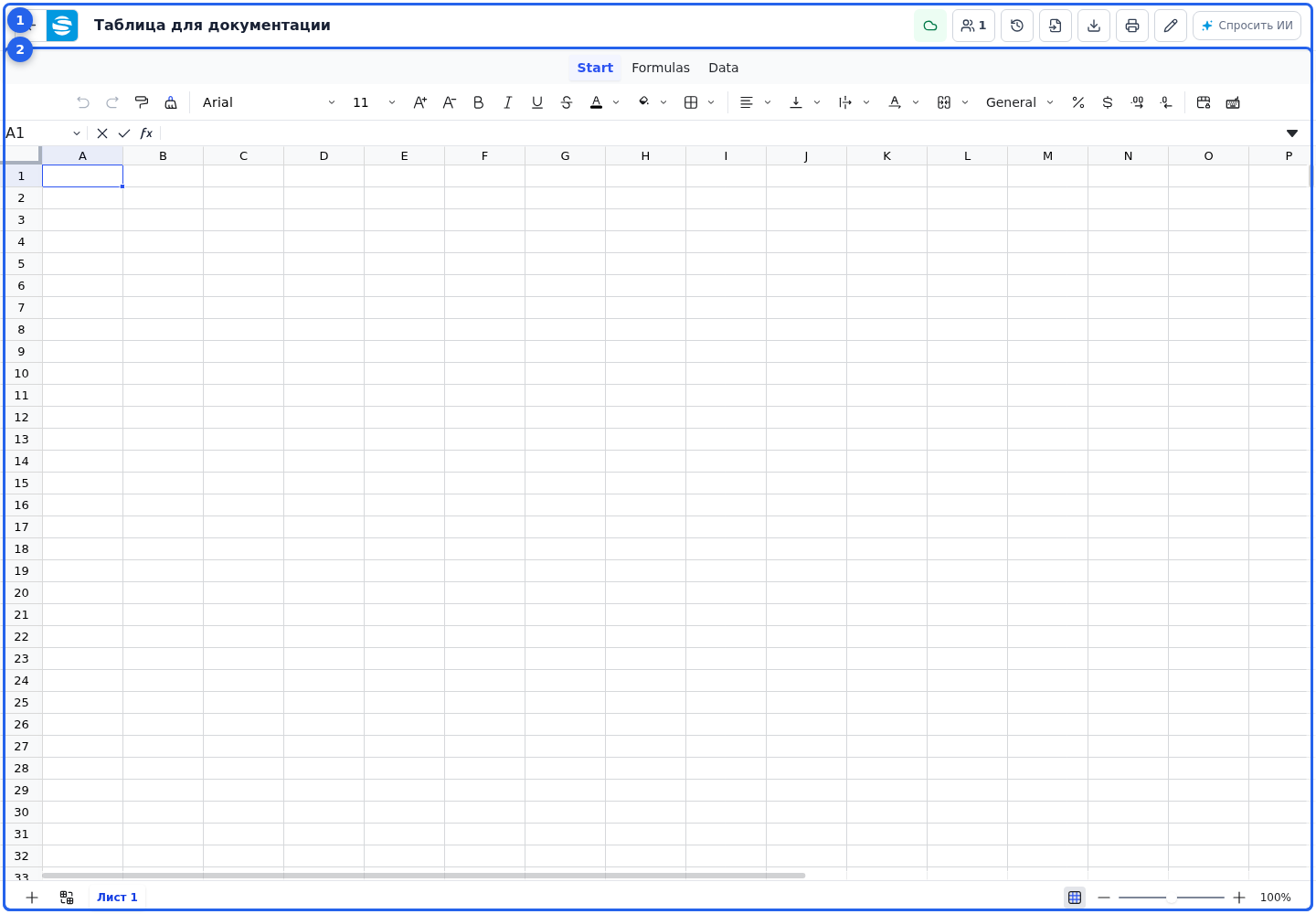
Используйте верхнюю панель
В верхней панели видны название и статус синхронизации. Статус помогает понять, успели ли изменения сохраниться на сервере.
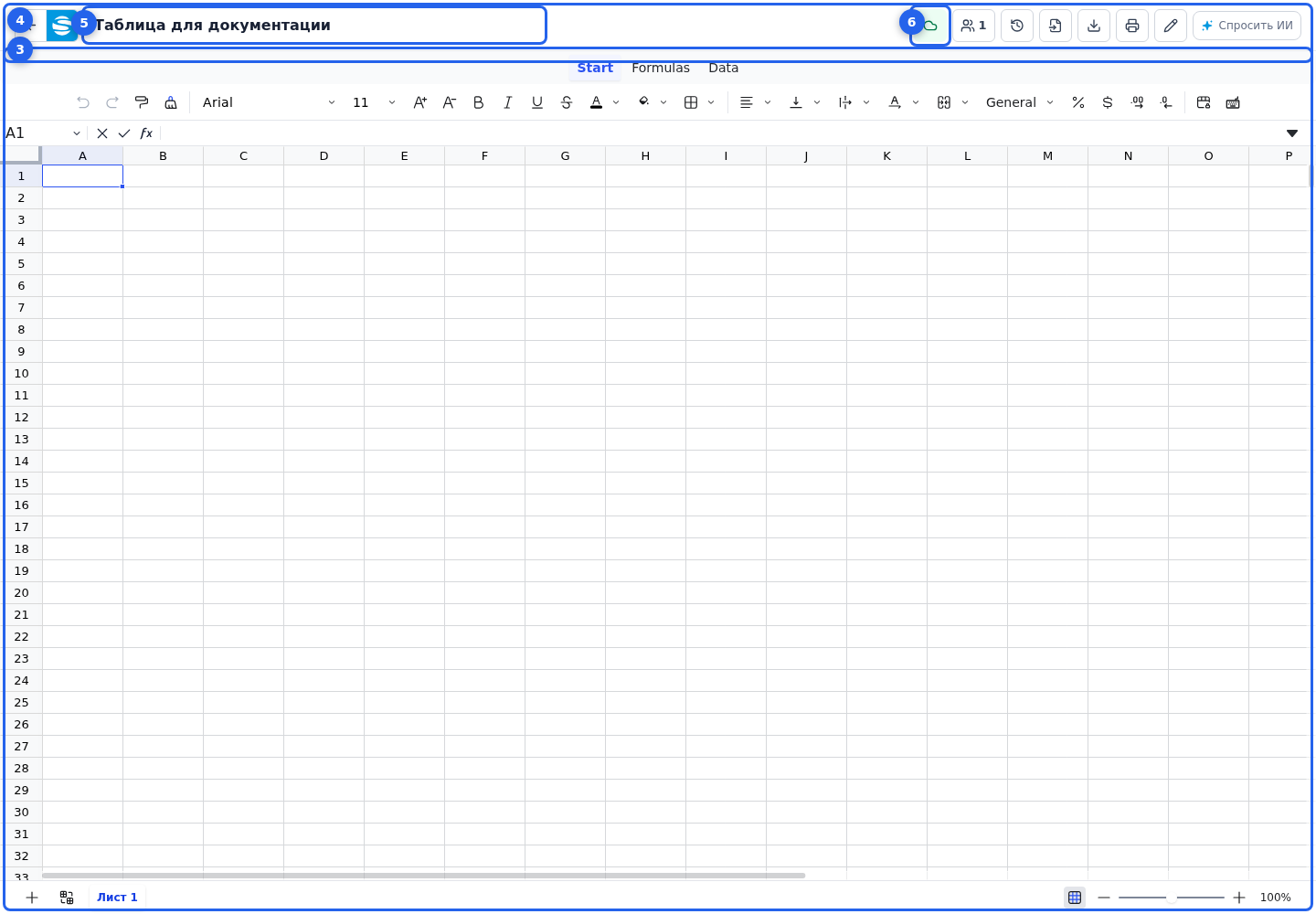
Кнопка назад возвращает в кабинет. Меню дополнительных действий собирает команды, которые не помещаются по ширине. Через верхнюю панель можно переименовать таблицу, импортировать XLSX, экспортировать XLSX, распечатать PDF, открыть историю или участников.
Переименуйте таблицу
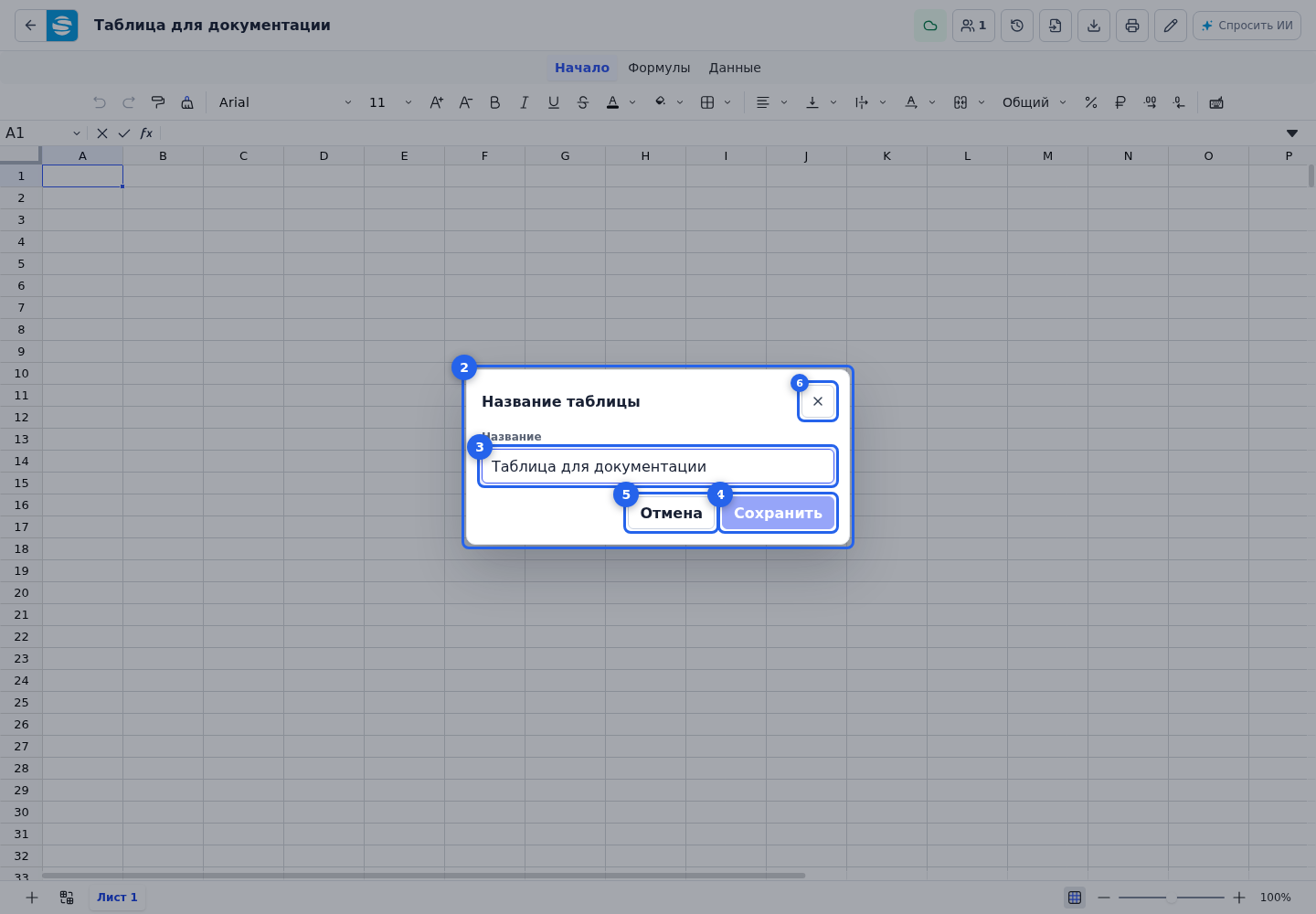
- Нажмите «Переименовать таблицу». На узком экране команда может находиться в меню дополнительных действий.
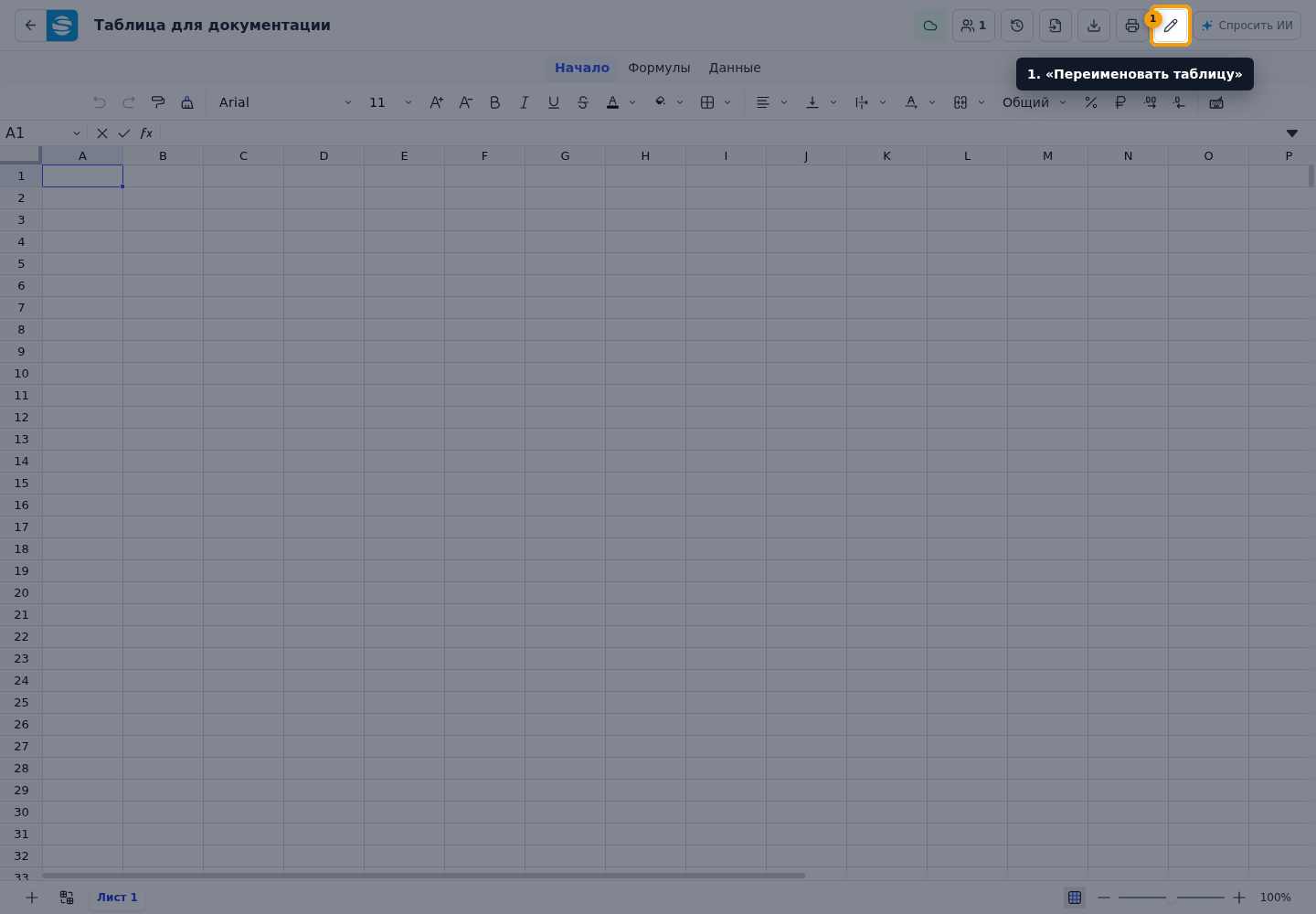
- Дождитесь появления окна.
- Заполните новое название.
- Нажмите «Сохранить».
- Нажмите «Отмена», если передумали менять название.
- Крестик также закрывает окно и оставляет прежнее название.
Посмотрите участников
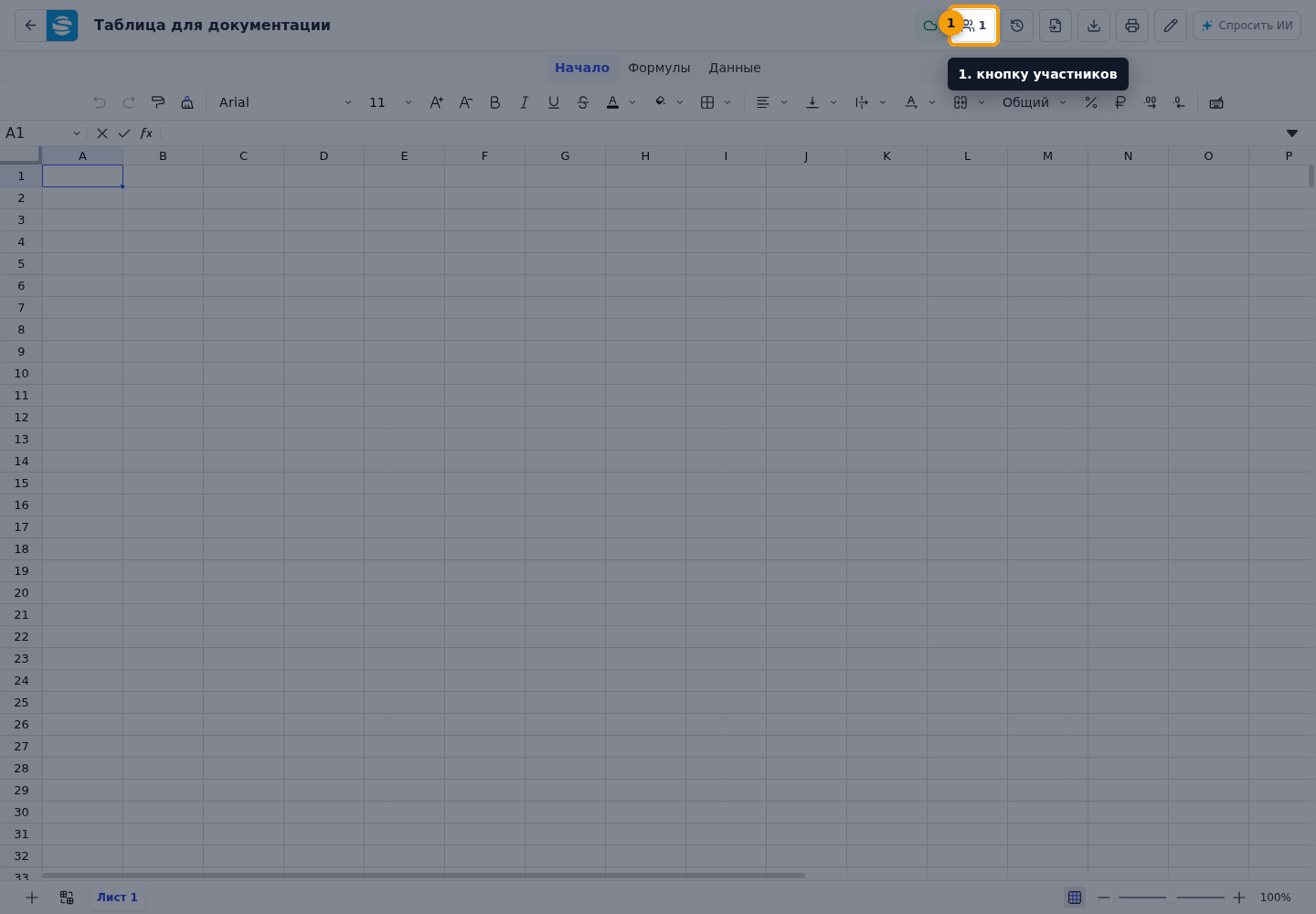
- Нажмите кнопку участников.
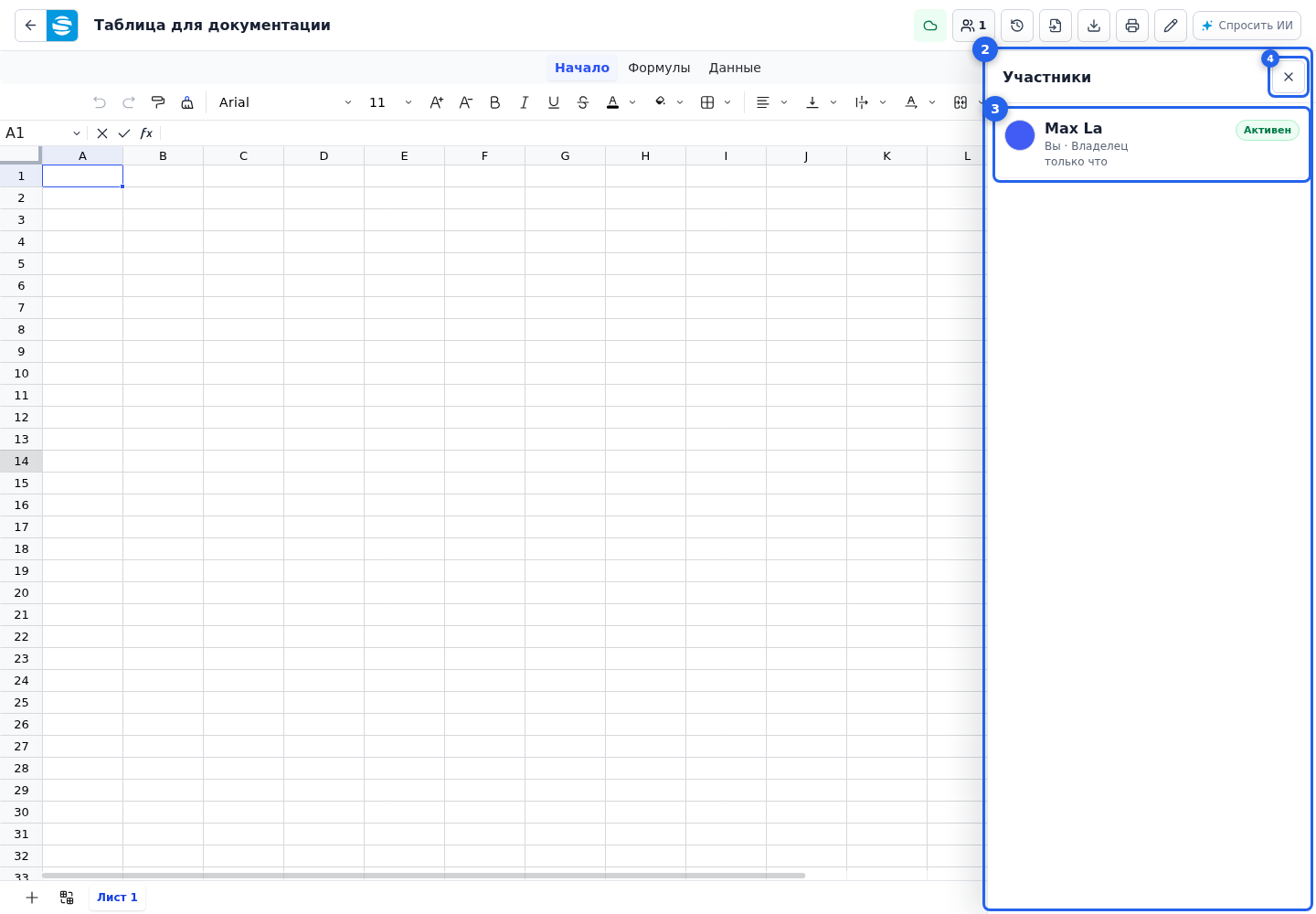
- В открывшейся панели найдите нужного участника.
- Каждая строка показывает пользователя, его роль, состояние и последнюю активность. Текущий пользователь отмечен словом «Вы».
- Нажмите крестик, чтобы закрыть панель и вернуться к таблице.
Закрепление строк и столбцов
Через обычные команды редактора можно закрепить верхние строки или левые столбцы, чтобы заголовки оставались на экране при прокрутке. Закрепление сохраняется вместе с книгой, передаётся другим участникам совместной работы и учитывается при экспорте.
Если закрепление больше не нужно, выберите соответствующую команду снятия закрепления. Изменение относится к текущему листу, поэтому проверьте активную вкладку листа перед действием.
ИИ в редакторе таблицы
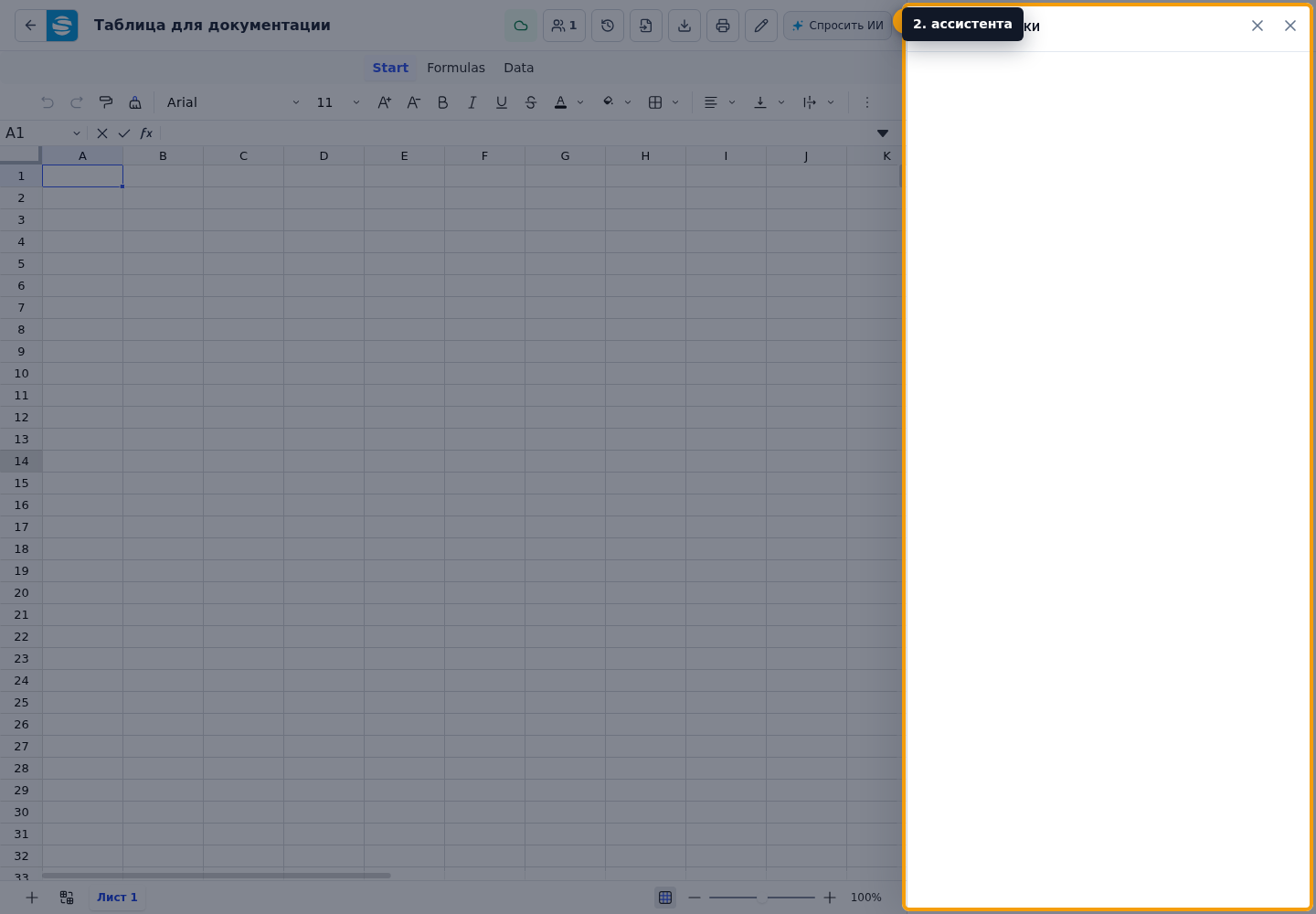
В редакторе есть кнопка "Спросить ИИ". Она открывает ассистента с контекстом текущей таблицы, открытого листа и выделения. Если загрузка помощника не удалась, используйте повторную попытку.
Чтобы ассистент понял место изменения:
- выберите одну ячейку, если нужно "вставить сюда" или начать таблицу с конкретной точки;
- выделите диапазон, если нужно изменить только текущий блок;
- если нужно добавить строки в конец, напишите это явно;
- если нужна рамка, сетка, цвет, ширина колонок, высота строк или объединение ячеек, выделите нужный диапазон.
Ассистент может помочь заполнить расписание, прайс, календарь, список задач, изменить значения, очистить или перенести диапазон, добавить или удалить строки, вставить или удалить колонки, скрыть строки/колонки, объединить или разъединить ячейки, применить оформление и границы.
Из ассистента также можно открыть историю таблицы, список участников, экспорт XLSX или печать PDF, если действие доступно текущему пользователю.
После успешного изменения открытая таблица получает обновления через совместный режим. Обычно вручную обновлять страницу не нужно.