
Массовые действия с диалогами
Массовое действие применяется ко всем диалогам, подходящим под текущие фильтры, а не только к строкам, которые уже загрузились на экране. Диалоги, созданные после запуска операции, в неё не добавляются. Например, можно назначить агента диалогам одного канала или остановить автоматизации в определённой группе обращений.
Как запустить
- Откройте список диалогов и настройте фильтры.
- Очистите текстовый поиск, если он заполнен: меню массовых действий доступно при пустой строке поиска.
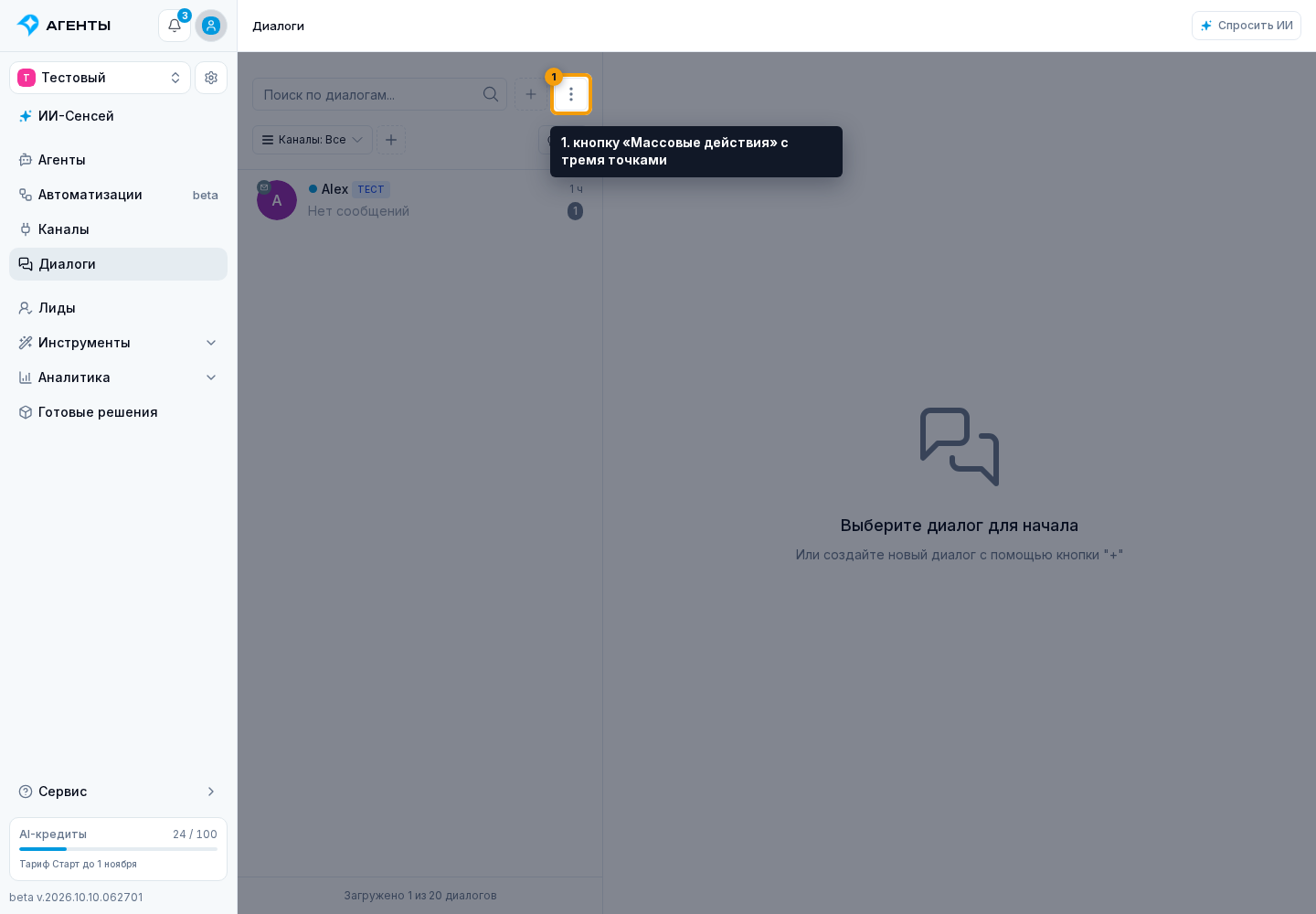
- Нажмите кнопку «Массовые действия» с тремя точками рядом с поиском и выберите действие.
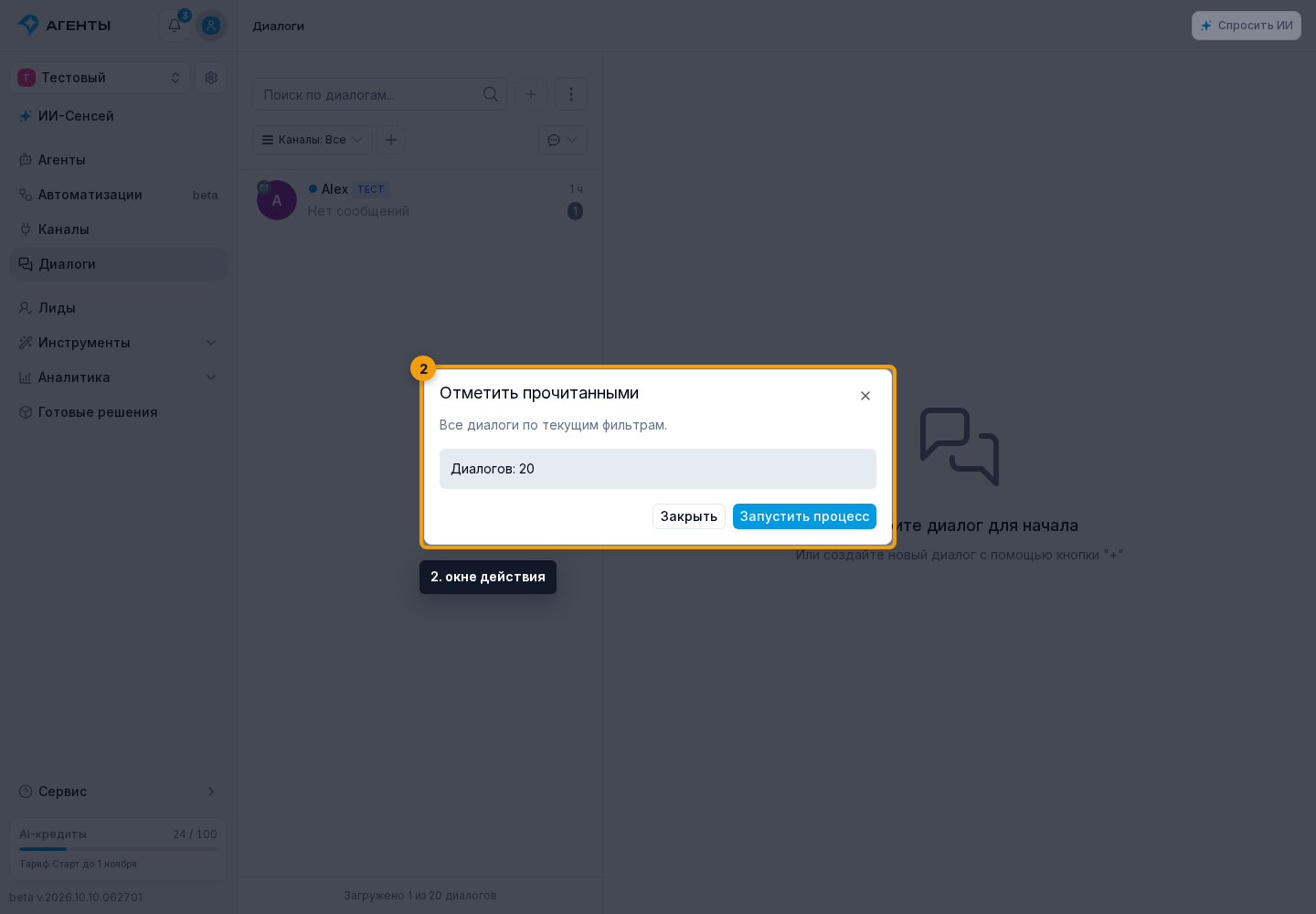
- В окне действия укажите параметры и проверьте количество диалогов.
- Нажмите «Запустить процесс».
Для запуска нужно право управления диалогами, а для запуска и остановки автоматизаций дополнительно нужно право управления автоматизациями.
Назначить или убрать агента
В окне назначения выберите активного агента и роль: «Основной» или «Фоновый». Архивные диалоги пропускаются. Один и тот же агент не может занимать обе роли в диалоге: если он уже назначен в другой роли, диалог также будет пропущен.
- «Заменять уже назначенного агента» разрешает заменить другого агента в выбранной роли. Без этой отметки диалоги с другим агентом в этой роли пропускаются.
- «Вызвать агента после назначения» дополнительно запускает его работу, в том числе если выбранный агент уже назначен в этой роли. Запуск может отправить сообщение клиенту и привести к расходам на AI-обработку. Без этой отметки действие только меняет назначение.
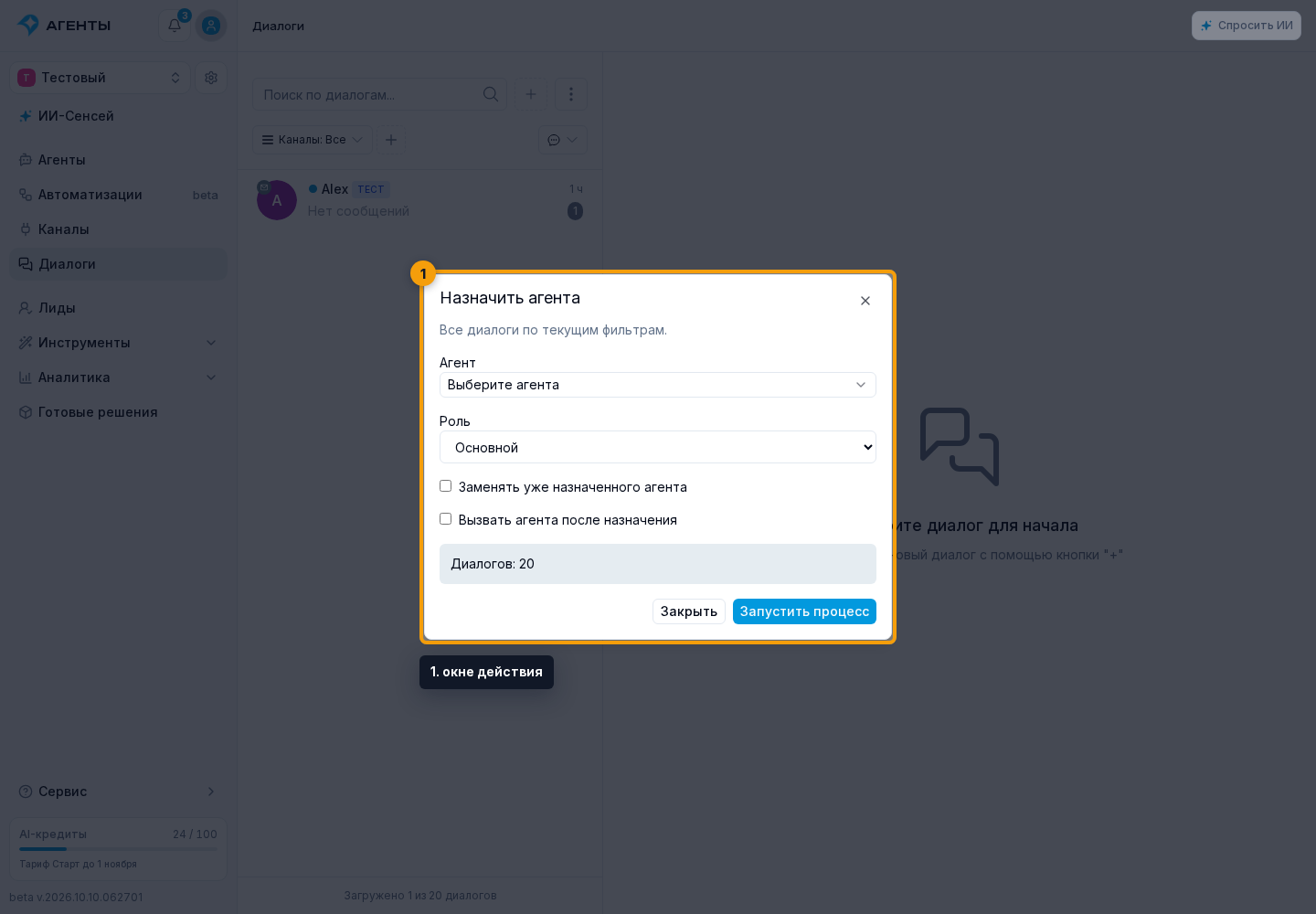
При снятии можно выбрать конкретного агента или «Все агенты», а также одну роль или «Обе роли». По умолчанию включено «После снятия агента отключить автоназначение»: это предотвращает новое автоматическое назначение в этих диалогах. Снимите отметку, если автоназначение должно продолжиться.
Для одной переписки используйте назначение агента в информации о диалоге.
Запустить или остановить автоматизацию
В окне запуска выберите опубликованную автоматизацию для диалогов, которая принимает новые запуски и содержит шаг «Начало».
Массовый запуск пропускает тестовые и архивные диалоги, а также диалоги без лида или канала. Для проверки черновика используйте тестирование автоматизации.
«Запустить повторно, даже если автоматизация уже работает» разрешает ещё один запуск в том же диалоге. Без этой отметки диалоги с уже работающей выбранной автоматизацией пропускаются.
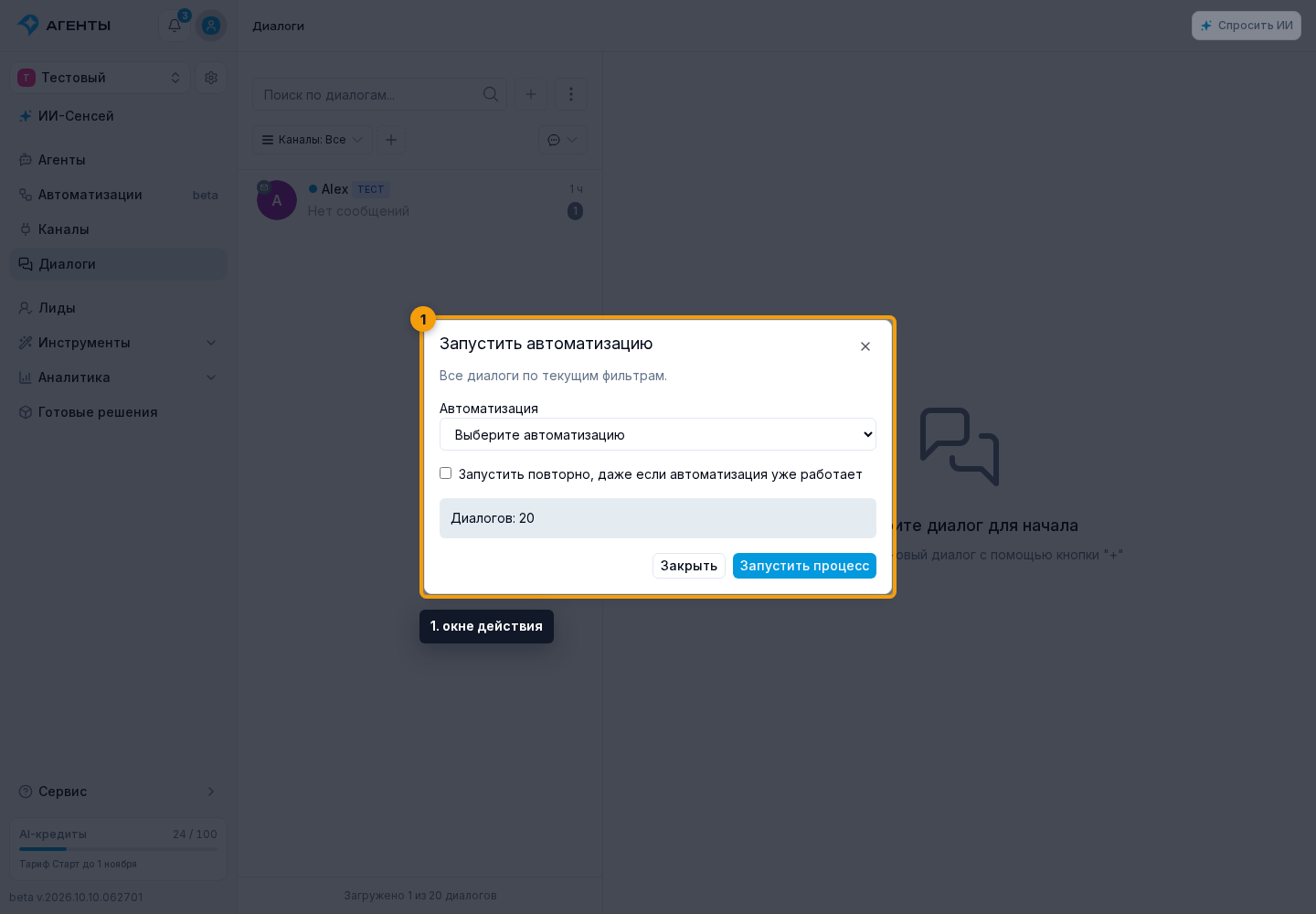
При остановке выберите конкретную автоматизацию или «Все автоматизации». Уже выполненные шаги не отменяются.
Завершение массового запуска означает, что задания на запуск приняты. Сами автоматизации продолжают выполняться отдельно: их состояние проверяется в информации о диалоге.
Архивировать или восстановить диалоги
«Архивировать диалоги» убирает переписки из рабочего списка и останавливает их текущие автоматизации. Новое входящее сообщение возвращает диалог в работу.
Чтобы восстановить архивные диалоги, выберите в фильтре статуса «В архиве», затем откройте массовые действия и выберите «Восстановить из архива».
Отметить прочитанными
«Отметить прочитанными» меняет отметку со стороны операторов, а не клиента. Сообщения, поступившие после запуска операции, остаются непрочитанными. Порядок действий показан в инструкции по прочтению сообщений.
Прогресс и остановка
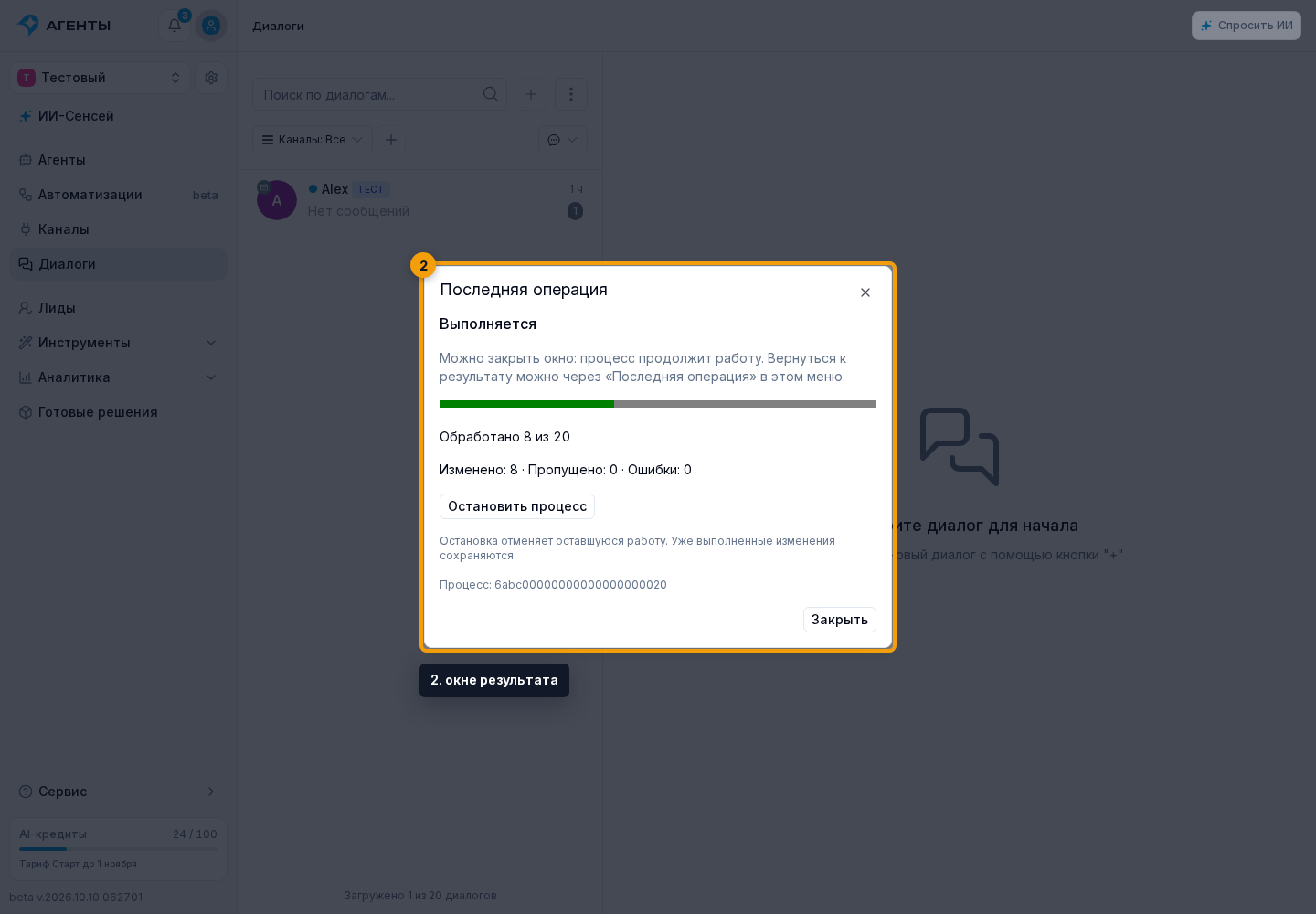
Можно закрыть окно или уйти со страницы: процесс продолжит работу. Для возврата выберите «Последняя операция» в меню массовых действий. В окне результата показаны прогресс и счётчики «Изменено», «Пропущено», «Ошибки». История операций также доступна в «Процессах».
Пропуск не всегда означает ошибку: например, диалог уже прочитан или нужная роль занята. Раскройте «Причины пропуска и ошибок», чтобы увидеть последние 100 подробностей. Если после подготовки списка изменилось назначение агента или состояние диалога, операция может пропустить его, чтобы не перезаписать более свежие изменения.
Некоторые результаты означают, что выполнена только часть действия:
- «Назначение сохранено. Вызов агента не подтверждён»: агент уже назначен, но неизвестно, началась ли его работа. Проверьте подготовку ответа в диалоге перед повторным вызовом, чтобы не получить лишнее сообщение и повторный расход.
- «Назначение сохранено, но вызов агента стал недоступен»: назначение не отменяется; проверьте текущее состояние диалога и агента.
- «Автоматизации остановлены; диалог изменился и не был архивирован»: остановка уже выполнена, но после новых изменений переписка оставлена в работе. Проверьте её перед повторным архивированием.
«Остановить процесс» отменяет оставшуюся работу, но сохраняет уже выполненные изменения. Это остановка, а не пауза с последующим продолжением.