
Общий аккаунт проекта
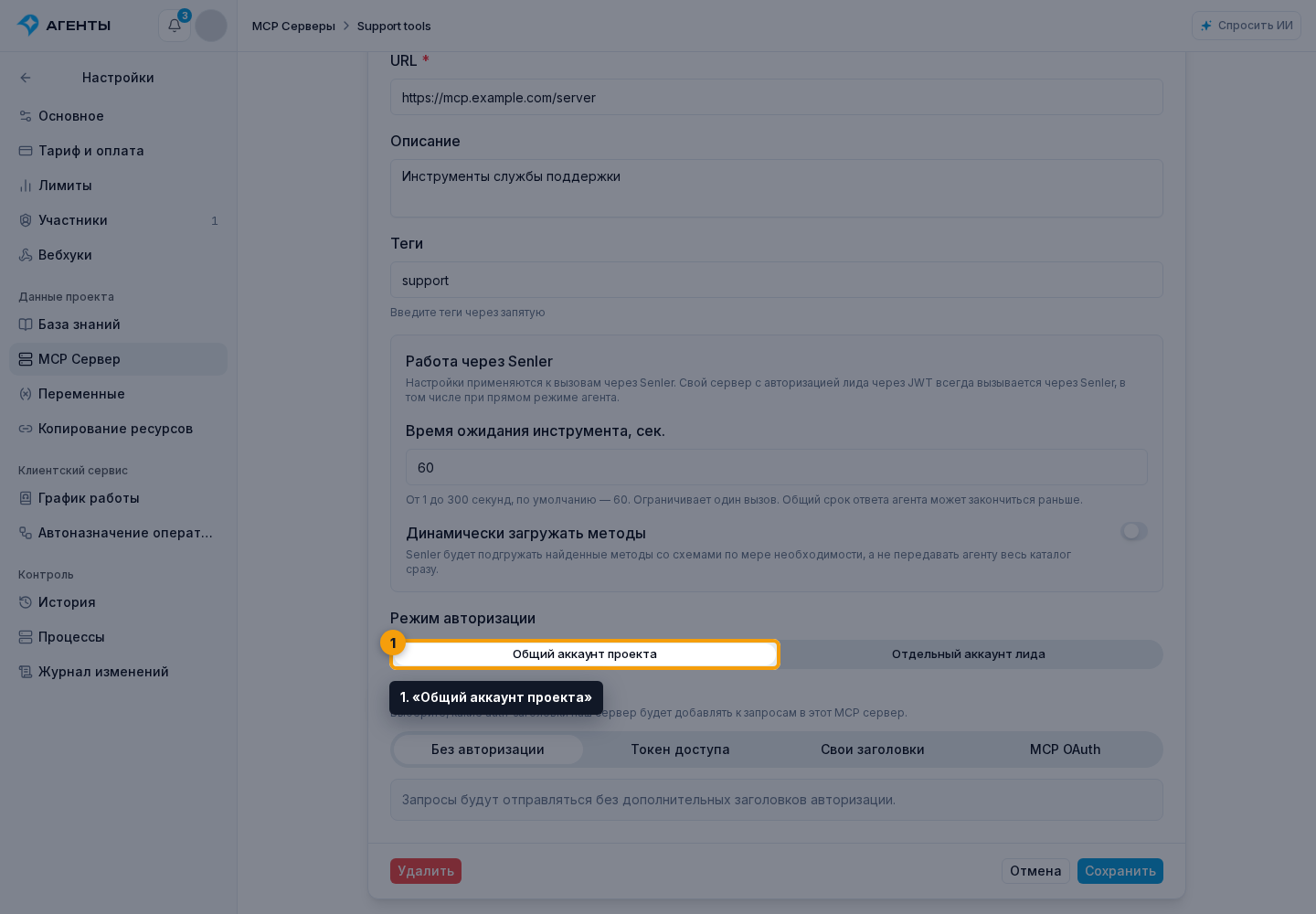
Выберите общий аккаунт
Откройте собственный сервер в MCP-серверах проекта.
При создании или редактировании собственного MCP выберите «Общий аккаунт проекта». Затем выберите способ подключения.
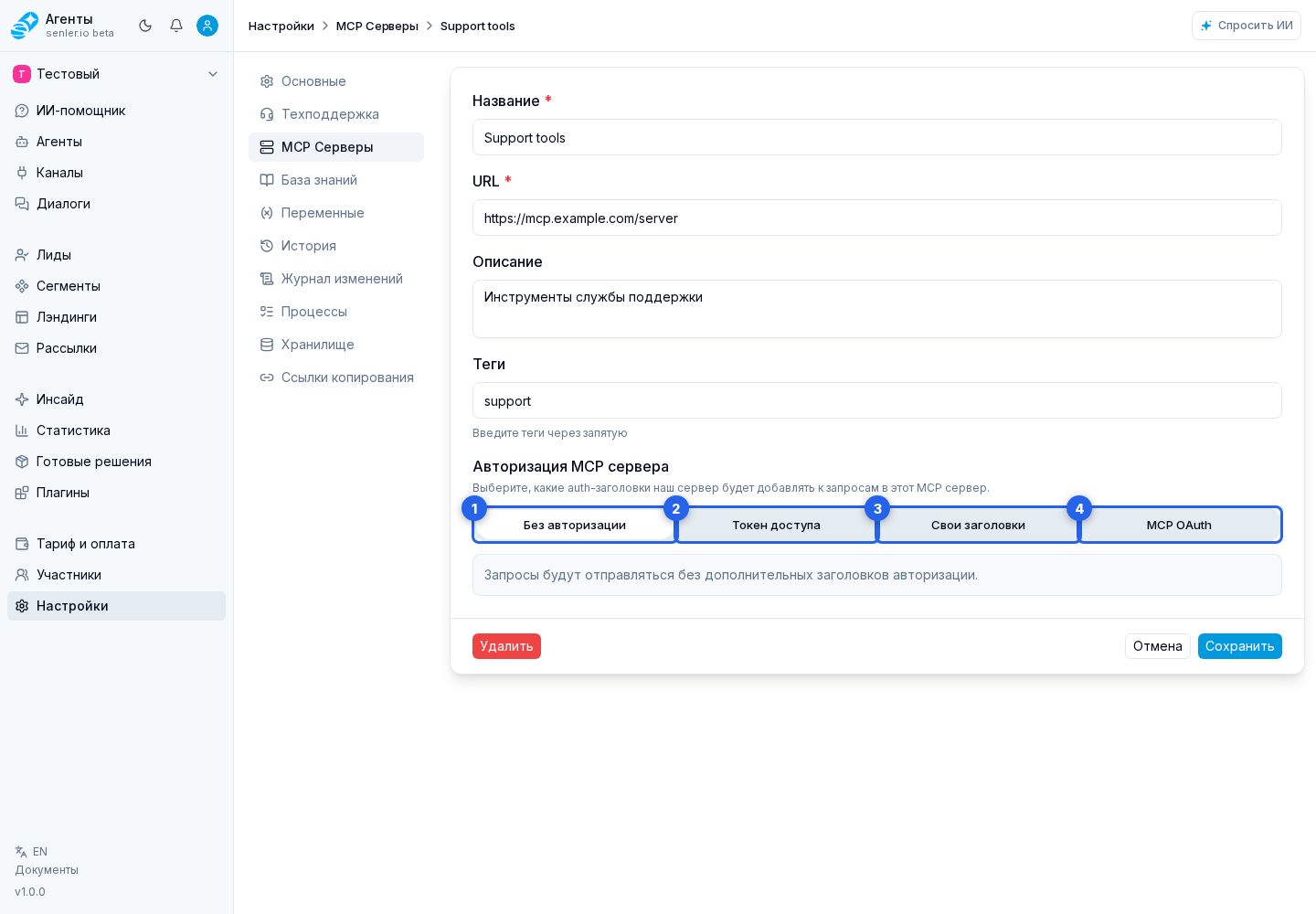
- «Без авторизации»;
- «Токен доступа»;
- «Свои заголовки»;
- «MCP OAuth».
Без авторизации
Выберите этот режим, если сервер принимает запросы без дополнительных заголовков авторизации. Секреты вводить не нужно.
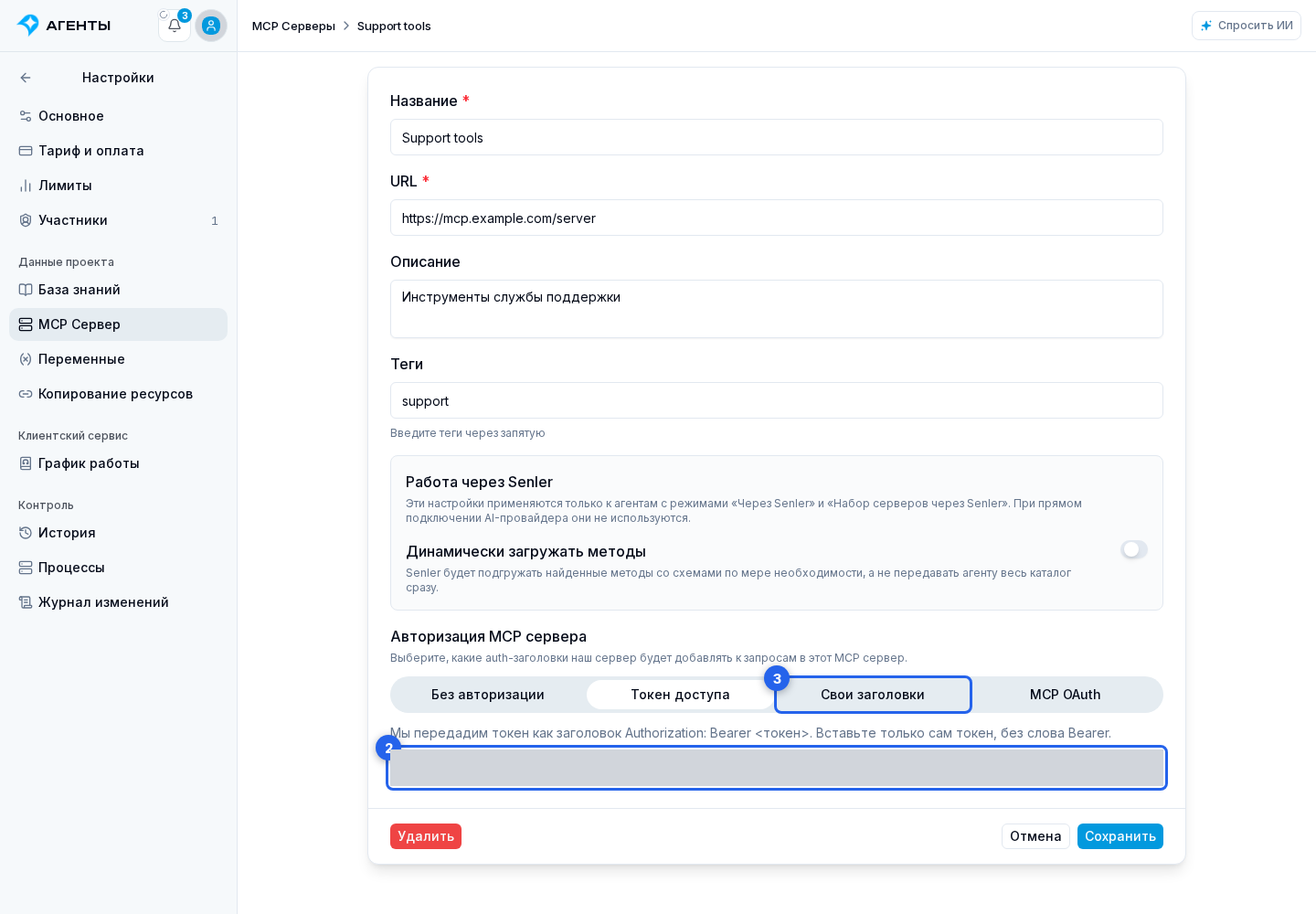
Токен доступа
Кабинет формирует заголовок Authorization: Bearer <токен>. Заполните поле токена только самим значением, без слова Bearer.
Свои заголовки
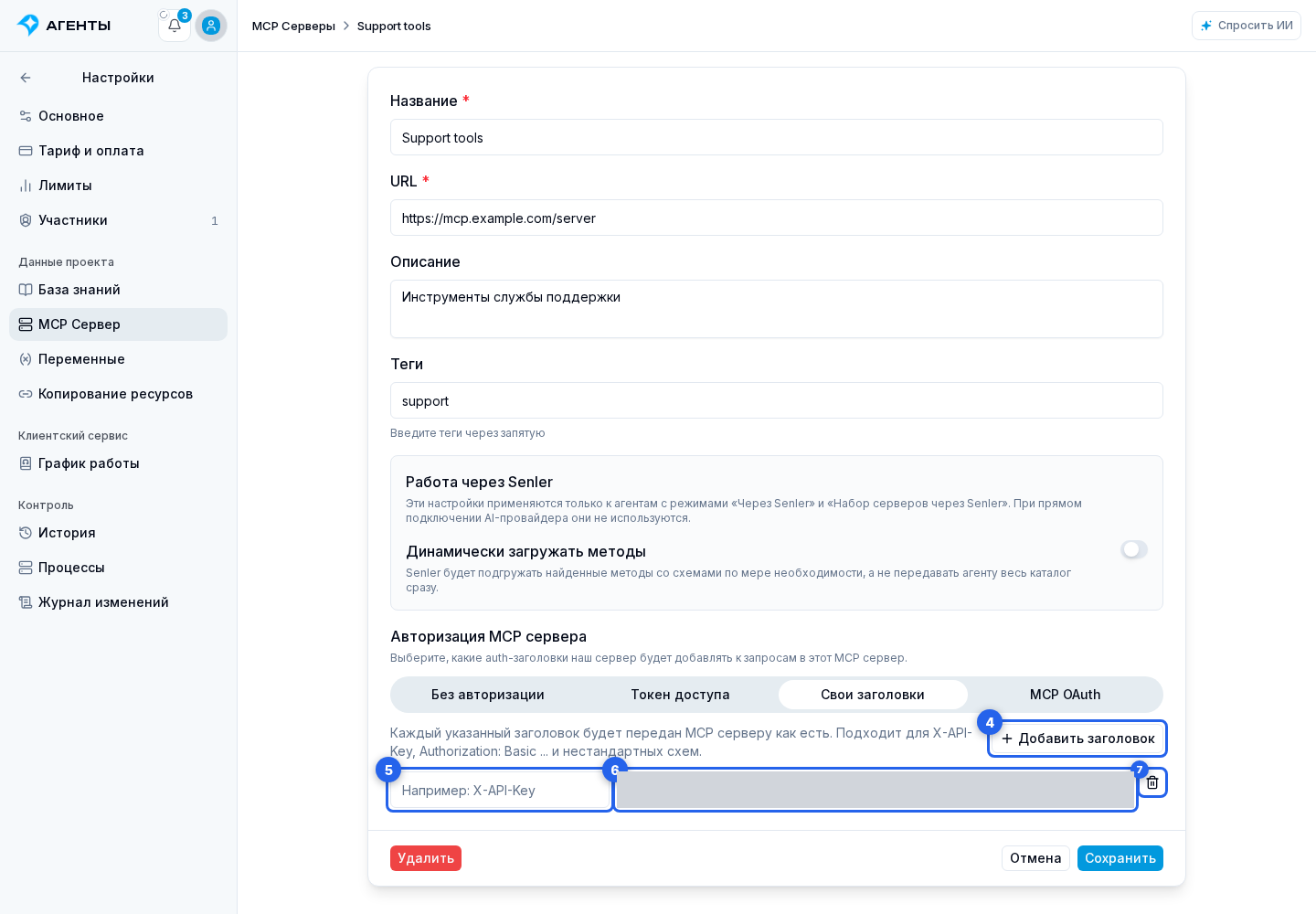
Вкладка «Свои заголовки» нужна для пар имени и секретного значения при нестандартной схеме.
Нажмите «Добавить заголовок», затем заполните имя и значение каждой строки. Ненужную строку можно удалить.
MCP OAuth
Вкладка «MCP OAuth» запускает стандартный OAuth удалённого MCP-сервера.
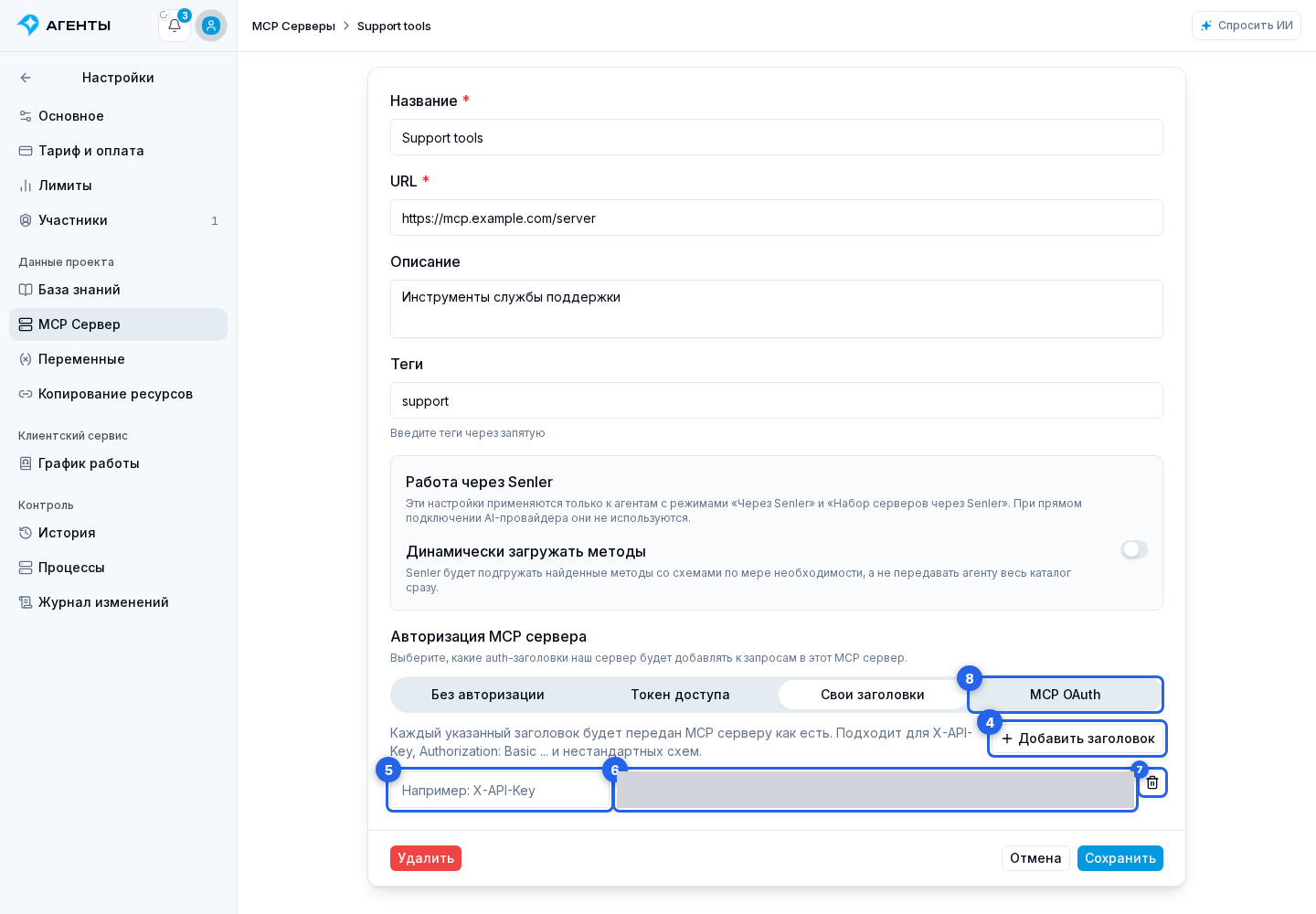
При редактировании уже сохранённый секрет не выводится. Если форма сообщает, что секрет сохранён и скрыт, пустое поле сохраняет прежнее значение при том же режиме авторизации. Переход на другой режим требует данных, необходимых новому режиму.
При выборе MCP OAuth кнопка сохранения может называться «Сохранить и авторизоваться». После сохранения открывается внешнее окно OAuth; подключение считается завершённым только после успешного возврата из него.
Если MCP-сервер выдал refresh_token и время действия access token, Senler обновляет проектный токен незадолго до истечения. Если сервер раньше времени ответил ошибкой авторизации, Senler один раз принудительно обновит токен и повторит загрузку методов или вызов инструмента. Когда сервер отклоняет refresh token, данные доступа получают ошибочный статус: повторно пройдите MCP OAuth на странице подключения. Вводить новый access token вручную при штатном обновлении не нужно.