
Возможности чата
Настройте доступные посетителю функции чата и ограничения расхода кредитов.
Основной раздел: Виджет.
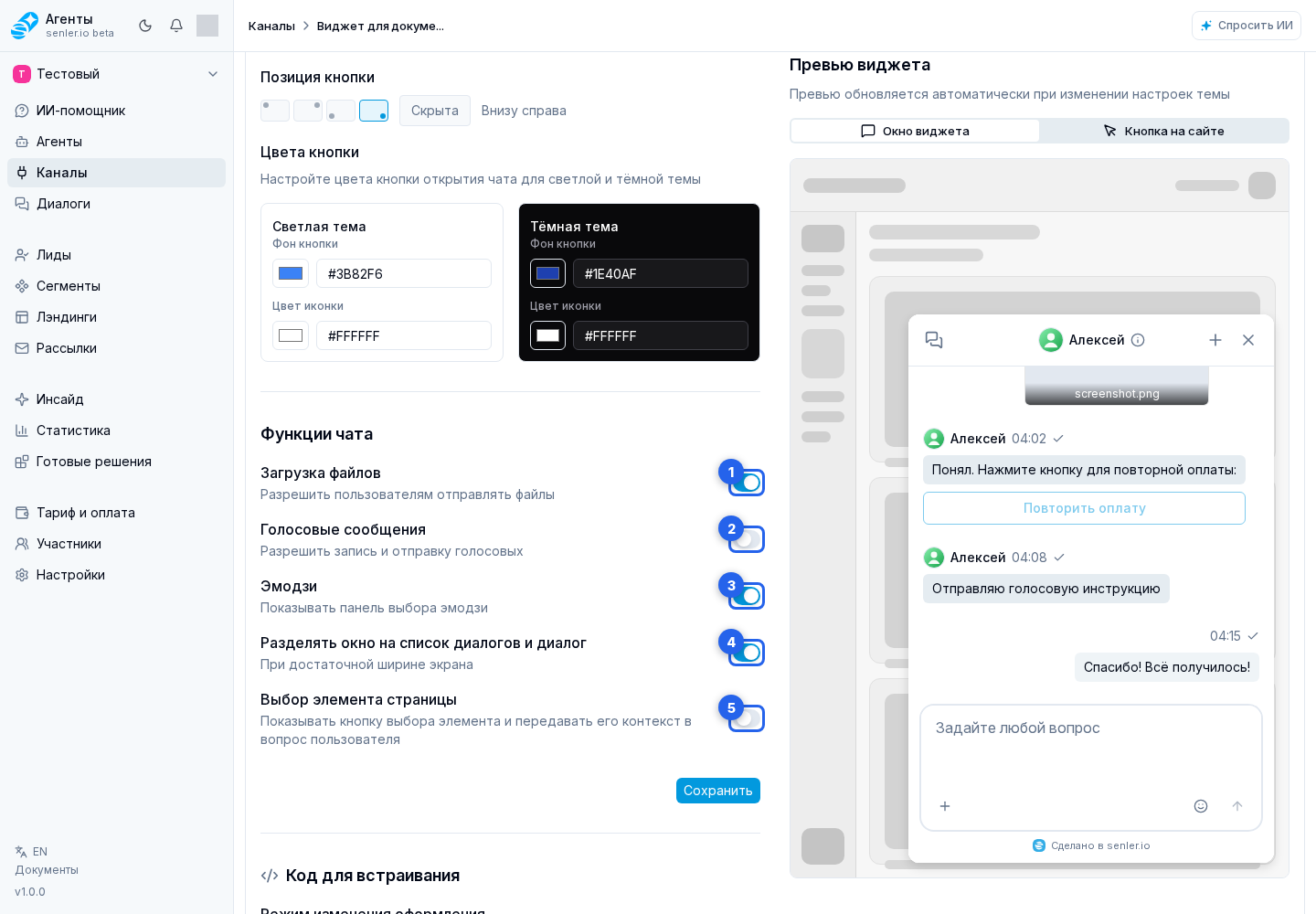
Функции чата
- загрузка файлов;
- голосовые сообщения;
- emoji;
- раздельный вид списка диалогов и чата;
- история чатов в шапке виджета;
- поиск по истории чатов;
- выбор элемента страницы.
Переключатели в блоке "Функции чата" управляют тем, что видит пользователь сайта:
- «Загрузка файлов» разрешает отправлять файлы через виджет;
- «Голосовые сообщения» включает запись и отправку голосовых;
- «Эмодзи» показывает панель выбора emoji;
- «Разделять окно на список диалогов и диалог» показывает список диалогов рядом с выбранным чатом на достаточно широком экране;
- «Выбор элемента страницы» показывает кнопку выбора элемента и передает выбранное место сайта вместе с вопросом пользователя.
Лимит кредитов посетителя
Если для этого канала действует персональный лимит:
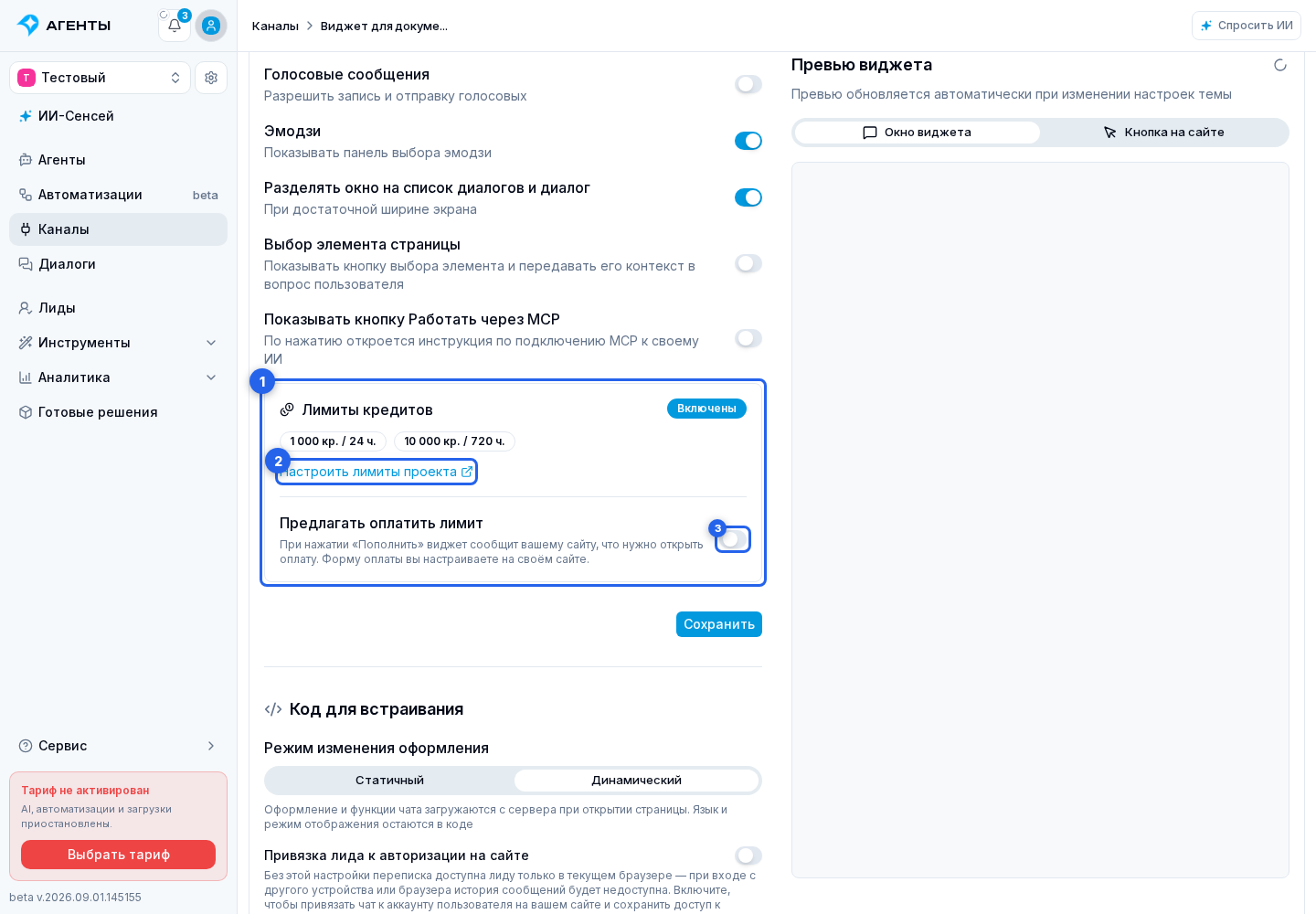
- В настройках канала найдите блок «Лимиты кредитов». Он показывает правила, которые фактически применяются к виджету: общие периоды проекта или собственные периоды канала.
- Нажмите «Настроить лимиты проекта», чтобы изменить периоды, отключить ограничение для этого канала или назначить ему собственные правила.
- При необходимости включите «Предлагать оплатить лимит». Этот переключатель добавляет кнопку пополнения на экран исчерпания.
Когда лимит включён, в шапке чата появляется кольцевой индикатор доступного объёма. Нажатие открывает подробности по каждому периоду: остаток, общий лимит и время начала следующего периода. Если лиду начисляли дополнительные кредиты, ниже также показываются их остаток и общий доступный объём.
После исчерпания над полем ввода появляется сообщение «Кредиты закончились. Агент не ответит, но оператор может помочь.». Посетитель по-прежнему может отправить сообщение, в том числе через кнопку приветствия, а оператор может ответить. Ограничение останавливает запуск агента для этого лида в данном канале, а не саму переписку.
После исчерпания владелец виджета может предложить посетителю один или оба варианта продолжения:
- «Пополнить» — кнопка передаёт запрос сайту, а владелец сайта открывает свою форму оплаты и после успешной операции начисляет лиду дополнительные кредиты. Настройка события и проверка его источника описаны в разделе «Запрос на пополнение лимита».
- «Подключить свой ИИ» — кнопка открывает инструкции по подключению выбранного MCP-сервера проекта к совместимому ИИ-клиенту. Настройка и способы подключения описаны в разделе «Работа через MCP».
Это независимые варианты: подключение MCP позволяет работать с сервисом из собственного ИИ-клиента и само по себе не начисляет дополнительные кредиты для продолжения диалога в виджете.
История чатов в виджете
Все кнопки и состояния, которые видит посетитель, собраны отдельно в статье «Интерфейс виджета для посетителя сайта».
- если у пользователя сайта уже есть диалоги, виджет может автоматически открыть актуальный диалог при первом входе;
- в шапке чата доступна кнопка истории чатов;
- в меню истории можно открыть список чатов, создать новый диалог или найти диалог поиском;
- поиск по истории начинает работать от двух символов;
- непрочитанные сообщения показываются счетчиком у диалога.