
Фильтры лидов
Соберите нужную аудиторию по подпискам, переменным, источникам и этапам воронок.
Основной раздел: Список лидов.
Режимы выборки
Переключатель режима меняет способ формирования списка. Фильтры канала и типа канала работают во всех режимах, остальные дополнительные фильтры относятся к режиму «Общие».
В режиме «Общие» можно спросить ИИ-Сенсея: «Сколько лидов подходит под текущие фильтры?» Помощник получает число для всей открытой выборки, а не только для загруженной страницы. Подсчёт через помощника не поддерживает остальные три режима списка.
По рассылке
Выберите режим «Рассылки», затем рассылку с завершённым запуском и результат отправки: все, отправлено, ошибки или не отправлено. После нажатия «Применить» в таблице появятся получатели последнего запуска. Выбор можно сузить до конкретного лида и выгрузить.
По переменной
В режиме «Переменные» выберите переменную лида и условие. «Значение задано» подходит для любого типа. Для строки, числа, логического значения и даты также доступно условие «Равно»; в этом случае укажите точное значение.
Для переменной типа «Массив» можно найти лидов, у которых массив:
- содержит один заданный элемент;
- содержит любой элемент из списка или все элементы списка;
- пуст или не пуст;
- содержит ровно, не меньше или не больше заданного количества элементов.
Один элемент вводите в формате его типа. Для массива объектов укажите целый JSON-объект, например {"id":"product-1"}. Для условий «содержит любой» и «содержит все» нужен JSON-массив, например ["new","paid"], а не строка через запятую. Для условий по длине введите целое неотрицательное число в пределах ограничения выбранной переменной.
У массива появляется сортировка результата: обычный порядок, сначала длинные или сначала короткие массивы. При необходимости используйте поиск лида над таблицей, чтобы проверить выбранное условие на одной карточке.
Нажмите «Применить», чтобы увидеть выборку и её количество. После применения выбранные переменная, условие, значение, сортировка и конкретный лид сохраняются в адресе страницы. Такой адрес можно открыть позже или передать человеку с доступом к проекту: кабинет восстановит фильтр и сразу построит ту же выборку.

Кнопка экспорта выгружает всю полученную выборку в CSV UTF-8 с тем же условием и сортировкой, а не только видимую страницу. Для экспорта нужно право управления лидами; ход фоновой задачи открывается в окне процесса.
По автоматизации
Режим «Автоматизации» показывает лидов по их последнему состоянию в опубликованной автоматизации. Выберите автоматизацию, при необходимости уточните опубликованный шаг, статус и конкретного лида, затем нажмите «Применить». Экспорт в этом режиме недоступен.

Дополнительные фильтры
Нажмите кнопку добавления фильтра на панели фильтров и выберите нужное условие. Добавленный фильтр появляется в строке; крестик рядом с ним удаляет условие вместе с выбранным значением.
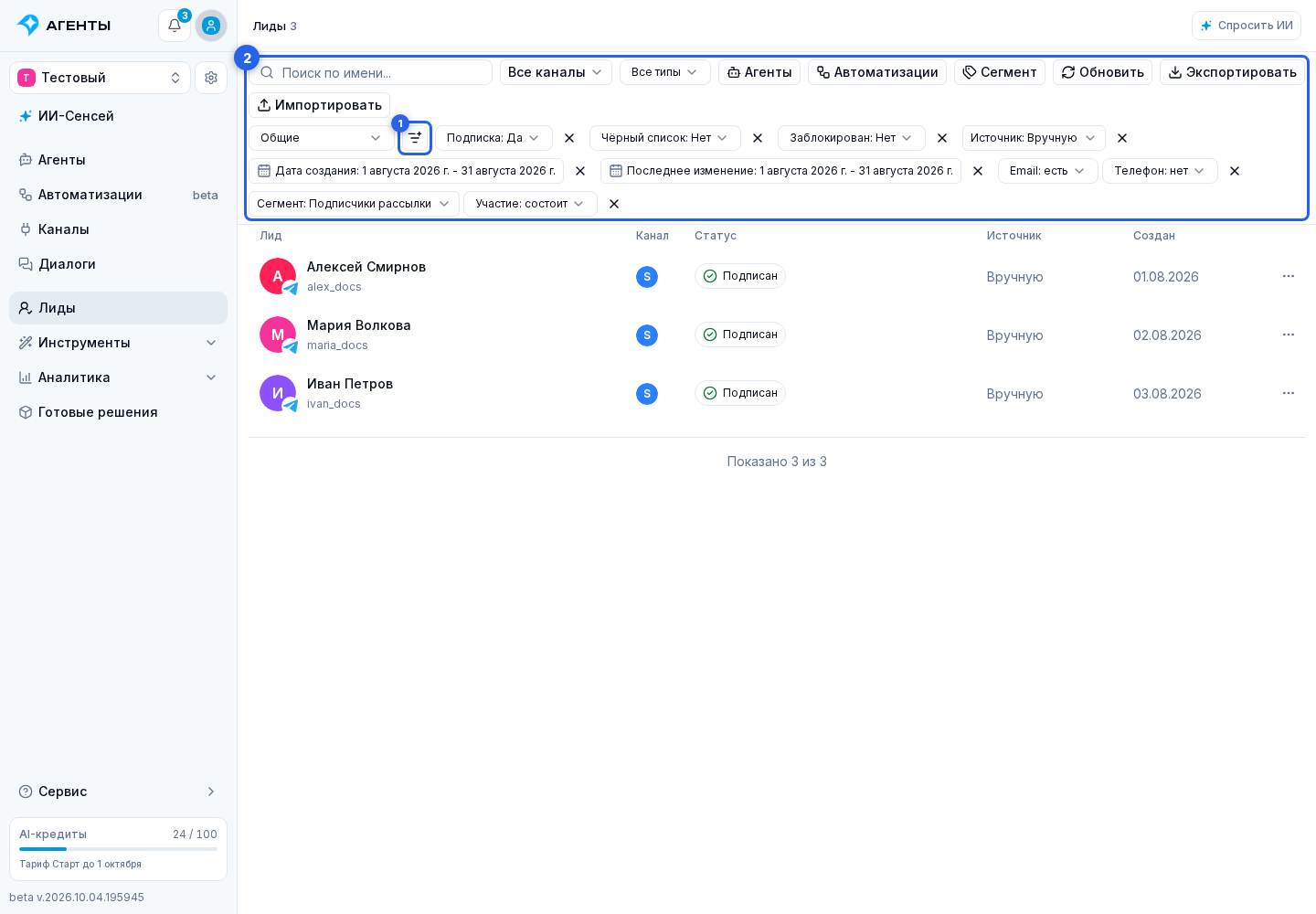
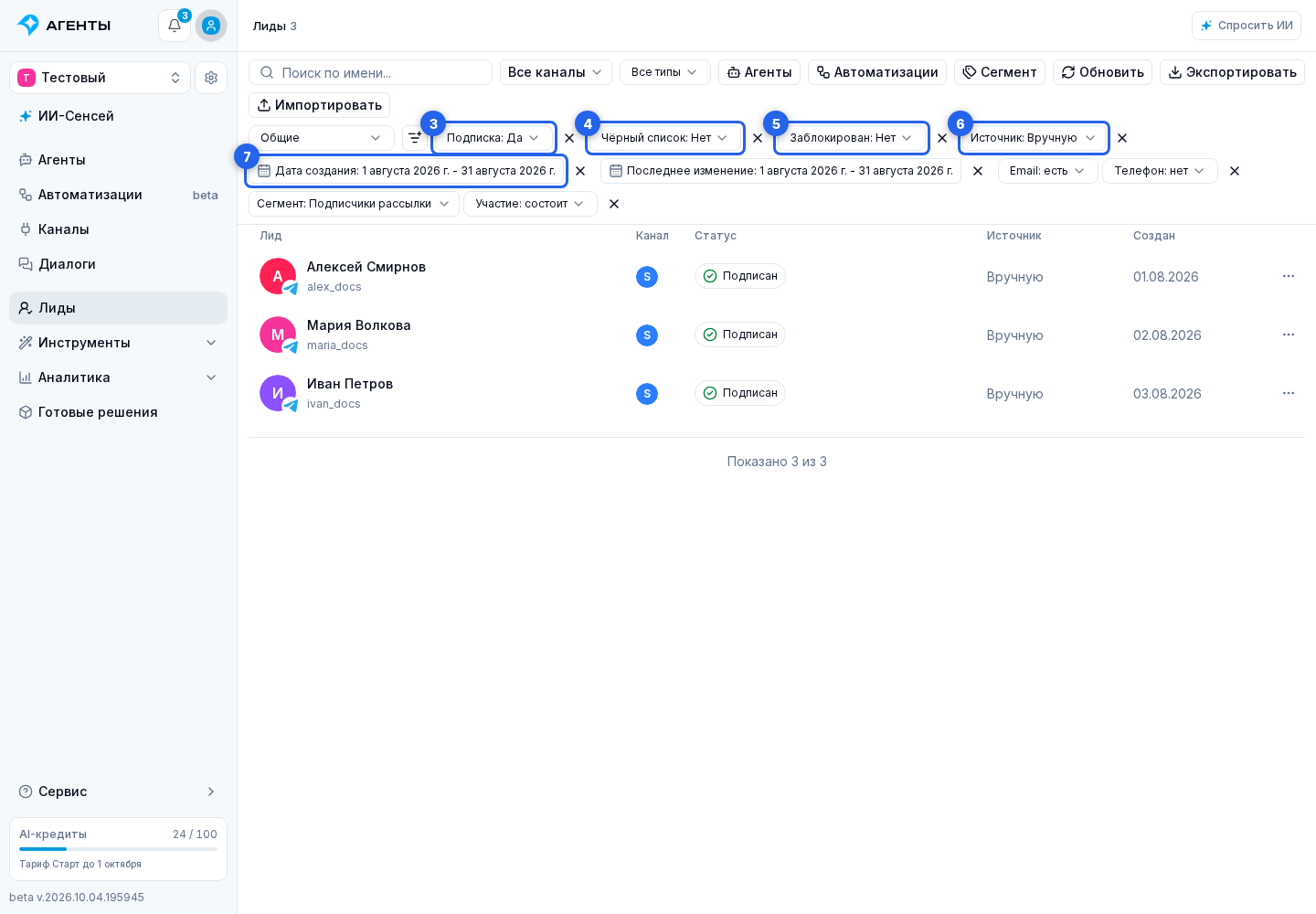
- «Подписка» разделяет подписанных и неподписанных лидов.
- «Чёрный список» показывает лидов, которых команда добавила в чёрный список, или лидов без этой отметки.
- «Заблокирован» показывает лидов с признаком блокировки со стороны платформы или без него, например после блокировки бота пользователем.
- «Источник» принимает несколько значений и отбирает лидов по первому событию, после которого появилась запись.
- «Дата создания» задаёт период появления лида.
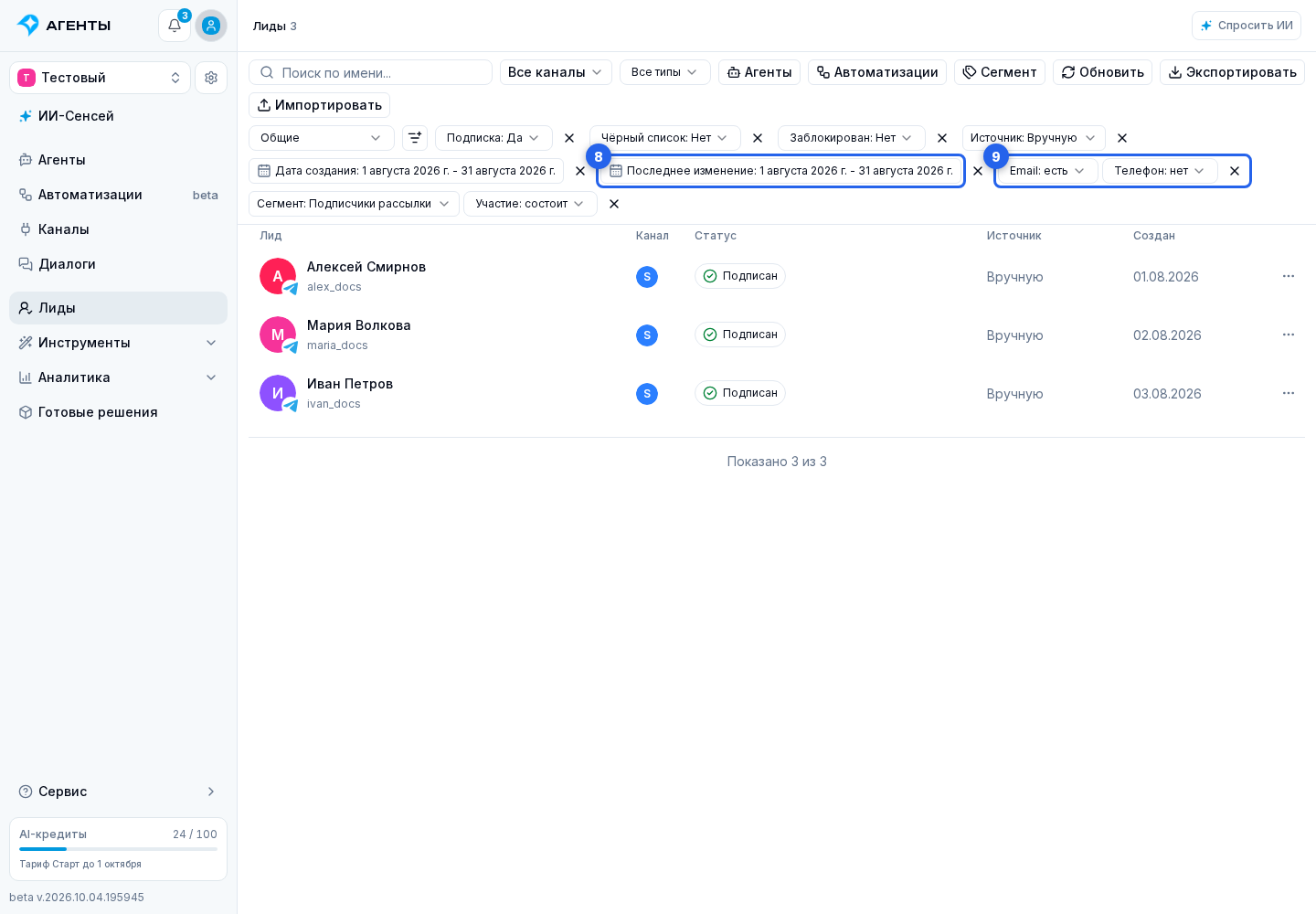
Фильтр «Последнее изменение» задаёт период последнего обновления записи.
В группе «Контакты» отдельно задайте наличие или отсутствие email и телефона. Значение «Есть» учитывает только заполненное поле.
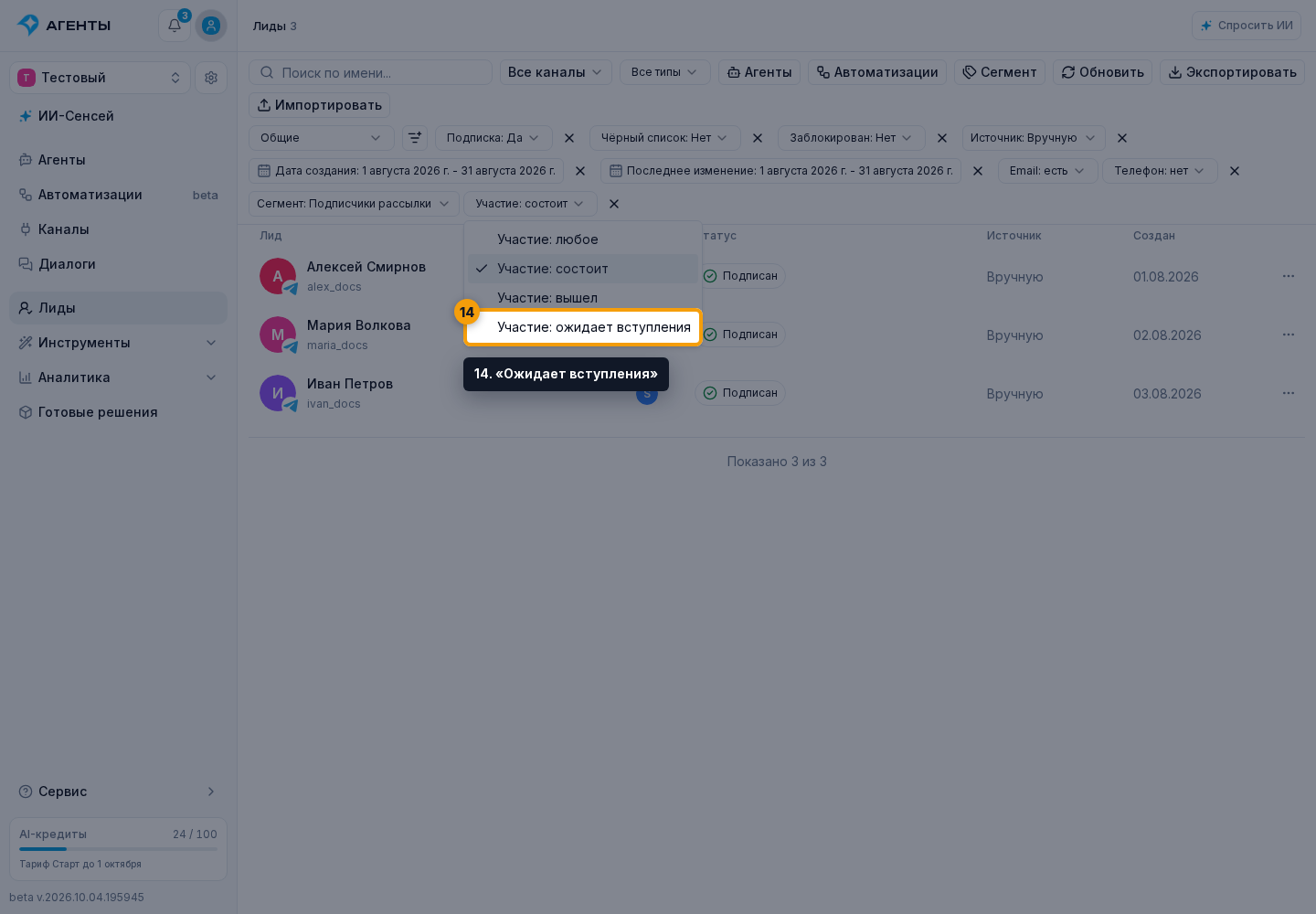
«Сегмент» позволяет выбрать до 20 сегментов. Если выбрано несколько, в список попадает лид с выбранным состоянием хотя бы в одном из них. Через «Участие» выберите «Любое», «Состоит», «Вышел» или «Ожидает вступления». При переключении состояния выбранные сегменты сохраняются.
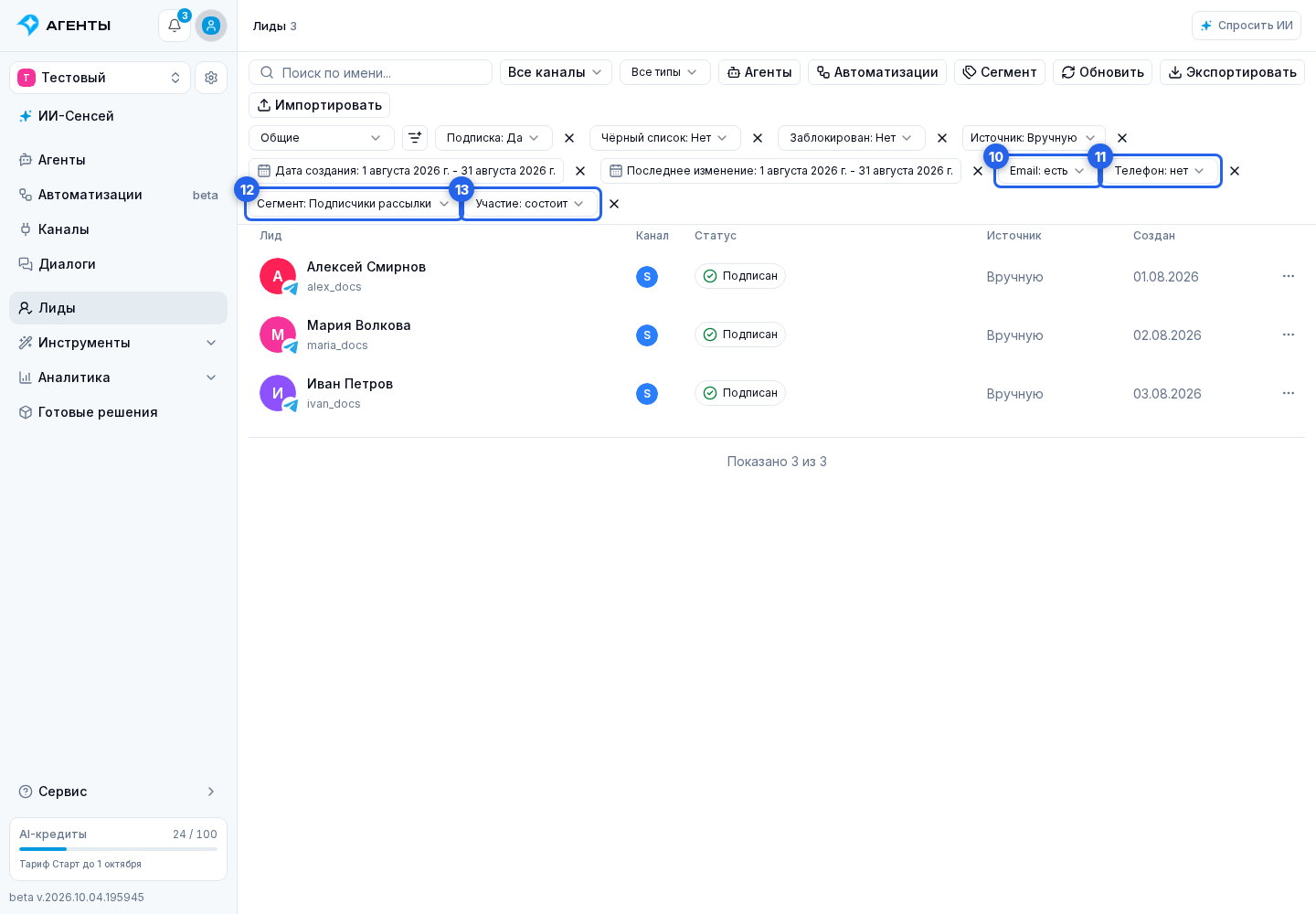
Состояние «Ожидает вступления» в списке «Участие» находит лидов, которым ещё нужно принять обязательные согласия выбранного сегмента. Выберите один или несколько сегментов, чтобы применить это условие; если сначала выбрано ожидание, поле «Сегмент» покажет подсказку «выберите сегмент».
UTM последней подписки
Фильтр «UTM последней подписки» находит лидов по атрибуции их последней подписки через отмеченную ссылку. Значения раскрываются по уровням utm_source → utm_medium → utm_campaign → utm_content → utm_term; отсутствующее значение показано как «Не задано».
Можно выбрать до 20 веток. Выбор уровня включает все значения ниже него. Несколько выбранных веток объединяются по условию «или»: лид подходит, если его последняя подписка соответствует хотя бы одной ветке.
Канал, тип канала, сегмент и участие в сегменте сужают дерево UTM и итоговую выборку. Условия сегмента и UTM проверяются для одной и той же подписки, поэтому фильтр не смешивает атрибуцию одного канала с участием в другом. Создание отмеченных ссылок описано в статьях «Ссылка на подписку на сегмент» и «Ссылки на лендинг».
Список может открыться из другого раздела уже с выборкой по конкретным лидам, пространствам, участию в сегментах или ожиданию согласий. Такие условия показываются отдельными плашками над таблицей. Удалите нужную плашку или сбросьте их все, чтобы расширить выборку.
Выбранные условия сохраняются в адресе страницы. Ссылку можно открыть позже или передать другому участнику проекта с доступом к этим лидам.
Воронки и этапы
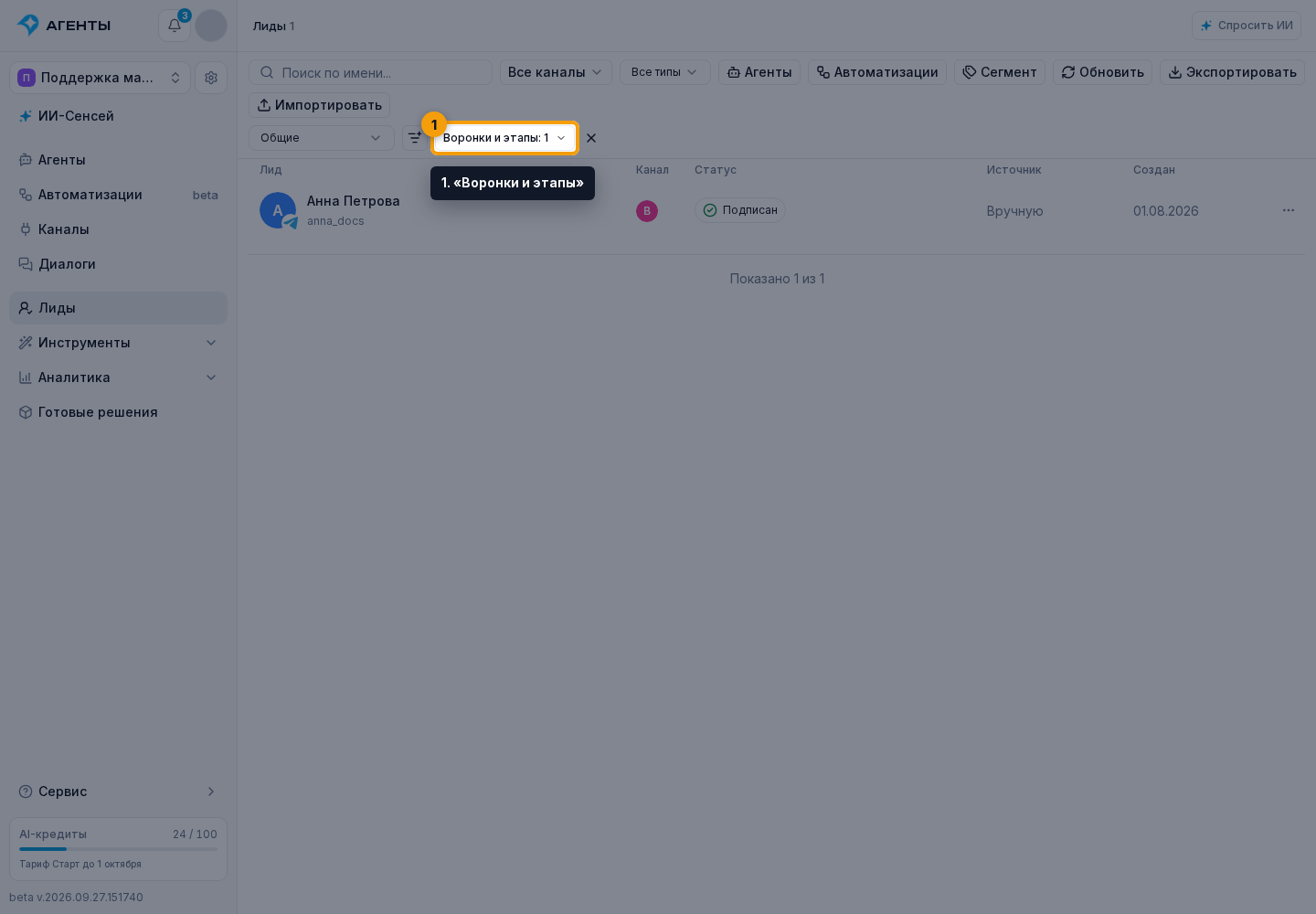
В режиме «Общие» добавьте фильтр «Воронки и этапы».
- Через поиск по названию найдите воронку, этап или маркер.
- Отметьте нужные воронки и этапы.
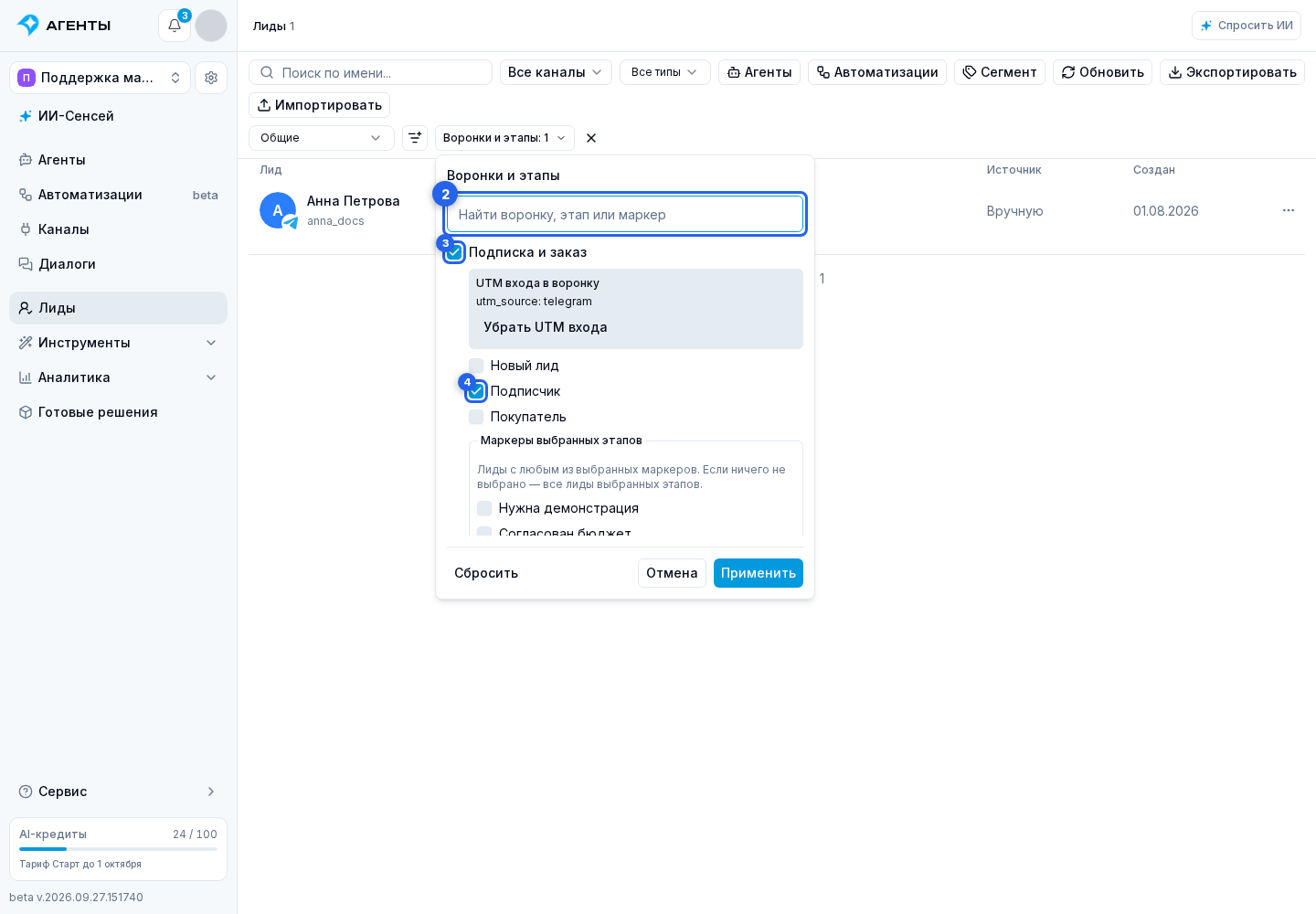
- При необходимости в списке маркеров выбранных этапов отметьте нужные маркеры или «Без маркеров».
- Нажмите «Применить».
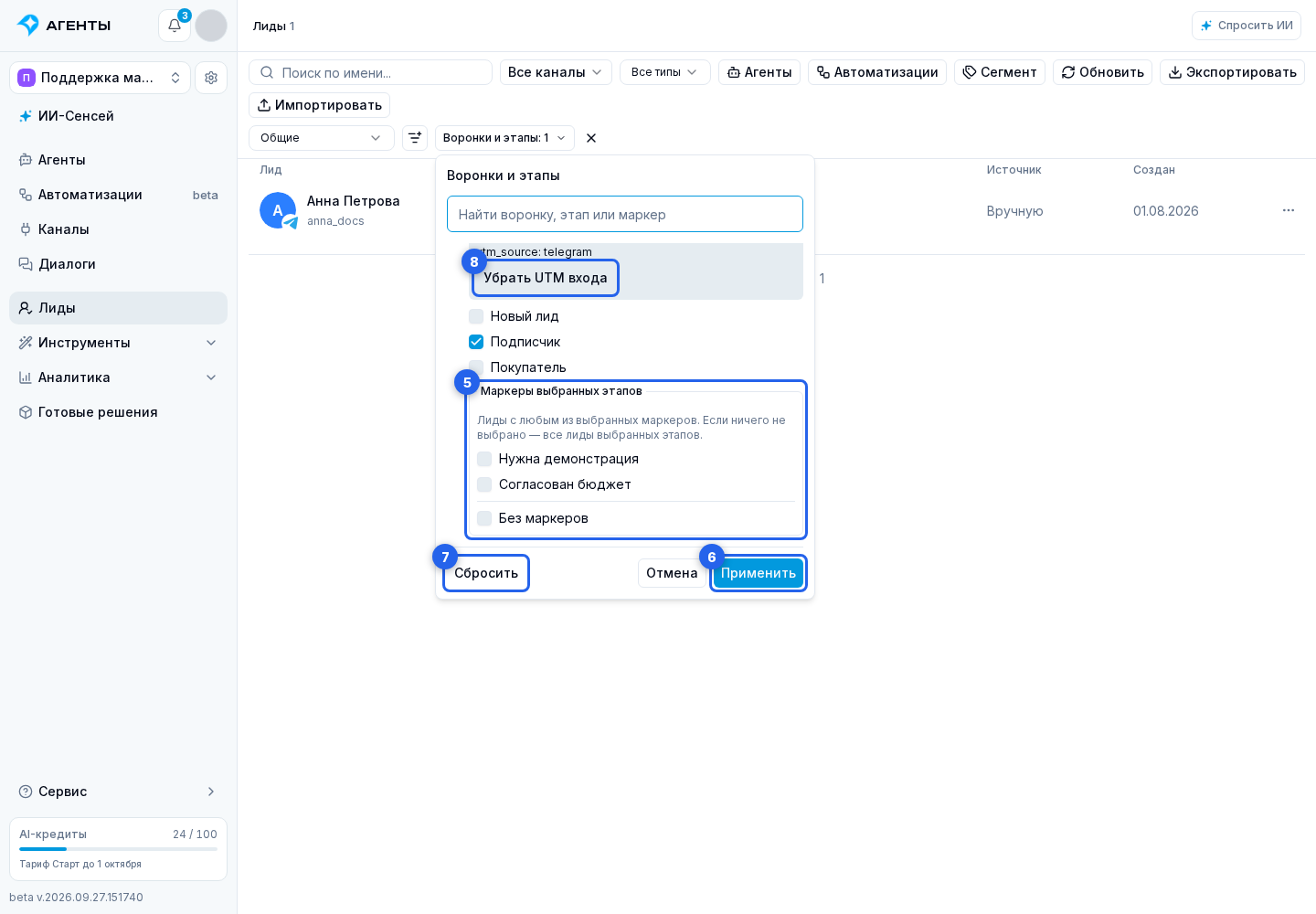
Можно выбрать до 20 воронок. Целая воронка включает все её этапы. Несколько вариантов объединяются по «или»: лид должен подходить хотя бы под один из них. Фильтр проверяет текущее положение, а не когда-либо пройденные этапы.
Внутри выбранной воронки маркеры уточняют отбор по этапам. Например, выбор этапа «Обсуждение» и маркеров «Нужна демонстрация», «Согласован бюджет» оставит лидов на этом этапе хотя бы с одним из двух маркеров. Если также отметить «Без маркеров», в выборку попадут и лиды без отметок на выбранном этапе. Кнопка «Сбросить маркеры» сохраняет выбор этапов. Если снять этап, его маркеры также исключаются из фильтра.
«Сбросить» очищает выбор. Если вы пришли из воронки по плашке «Сейчас», фильтр уже настроен на выбранный этап и UTM входа в эту воронку. Эти метки отличаются от UTM последней подписки: они сохраняются при входе в воронку. «Убрать UTM входа» снимает ограничение по меткам, оставляя выбранные воронку и этапы.
Если открыть список по текущему количеству у маркера этапа, фильтр уже настроен на этот маркер. Переход из строки «Без маркеров» показывает лидов без отметок на выбранном этапе. Ограничение по UTM входа также сохраняется; «Убрать UTM входа» не снимает отбор по маркерам. Измените маркеры прямо в фильтре и нажмите «Применить».
Источник лида
Источник показывает первое событие, после которого запись появилась в проекте. Он не заменяет текущий статус подписки.
- «Вступление в группу» - платформа сообщила о вступлении пользователя.
- «Сообщение» - лид впервые появился после входящего сообщения.
- «Разрешение сообщений» - платформа сообщила, что пользователь разрешил сообщения.
- «Бот добавлен» - бот был добавлен в чат, и платформа передала участника или отправителя.
- «Комментарий» - лид появился после комментария к публикации.
- «Отметка «Нравится»» - VK передал событие лайка или его снятия у отслеживаемой записи либо комментария. Такой лид создаётся неподписанным. Снятие лайка не удаляет уже созданную карточку, потому что источник хранит причину первого появления лида, а не текущее состояние реакции.
- «Вручную» - запись создала операция проекта, а не входящее событие платформы или импорт.
- «Импорт» - запись добавлена через импорт.
Поэтому неподписанный VK-лид без сообщения может появиться после отметки «Нравится». Чтобы проверить причину, сопоставьте источник и дату создания с историей событий.