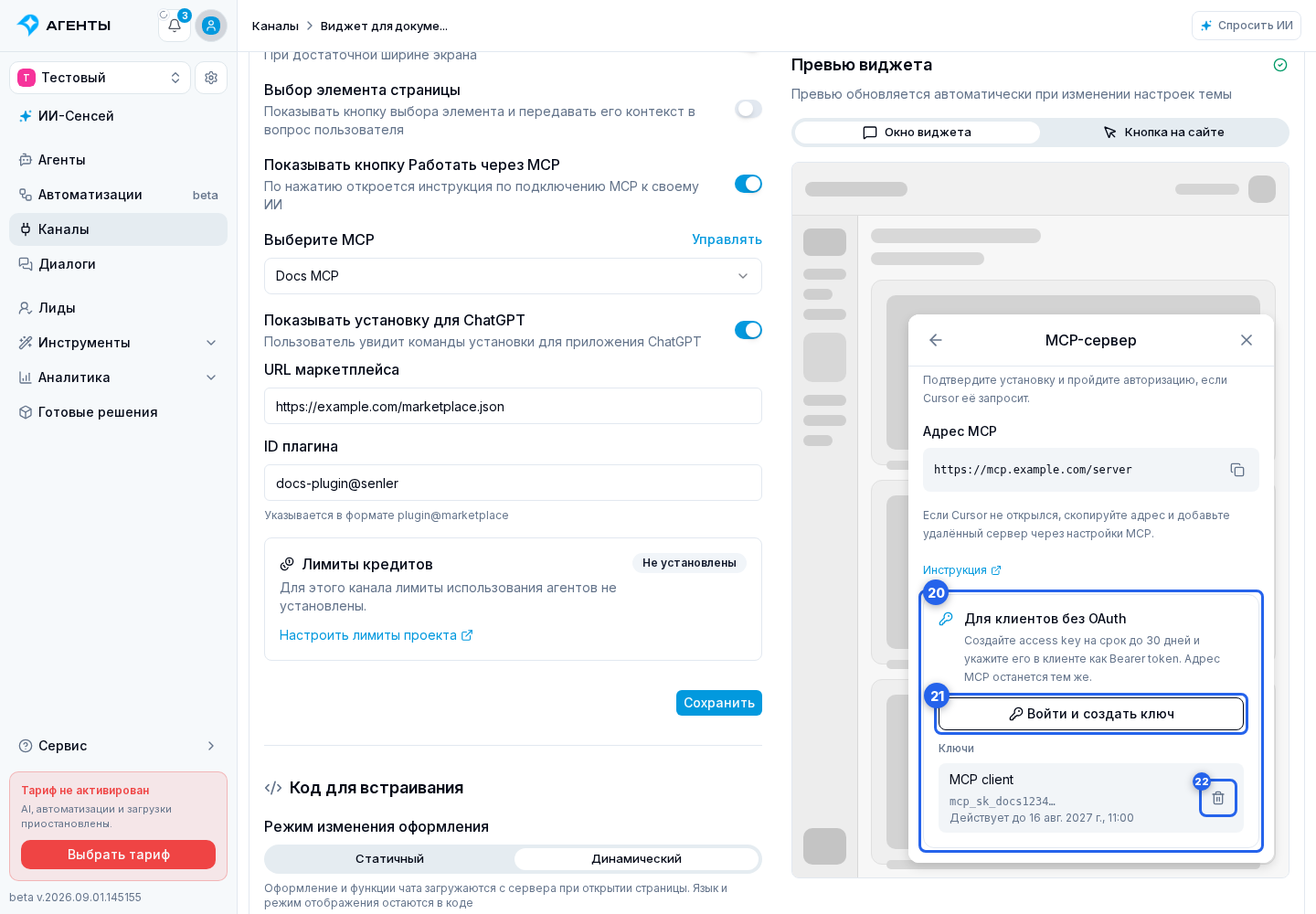
MCP виджета
Предоставьте посетителям доступ к агентам виджета из внешнего ИИ-клиента через MCP.
Основной раздел: Виджет.
Работа через MCP
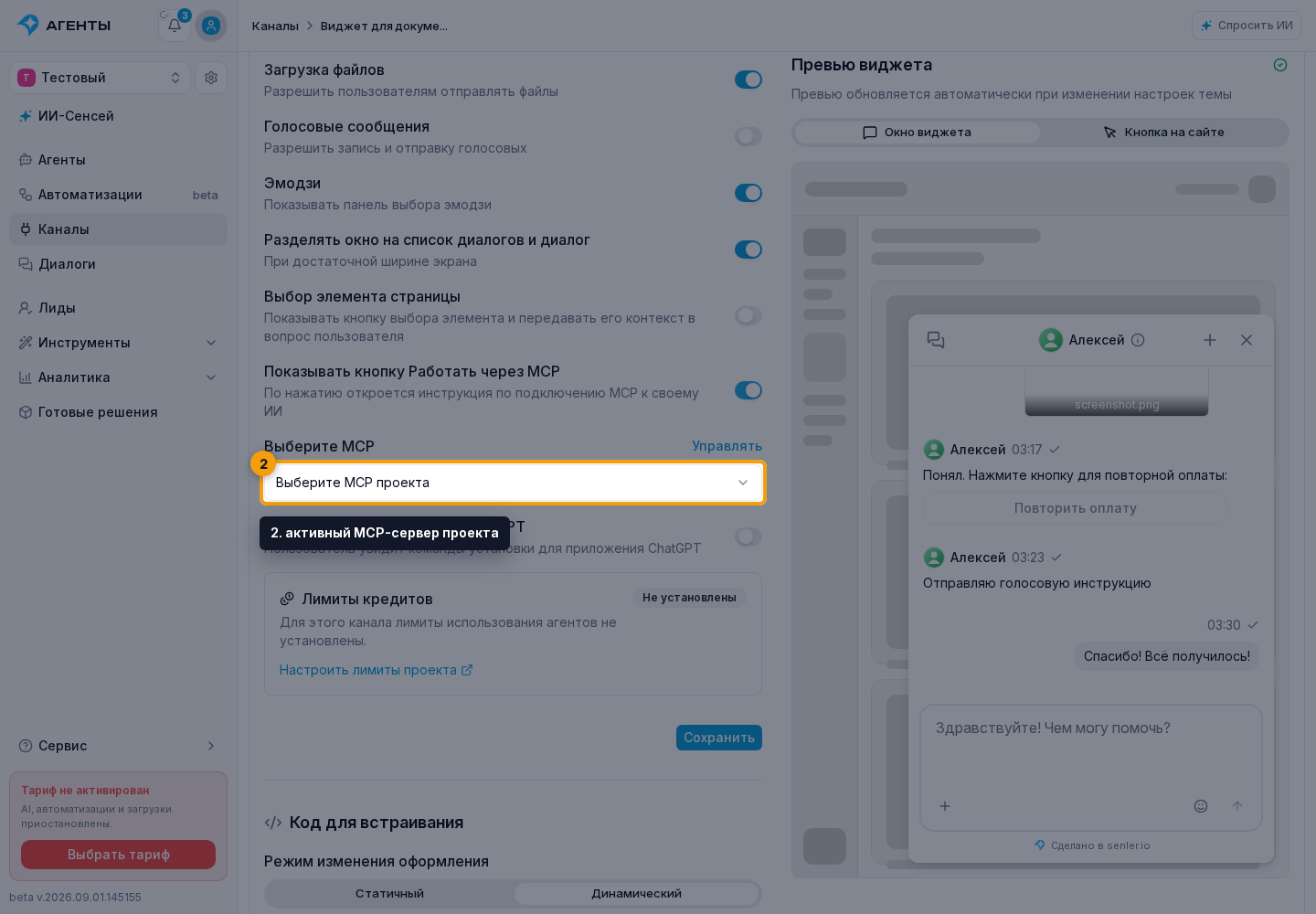
Включите «Показывать кнопку Работать через MCP» и выберите активный MCP-сервер проекта. Кнопка «Управлять» открывает настройки MCP-серверов проекта. Без выбранного активного сервера включённую функцию сохранить нельзя.
В раскрытом списке серверов есть поиск и переход между страницами. Неактивные серверы видны, но выбрать их нельзя.
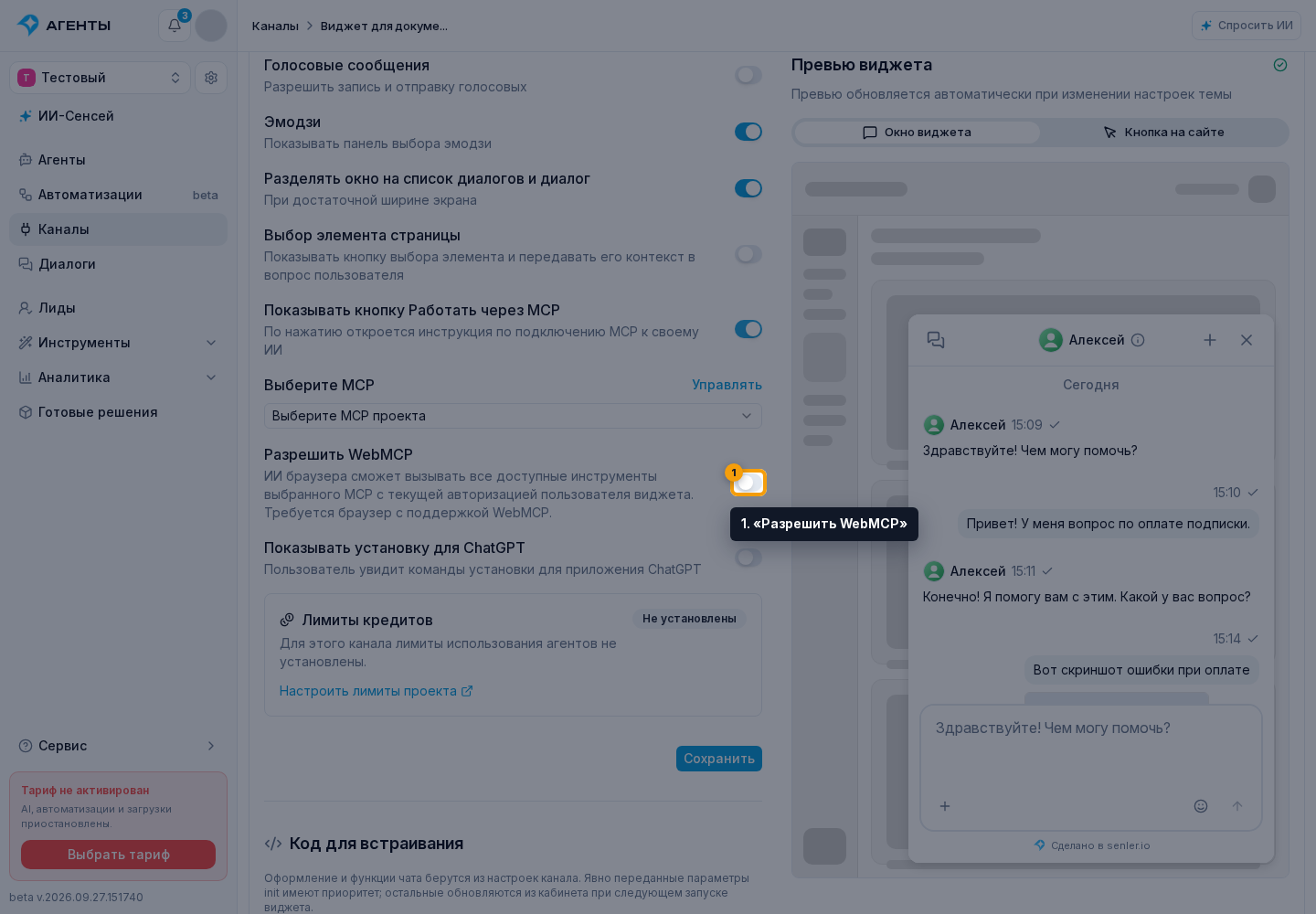
Переключатель «Разрешить WebMCP» открывает ИИ браузера доступ к инструментам выбранного MCP-сервера с текущей авторизацией пользователя виджета. Для этого нужен браузер с поддержкой WebMCP.
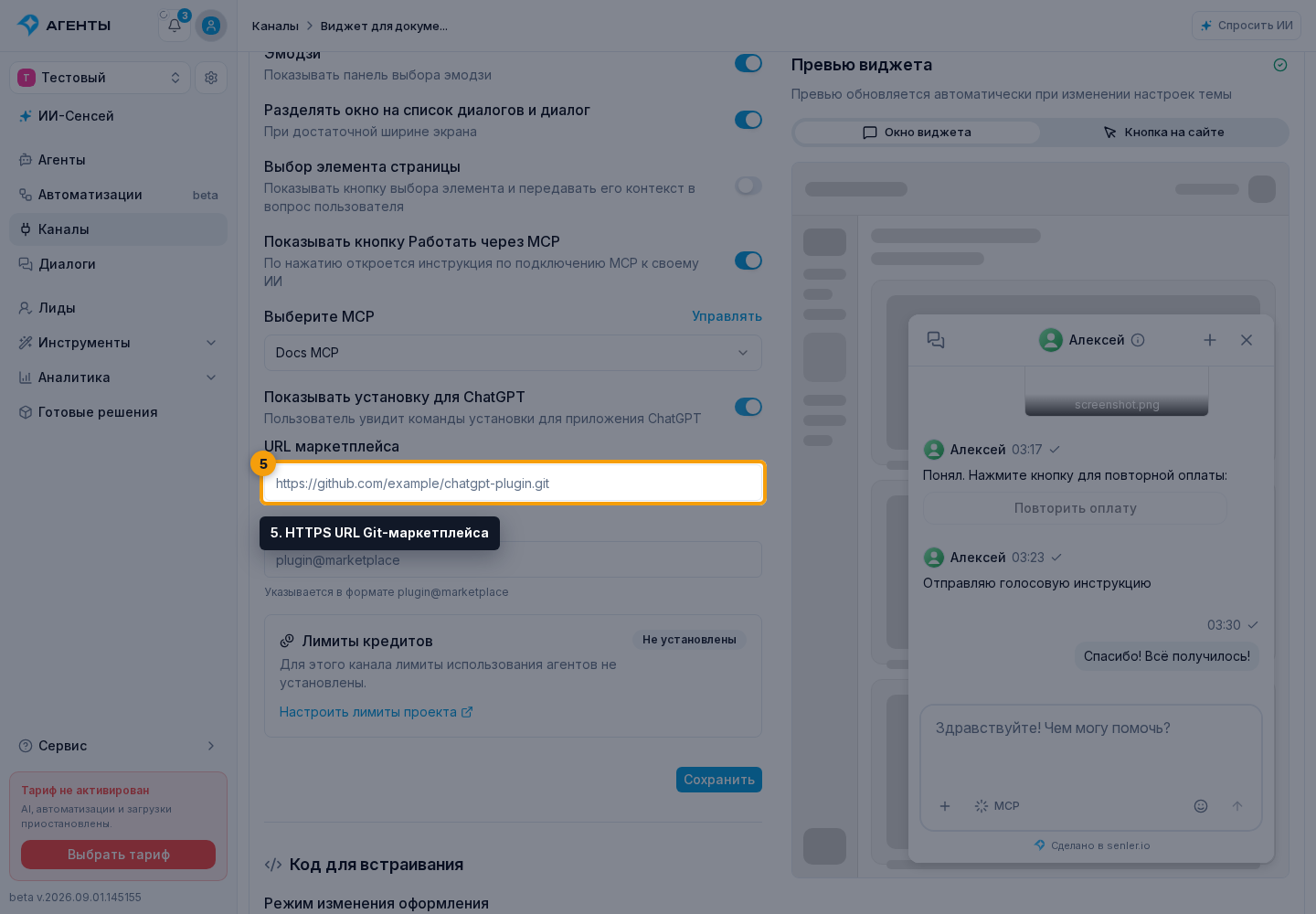
Чтобы показать готовые команды для приложения ChatGPT и Codex CLI, включите «Показывать установку для ChatGPT», укажите HTTPS URL Git-маркетплейса без параметров запроса и ID плагина в формате plugin@marketplace. Вкладка ChatGPT появится только при заполненных и корректных URL и ID; остальные способы подключения доступны независимо от неё.
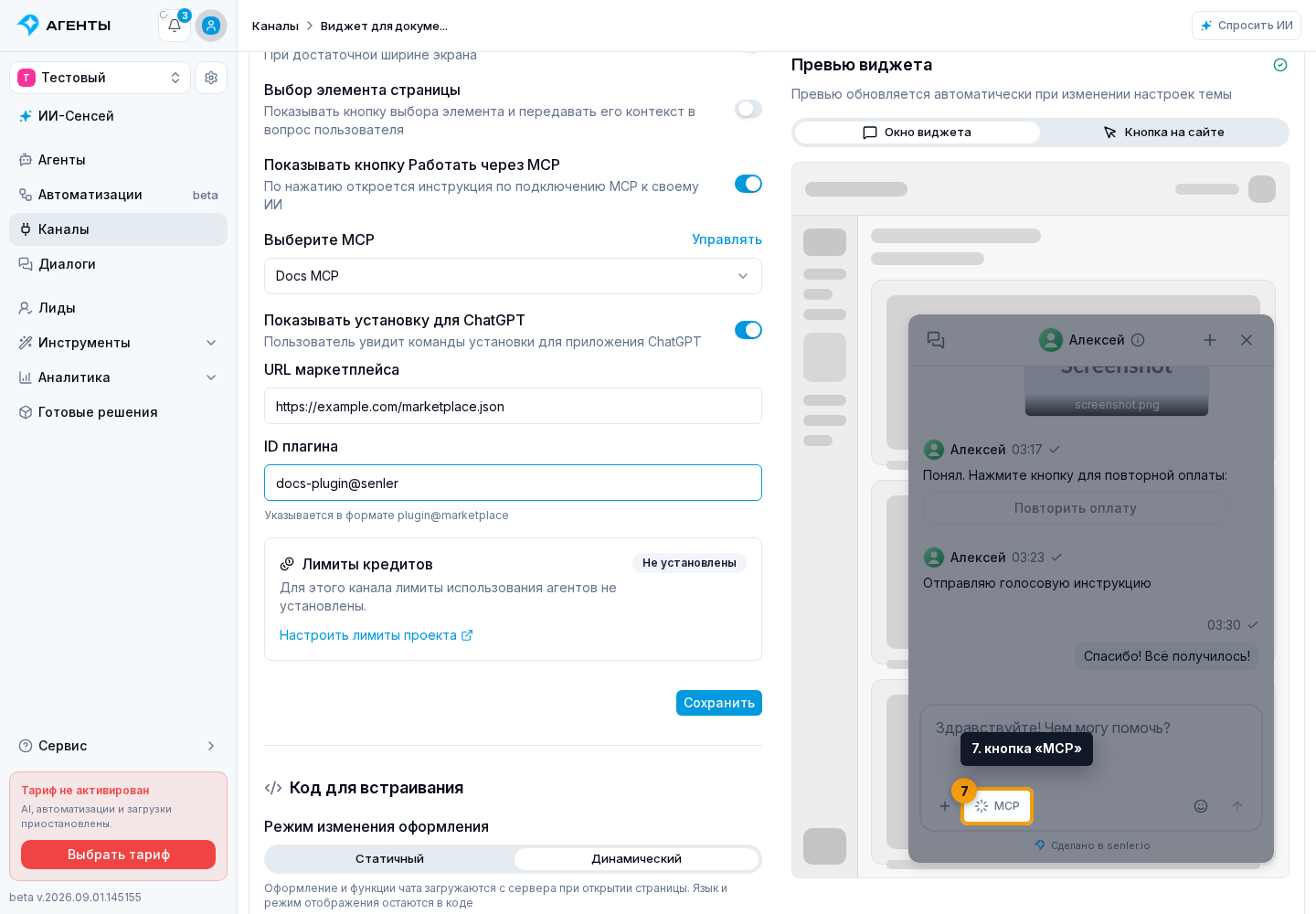
После сохранения в панели под полем сообщения появляется кнопка «MCP». Она открывает адрес выбранного сервера и инструкции для разных AI-клиентов. Кнопка находится рядом с действиями чата, а не в шапке виджета.
Способы подключения
- «Универсально»: скопируйте адрес MCP и добавьте его как удалённый MCP-сервер в совместимом AI-клиенте;
- ChatGPT: скопируйте две команды установки, выполните их в терминале и откройте новую задачу Codex в приложении ChatGPT или CLI;
- Claude: скопируйте адрес MCP, затем добавьте пользовательский коннектор в Customize → Connectors. Кнопка «Открыть Claude» ведёт сразу к коннекторам. В Team и Enterprise сервер сначала добавляет владелец организации;
- VS Code: скопируйте адрес MCP, запустите команду
MCP: Add Server, выберите удалённый HTTP-сервер и область установки Global или Workspace; - Cursor: нажмите «Добавить в Cursor». В установку передаются адрес и название выбранного MCP-сервера. Если Cursor не открылся, скопируйте адрес и добавьте сервер вручную через настройки MCP.
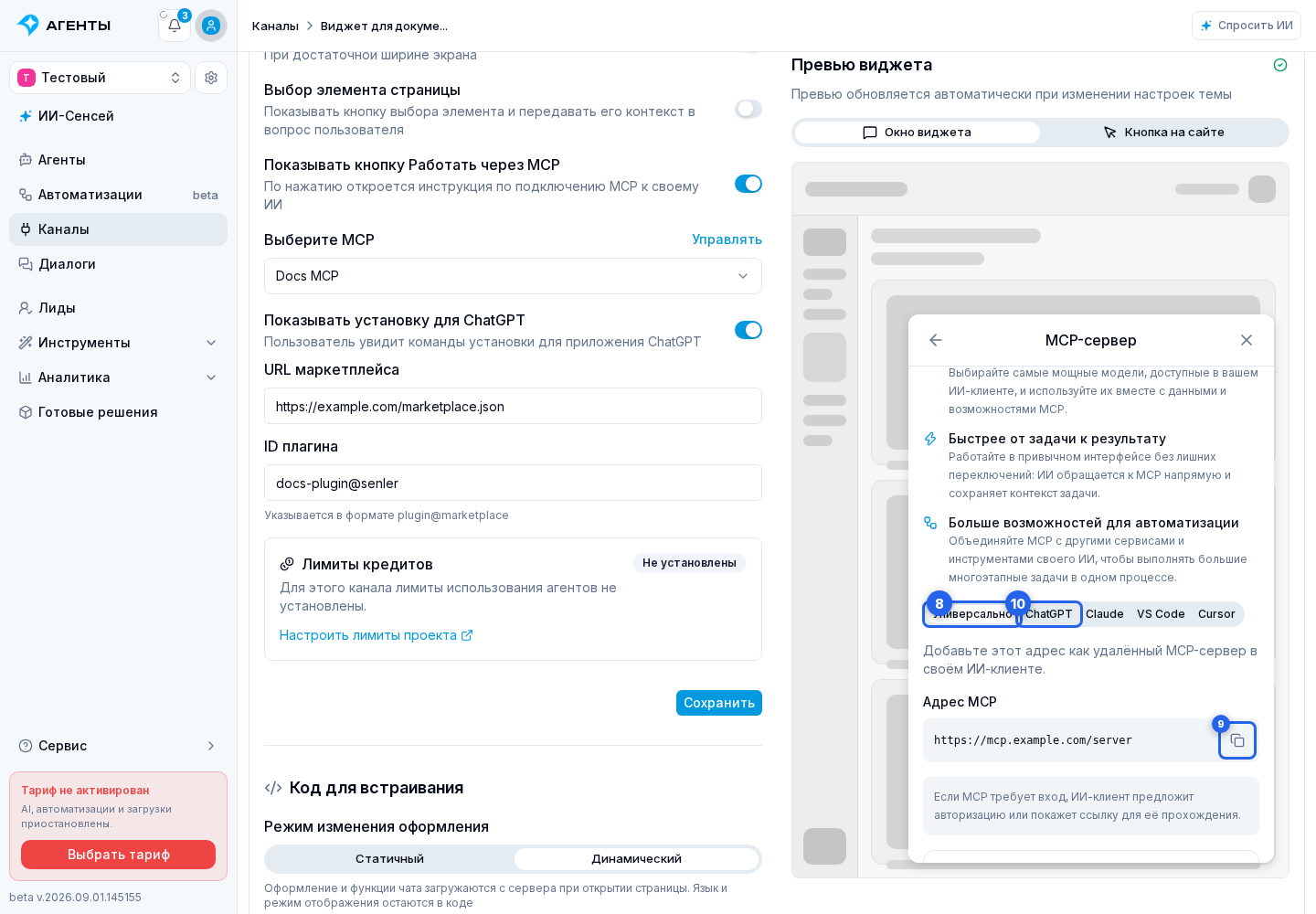
При первом подключении AI-клиент предложит авторизацию или покажет ссылку для неё, если сервер требует вход.
Авторизация
Обычное подключение использует OAuth: вход, выбор аккаунта и смену подключения выполняет AI-клиент или страница подключения Senler. Агент не получает отдельных инструментов для ввода токена, отключения аккаунта или смены проекта. Если нужно выбрать другой аккаунт, откройте управление подключением в AI-клиенте и пройдите авторизацию заново.
Ключ доступа для клиента без OAuth
Если AI-клиент умеет отправлять Bearer token, но не умеет проходить OAuth, используйте блок «Для клиентов без OAuth». Этот способ доступен для выбранного управляемого MCP-сервера Senler; для произвольного MCP URL используйте способ авторизации самого сервера.
- Нажмите «Войти и создать ключ».
- Во всплывающем окне войдите в подключаемый сервис и завершите авторизацию.
- Сразу скопируйте созданный ключ: полностью он показывается только один раз.
- Оставьте тот же адрес MCP, а в AI-клиенте передайте ключ как
Authorization: Bearer <ключ>.
Активные ключи относятся к текущему посетителю виджета и выбранному MCP-серверу. Если ключ больше не нужен или мог стать известен постороннему, нажмите у него «Отозвать ключ». После отзыва этот ключ больше не подходит для подключения; для другого аккаунта создайте новый после нужной авторизации.