
Поиск диалогов и сообщений
Найдите переписку по имени или ID либо нужное сообщение внутри открытого диалога.
Откройте список диалогов проекта.
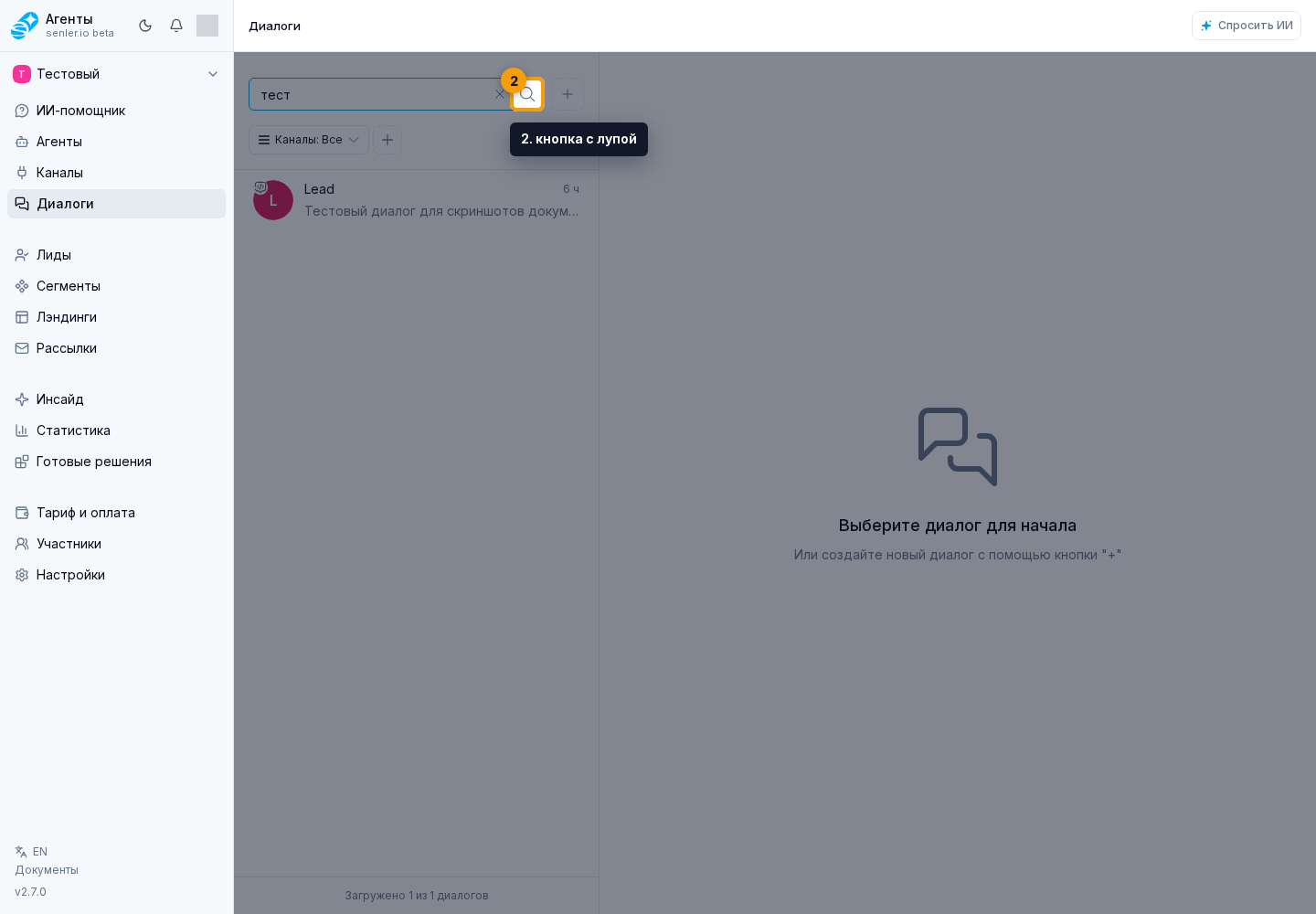
Найдите диалог
Введите имя, ID диалога или фрагмент сообщения в поле поиска. Результаты появляются по мере ввода; крестик очищает строку.
Если у вас есть ID диалога, вставьте его целиком. Знак # в начале можно не указывать.
При текстовом поиске совпадения в названии диалога имеют больший вес, чем совпадения только в сообщениях. В личной переписке это помогает найти диалог по имени собеседника. Сообщения тоже участвуют в поиске; чтобы найти конкретную реплику в уже известном диалоге, используйте поиск внутри него.
Поиск может находить слова с небольшими опечатками. Такое совпадение может попасть в список результатов без подсветки.
Найдите сообщение внутри диалога
- Откройте чат нужного диалога.
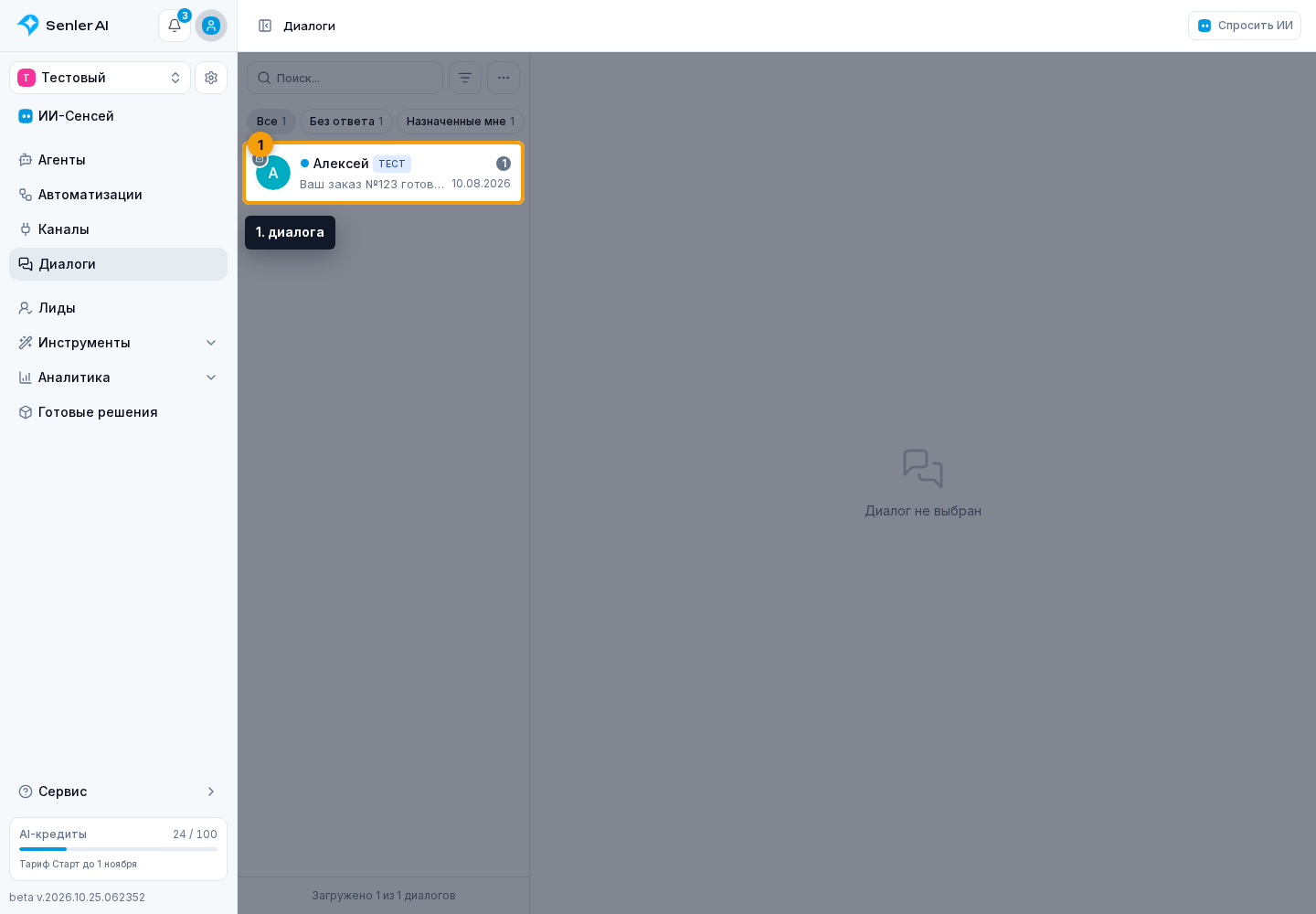
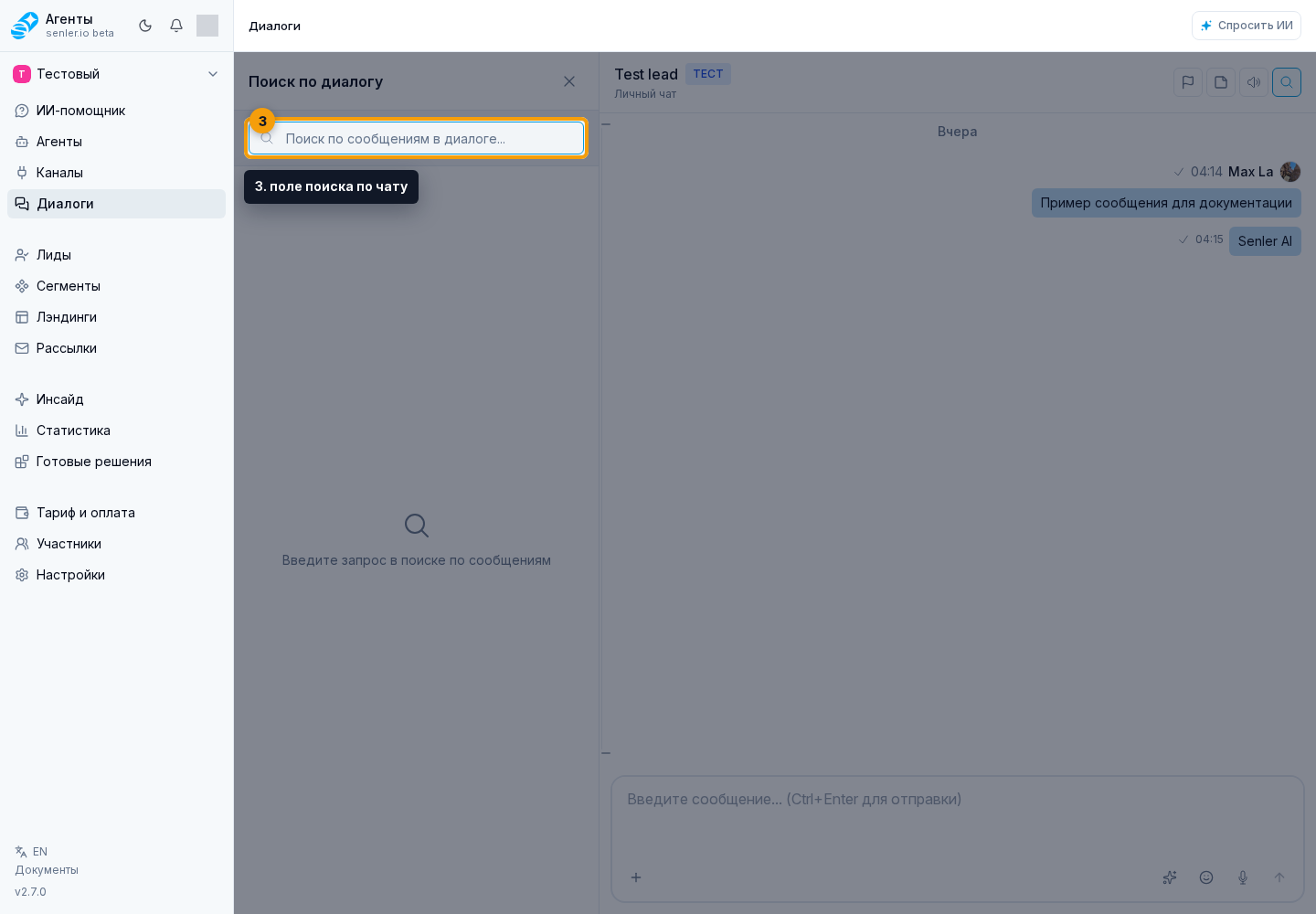
- В шапке чата откройте меню с многоточием и выберите «Поиск по диалогу».
- Введите слова из сообщения в поле поиска по чату.
- Нажмите на подходящий результат, чтобы перейти к сообщению.
В результатах видны отправитель, время и фрагмент сообщения. Чтобы закончить поиск, нажмите крестик на панели результатов.
Найдите ранее присланный файл через API или MCP
Историю конкретного диалога можно получить с фильтром has_attachments=true и, при необходимости, attachment_types, например photo для фотографий. Поддерживаются photo, video, voice, audio, document, sticker; видео включает анимации и видеосообщения. Контакты, ссылки и геопозиции не считаются файлами этого фильтра. Значение has_attachments=false выбирает события без файлов и не сочетается с типами вложений.
Фильтрация выполняется до пагинации и охватывает архив. Используйте limit и before/after; эти фильтры не сочетаются с текстовым поиском q, переходом around_event_id или фильтром темы Telegram. Если файл не найден на первой странице, продолжите по курсору. Фильтр не расширяет доступ за пределы текущего диалога и не гарантирует доступность самого файла после автоочистки.