
История версий
Просматривайте предыдущие состояния таблицы и восстанавливайте нужную версию.
Откройте историю
- Нажмите «История».
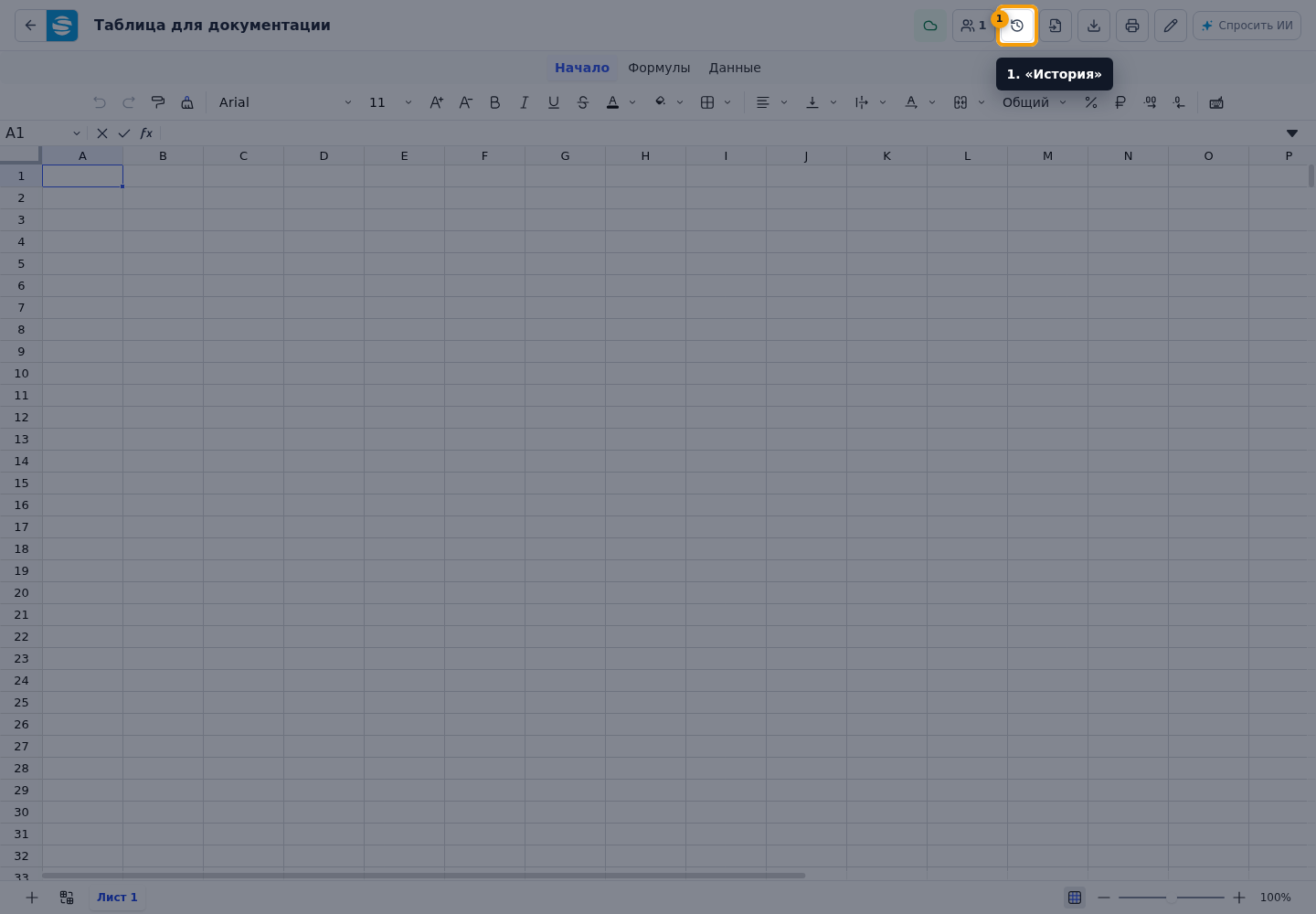
- Дождитесь открытия панели версий.
- Нажмите нужную версию, чтобы открыть её для просмотра.
- Нажмите аватар автора, если нужно увидеть сведения о нём.
- В карточке автора можно скопировать его ID.
- Нажмите крестик, чтобы закрыть историю.
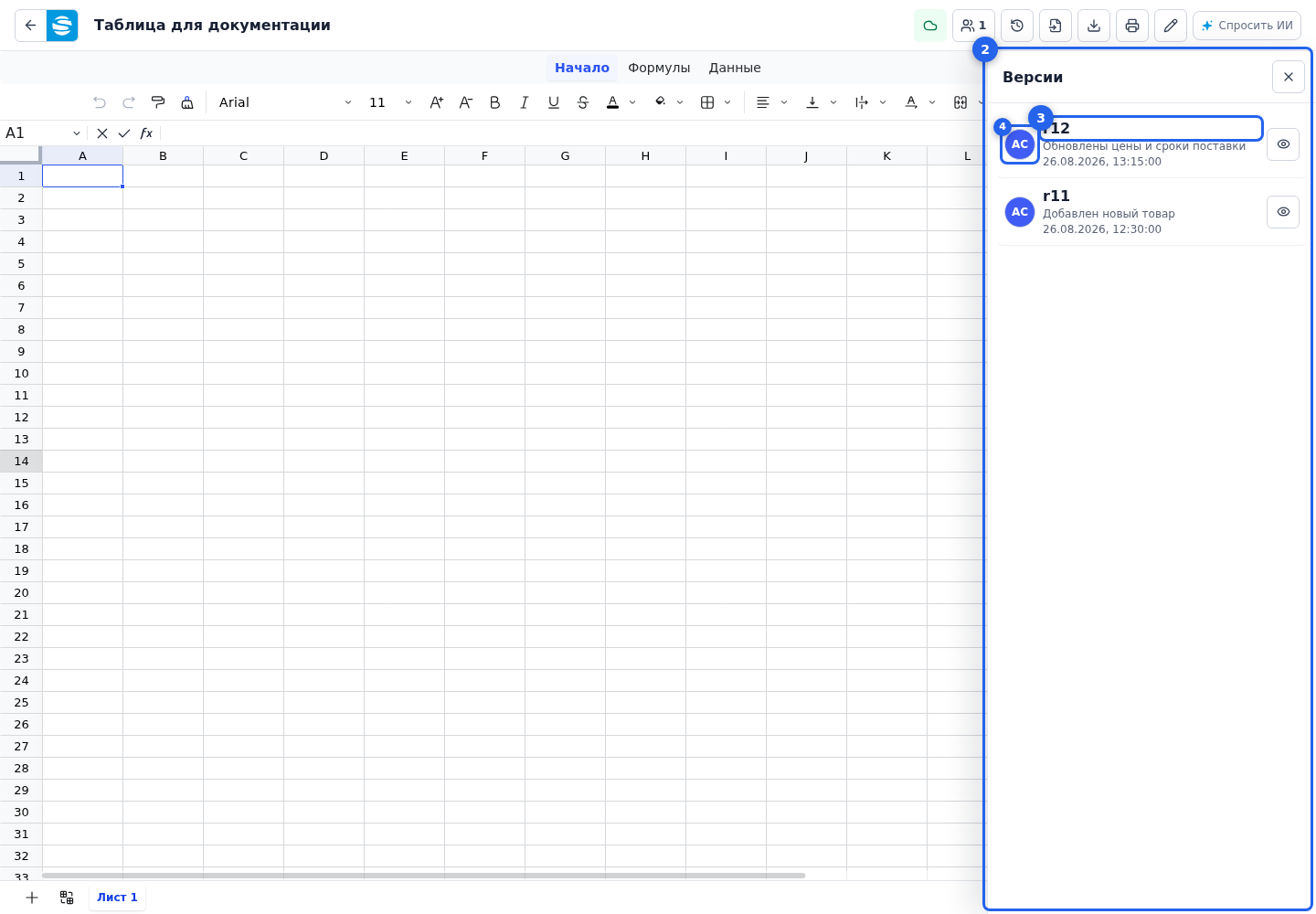
Для изменений из интеграции автором может быть API key или OAuth app с коротким идентификатором. Это ключ или подключённое приложение, через которое изменили таблицу. При OAuth-доступе от имени пользователя автором остаётся этот пользователь.
Вернитесь к предыдущей версии
Откройте «Историю», как показано выше. Затем выберите версию для просмотра. Первая строка — самая новая из сохранённых версий; более ранние находятся ниже. Таблица откроет выбранную версию и не изменит текущие данные.
Завершите просмотр
- Нажмите «Вернуться к текущей», чтобы выйти из просмотра без изменений.
- Если эту версию нужно сделать рабочей, нажмите «Применить эту версию». Перед применением ещё раз проверьте содержимое: текущая таблица изменится для всех участников.
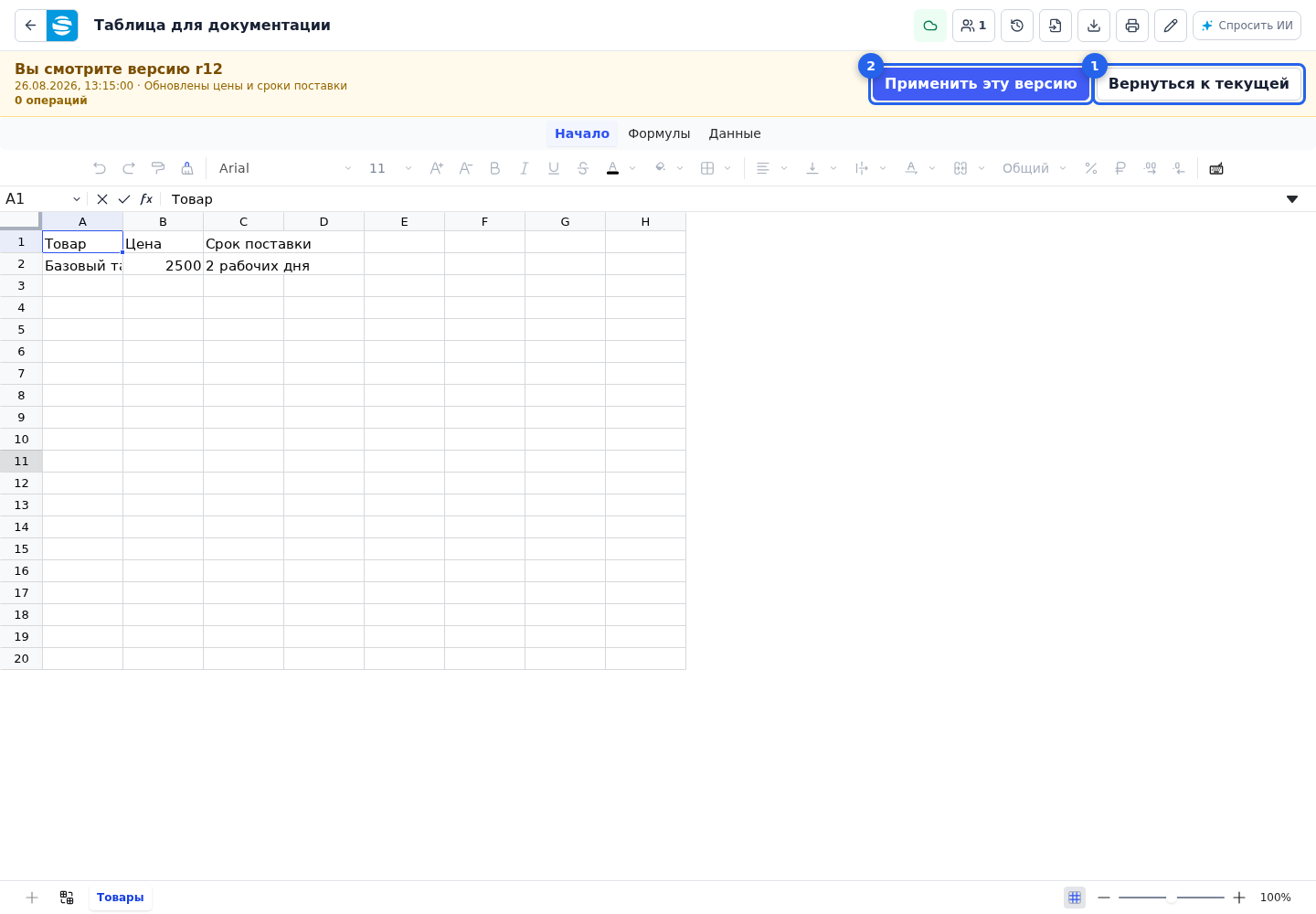
Если открыта история или предпросмотр старой версии, сначала вернитесь к текущей таблице перед изменениями. Предпросмотр нужен для проверки прошлой версии, а не для правки рабочих данных.