
Тестирование автоматизации
Откройте редактор автоматизации. Перед запуском система проверит схему.
Тест может выполнять реальные действия: ограничения для каждого варианта контекста описаны ниже. Используйте безопасные данные.
Запустите черновик для проверки
Нажмите «Тестирование». Справа откроется панель тестирования. Если в схеме несколько источников, выберите нужный в поле «Стартовый шаг».

Для автоматизации «Для диалогов» выберите один из трёх вариантов контекста:

- «Тестовый диалог» — создаёт изолированные тестовые диалог и лид и показывает диалог прямо в панели;
- «Выбрать диалог» — открывает список существующих диалогов. Если в проекте есть каналы нескольких типов, над списком можно выбрать тип канала; поиск по диалогам доступен всегда. Процесс получит связанного лида и канал, если они есть у выбранного диалога;

- «Лид» — позволяет выбрать существующего лида. Если в проекте есть каналы нескольких типов, над списком можно ограничить результаты по типу канала; поиск по лидам доступен всегда. Канал выбранного лида система определяет сама.
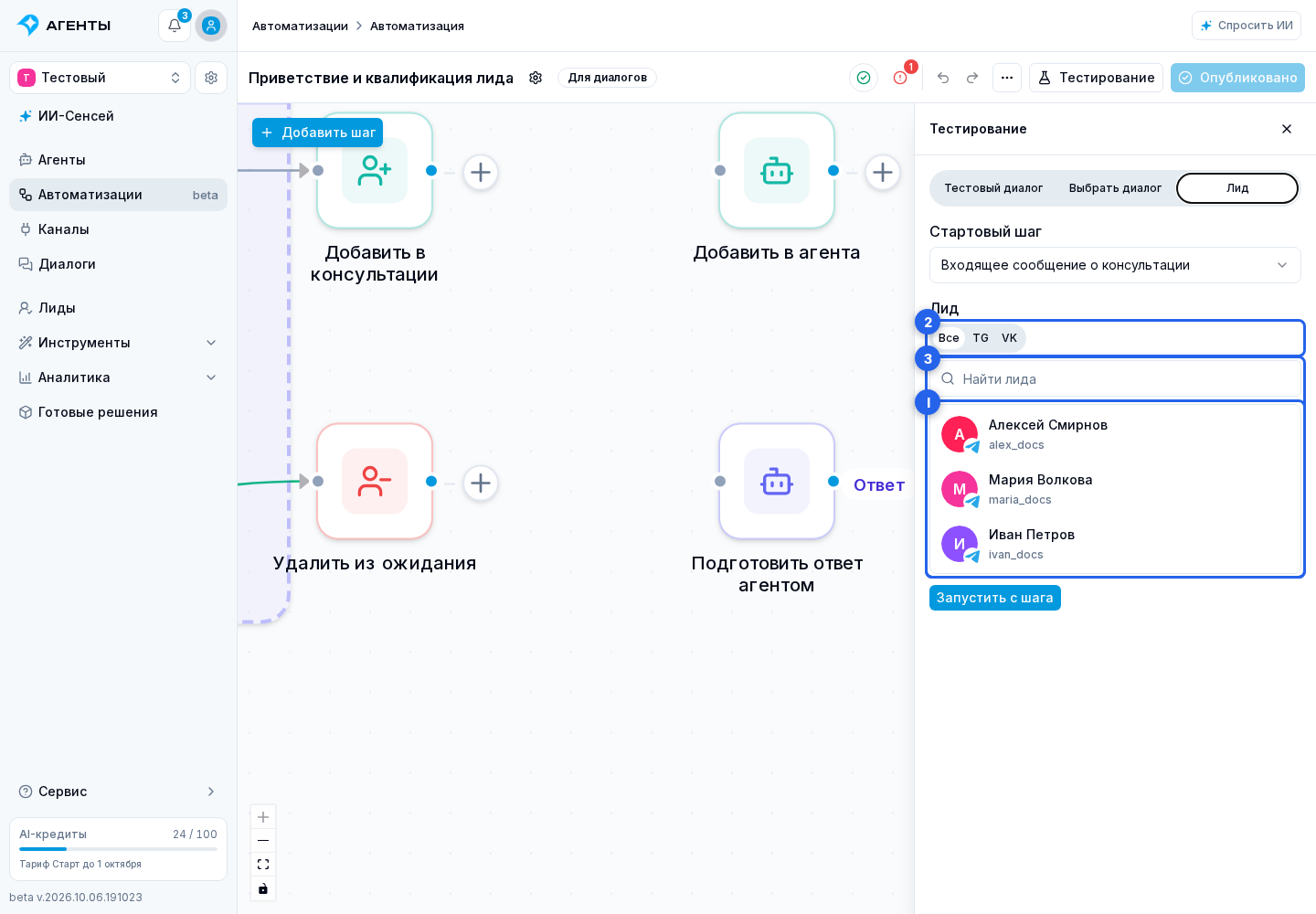
Фоновая автоматизация запускается без лида и диалога, поэтому переключателя контекста в ней нет.
В режиме «Тестовый диалог» список в панели относится только к выбранной автоматизации и выбранному источнику запуска. Тестовые диалоги другой автоматизации или другого источника в него не попадают.
В тестовом диалоге шаги назначения и запуска агента используют его сохранённый черновик и допускают неактивного агента. Если для проверки выбран обычный диалог или реальный лид, агент работает с опубликованными настройками и должен быть активен. Проверка черновика автоматизации сама по себе не переключает реальную переписку на черновики агентов. Подробнее о выборе версии — в тестировании агента.
Для тестового запуска в проекте должен действовать активный тариф. Если тарифа нет, система не создаст процесс и сразу вернёт ошибку.
Нажмите «Запустить с шага». Система проверит текущий черновик и создаст по нему отдельный тестовый процесс от выбранного источника, не дожидаясь подходящего события. Черновик при этом не публикуется, а обычные источники запуска опубликованной версии не меняются. Запуск можно затем найти в разделе «Процессы».

Выключенную автоматизацию также можно тестировать: пауза автоматизации не распространяется на тестовые процессы. При этом пауза всего проекта и ручная пауза отдельного тестового процесса по-прежнему останавливают его продолжение.
После запуска компактная строка прогресса автоматически обновляет текущий шаг, состояние процесса и число завершённых шагов. Нажмите кнопку просмотра процесса, чтобы открыть готовое окно «Процессы»: фильтр по ID будет заполнен, а нужный процесс сразу выбран.
При запуске для выбранного диалога или лида список получателей сменяется сообщением «Процесс запущен». Это подтверждение запуска, а не успешного выполнения всех шагов. Кнопка «Назад к списку» возвращает к выбору получателя и не останавливает уже созданный процесс.

Кнопка закрытия панели не изменяет черновик и не останавливает уже запущенный процесс. Для паузы или остановки откройте его действия.
Тестовый процесс — не визуальный предпросмотр. Режим «Тестовый диалог» изолирует текущую переписку и лида, но не все действия схемы. Сообщение явно выбранному получателю, запись в таблицу и изменение переменной проекта могут затронуть реальные данные. Если для теста выбран существующий диалог или лид, сообщения и действия с ними также могут быть настоящими. Проводите проверку на безопасных данных.
У отдельных шагов есть тестовые ограничения: переходы и маркеры воронки меняются только внутри тестового процесса, а HTTP-шаг отправляет настоящий запрос, но не сохраняет его результат в постоянные переменные проекта, лида и диалога.
Проверьте условие триггера
«Запустить с шага» проверяет выполнение схемы. Чтобы узнать, сработает ли условие источника, используйте отдельную проверку:
- Выберите «Тестовый диалог» и источник «Входящее сообщение», «Добавление в сегмент» или «Событие».
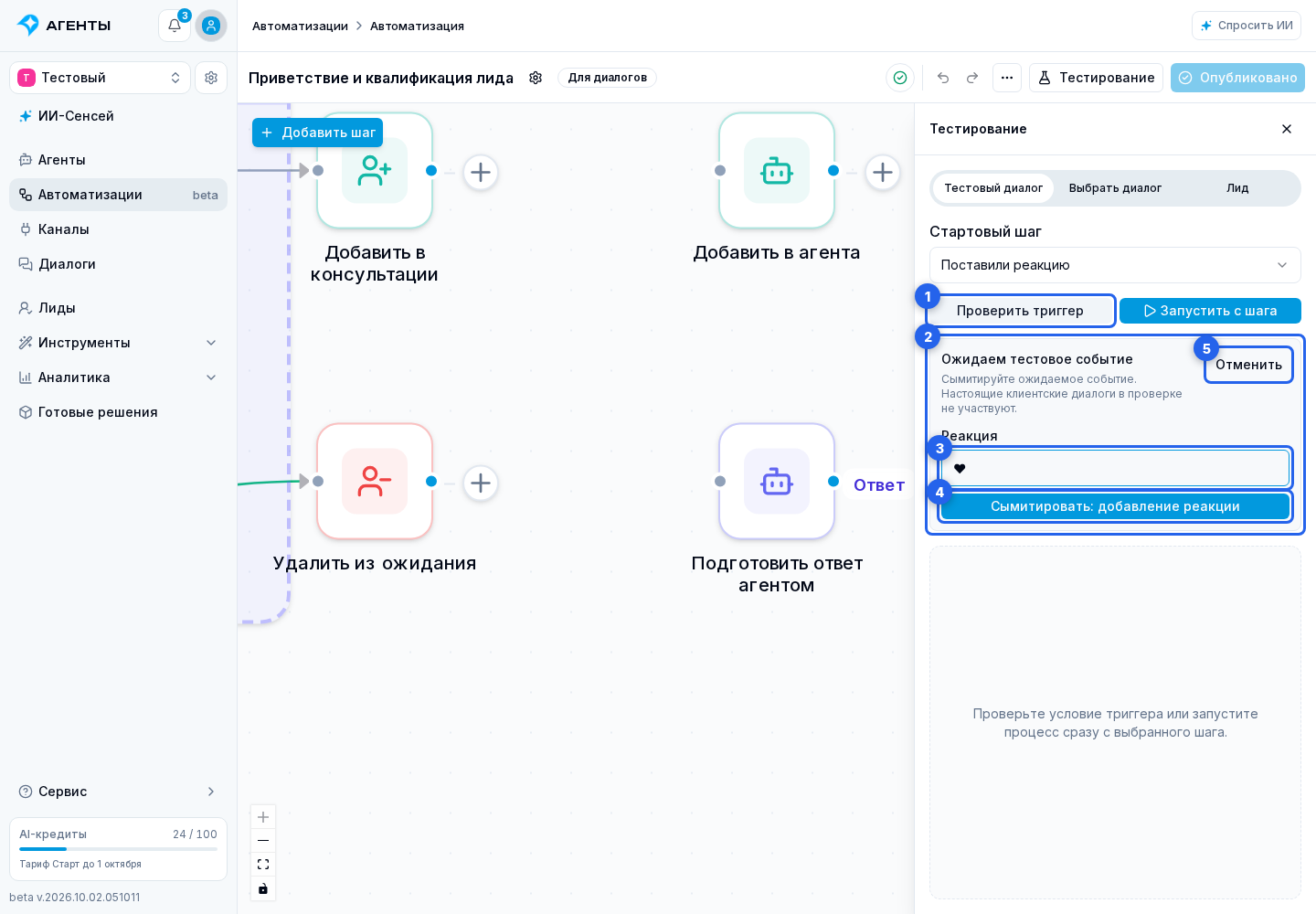
- Нажмите «Проверить триггер». В панели появится состояние проверки.
- Для входящего сообщения напишите пример фразы в открывшемся тестовом диалоге. Процесс начнётся только при совпадении с условием. Если совпадения нет, проверка продолжит ждать: можно отправить другой пример.
- Для другого события используйте имитацию. При проверке добавления или удаления реакции сначала укажите пример в поле «Реакция». Если источник принимает любую реакцию, поле можно оставить пустым.
- Нажмите «Сымитировать» с названием события.
Проверка ожидает событие до 30 минут и использует черновик на момент нажатия «Проверить триггер». Если вы изменили условие или шаги либо время ожидания истекло, начните проверку заново.
Если условие сработало, панель покажет совпадение и ход созданного тестового процесса. Это запускает действия черновика, поэтому ограничения безопасного тестирования выше действуют и здесь. Кнопка «Отменить» в блоке ожидания завершает ожидание события без запуска нового процесса.
После успешной проверки опубликуйте версию.