
Импорт ZIP
ZIP-архивы
ZIP подходит для переноса целой структуры документации: папок, Markdown-файлов, документов, таблиц и изображений. При импорте архив раскладывается под корневую папку с названием ZIP-файла; если внутри архива уже есть такая корневая папка, лишний дубликат корня не создается.
Ограничения архива:
- размер ZIP - до 500 МБ;
- суммарный распакованный размер - до 500 МБ;
- один файл внутри архива - до 25 МБ;
- до 6000 записей, до 5000 файлов и до 2000 папок;
- глубина пути - до 12 уровней;
- длина сегмента пути - до 255 символов.
Служебные файлы вроде __MACOSX, .DS_Store и Thumbs.db пропускаются. Небезопасные пути, слишком глубокие пути и неподдерживаемые файлы не должны попадать в импортируемую структуру.
Изображения и ссылки Markdown
Изображения можно загрузить отдельными файлами или положить в ZIP рядом с Markdown. В архиве поддерживаются PNG, JPEG, GIF, WebP, BMP, SVG и AVIF. После загрузки такие изображения становятся отдельными материалами базы знаний и могут использоваться в предпросмотре Markdown.
Если Markdown ссылается на файл из той же базы знаний, например  или [PDF](docs/rules.pdf), кабинет старается связать эту ссылку с загруженным материалом. Так в предпросмотре показываются картинки, а агенту проще понять, что к инструкции относится еще и связанный файл.
Запустите импорт
Выберите архив в форме загрузки. Перед запуском выберите режим распознавания изображений: он влияет на обработку картинок и расходы.
Дождитесь обработки
Для ZIP есть два этапа. Пока браузер передаёт архив на сервер, на телефоне кабинет временно заблокирован. После того как сервер принял ZIP и началась стадия «Создание файлов из архива», можно продолжать работу или закрыть страницу: сервер завершит импорт самостоятельно.
Если обновить страницу или позже вернуться в кабинет в том же браузере, панель найдёт принятую сервером операцию и продолжит показывать её прогресс. Выбирать ZIP заново не нужно. Повторный выбор требуется только когда загрузка оборвалась до принятия архива сервером и кабинет прямо сообщает об этом.
Конфликты и сводка импорта
Если в выбранной папке уже есть материал с таким же названием, кабинет показывает конфликт и предлагает загрузить новый материал с другим названием, заменить существующий или отменить импорт. Для папок важно проверить, что именно будет заменено, чтобы случайно не удалить нужные вложенные материалы. Если конфликт появился во время фоновой обработки, эти же действия останутся доступны после перезагрузки страницы.
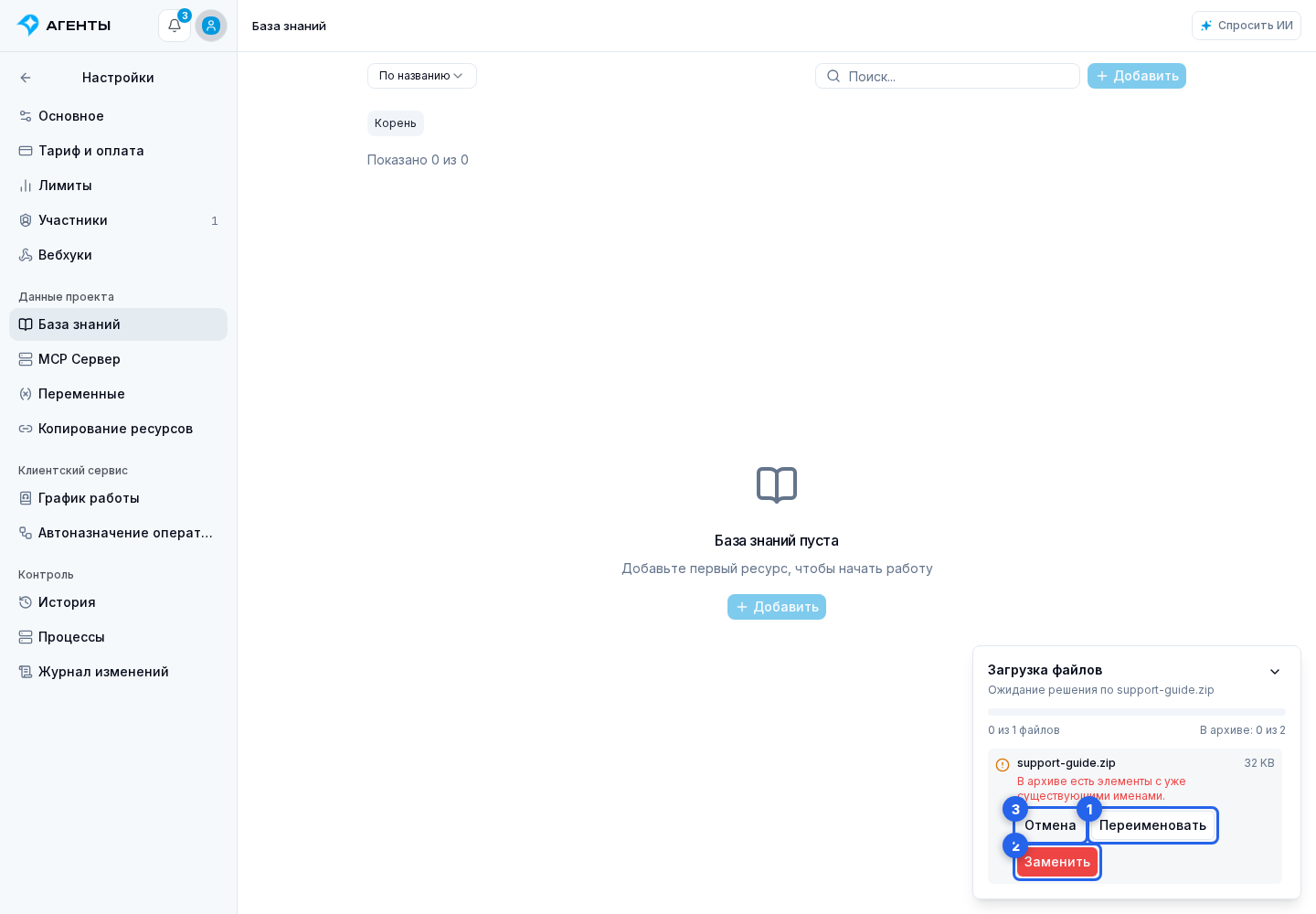
После успешного импорта кабинет показывает сводку: какая корневая папка создана, сколько папок и файлов добавлено, какие материалы заменены или переименованы и сколько файлов еще ожидают извлечения текста.
При загрузке ZIP в режиме «Не распознавать» новая версия становится доступна целиком после подготовки файлов. Пока идёт подготовка замены, прежние материалы остаются доступны. Ошибка подготовки не заменяет их частично. Лимит хранилища проверяется по итоговому объёму после замены, а не по сумме старого и нового архивов. Заменить таким способом папку с таблицами базы знаний или с вложенной отдельно опубликованной ZIP-папкой нельзя: для архива нужна другая папка.
Для автоматической загрузки из интеграции, проверки результата и возврата к сохранённой версии используйте API импорта архивов.
Если импорт не завершился
Для отдельного файла повторите загрузку и проверьте его размер. Для больших наборов используйте ZIP до 500 МБ и следите за лимитами архива; если структура слишком большая, разбейте её на несколько архивов. Принятый сервером ZIP повторно не загружайте: обновите страницу и дождитесь восстановленного статуса. Выбирайте архив снова только после сообщения, что сервер не успел его принять, либо после завершившейся ошибки, когда нужные материалы не появились.