
Настройки лендинга
Откройте лендинг из списка.
Настройки страницы
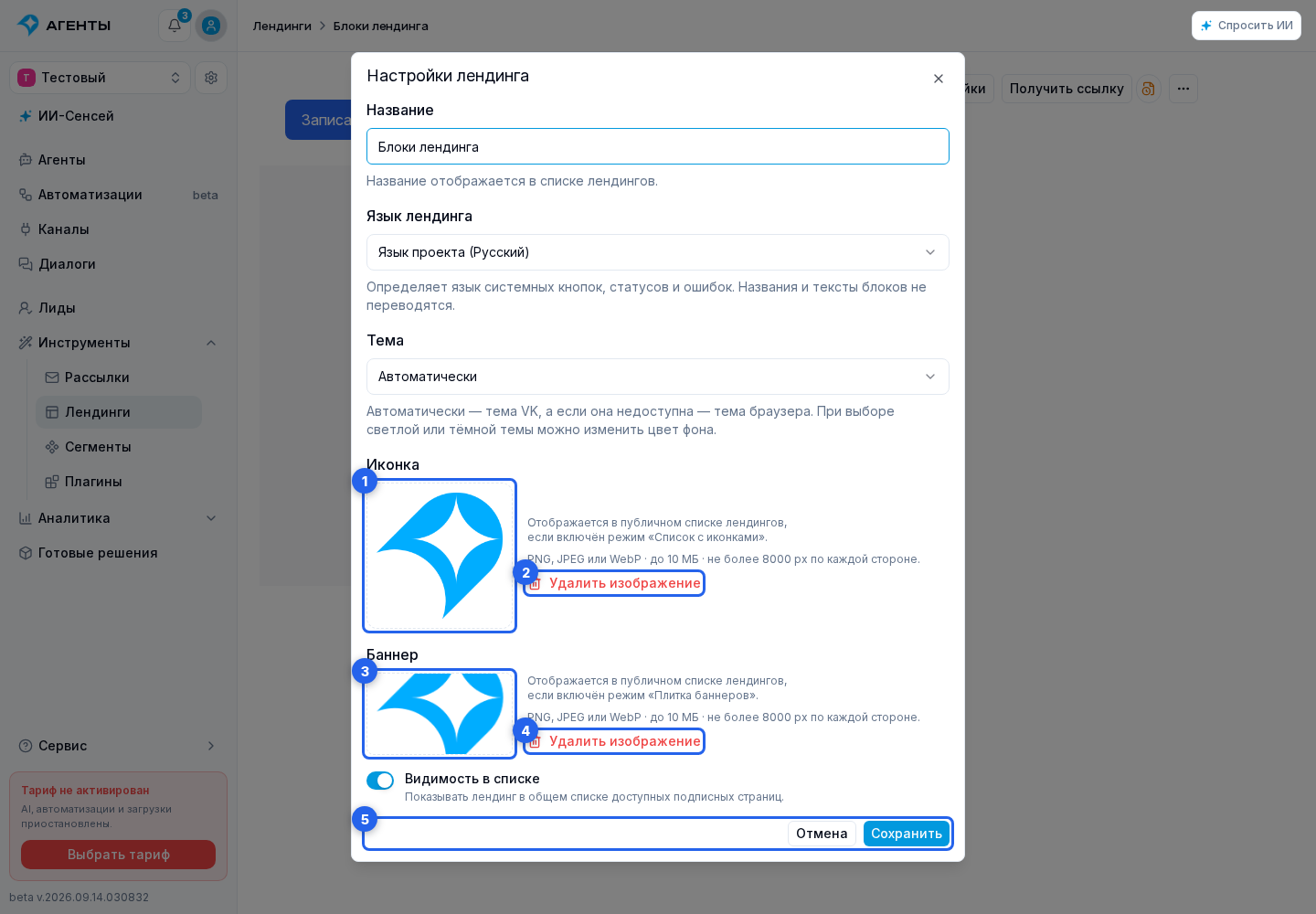
В верхней панели редактора рядом с меню действий с многоточием нажмите отдельную кнопку «Настройки».
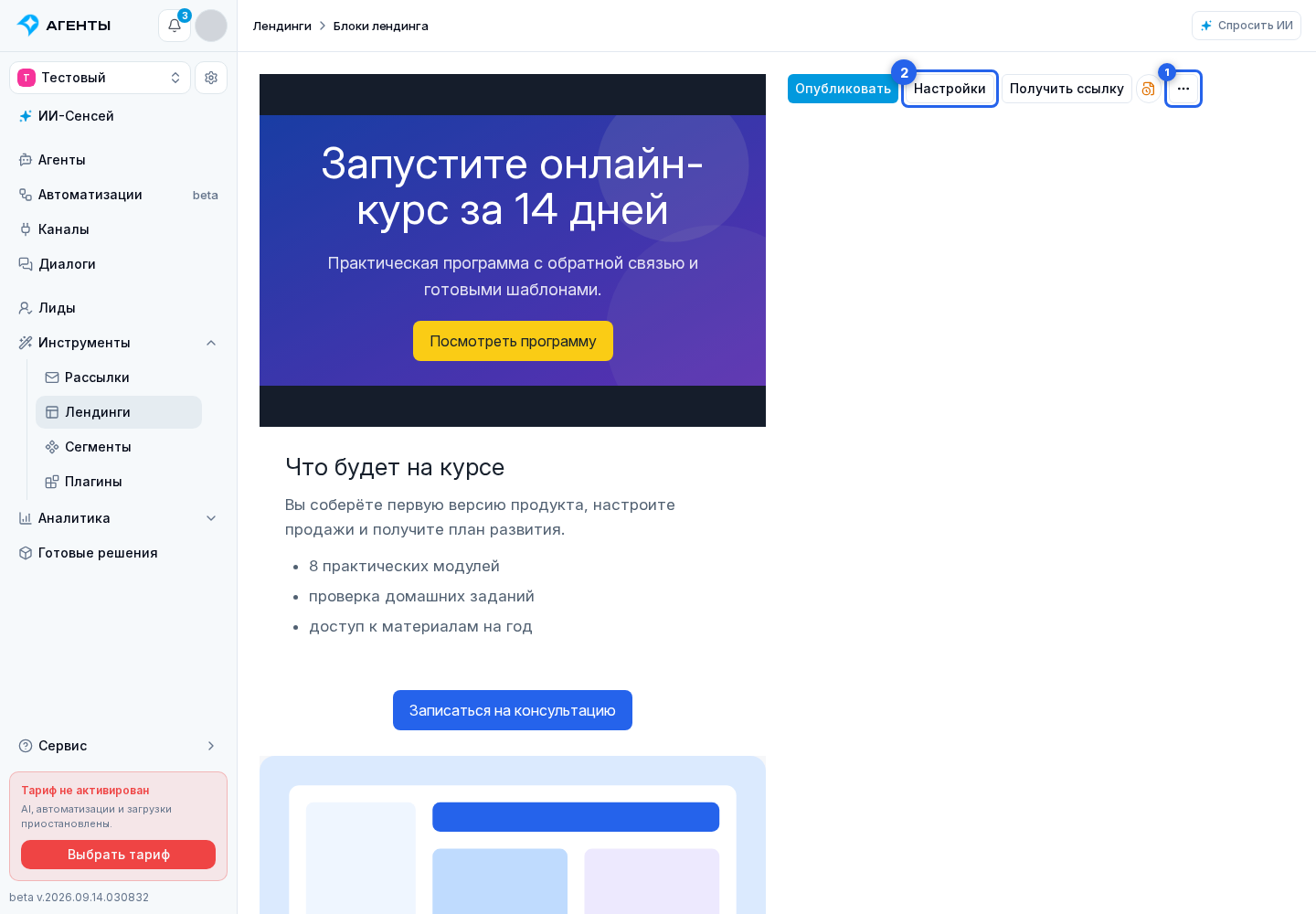
Дальше настройте страницу в открывшемся окне:
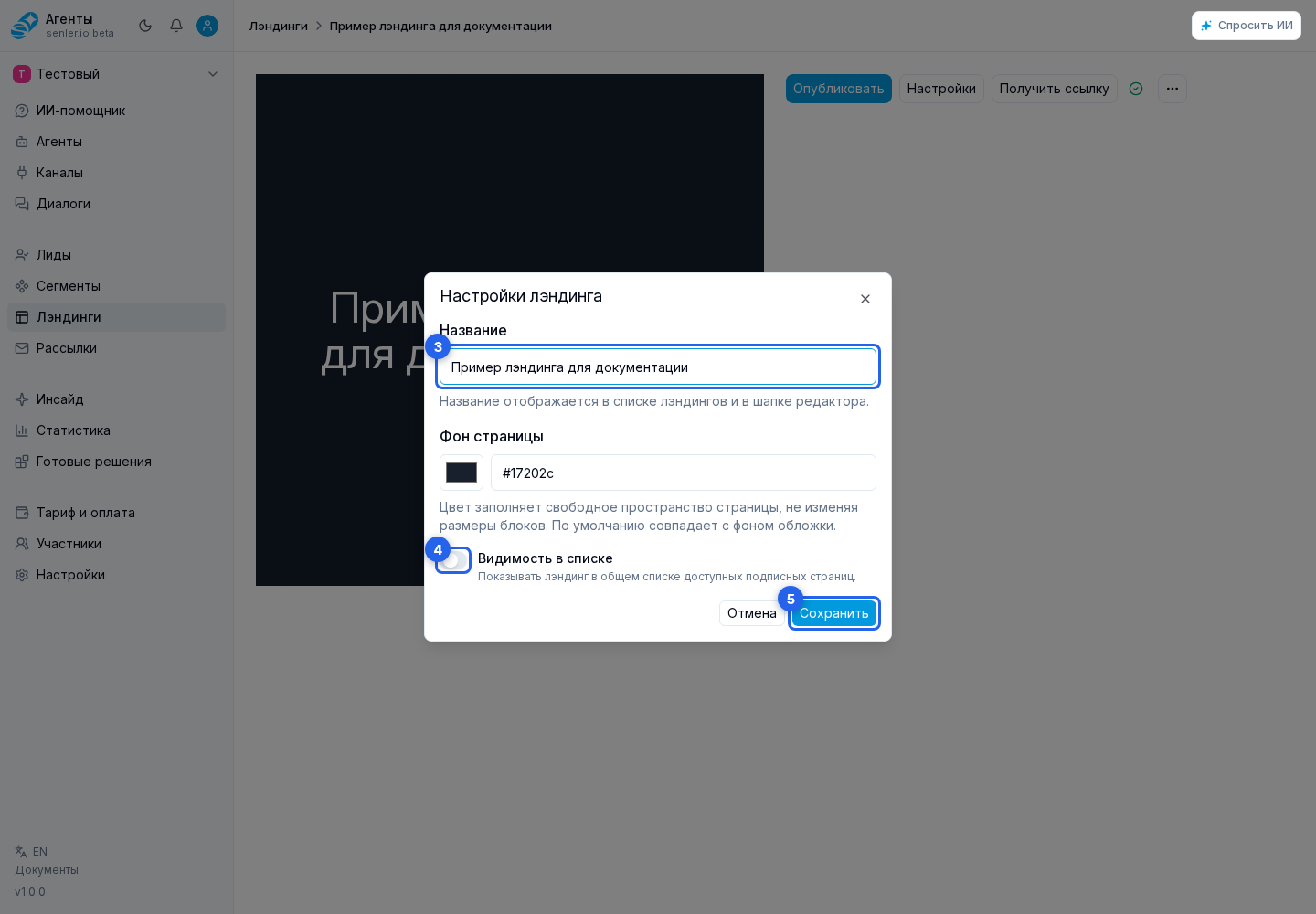
- Укажите название, по которому будете находить страницу в кабинете.
- Выберите язык лендинга. По умолчанию он совпадает с языком проекта; для отдельной страницы можно выбрать русский или английский. Это язык системных кнопок, статусов и ошибок, а не перевод ваших текстов в блоках.
Оформление страницы
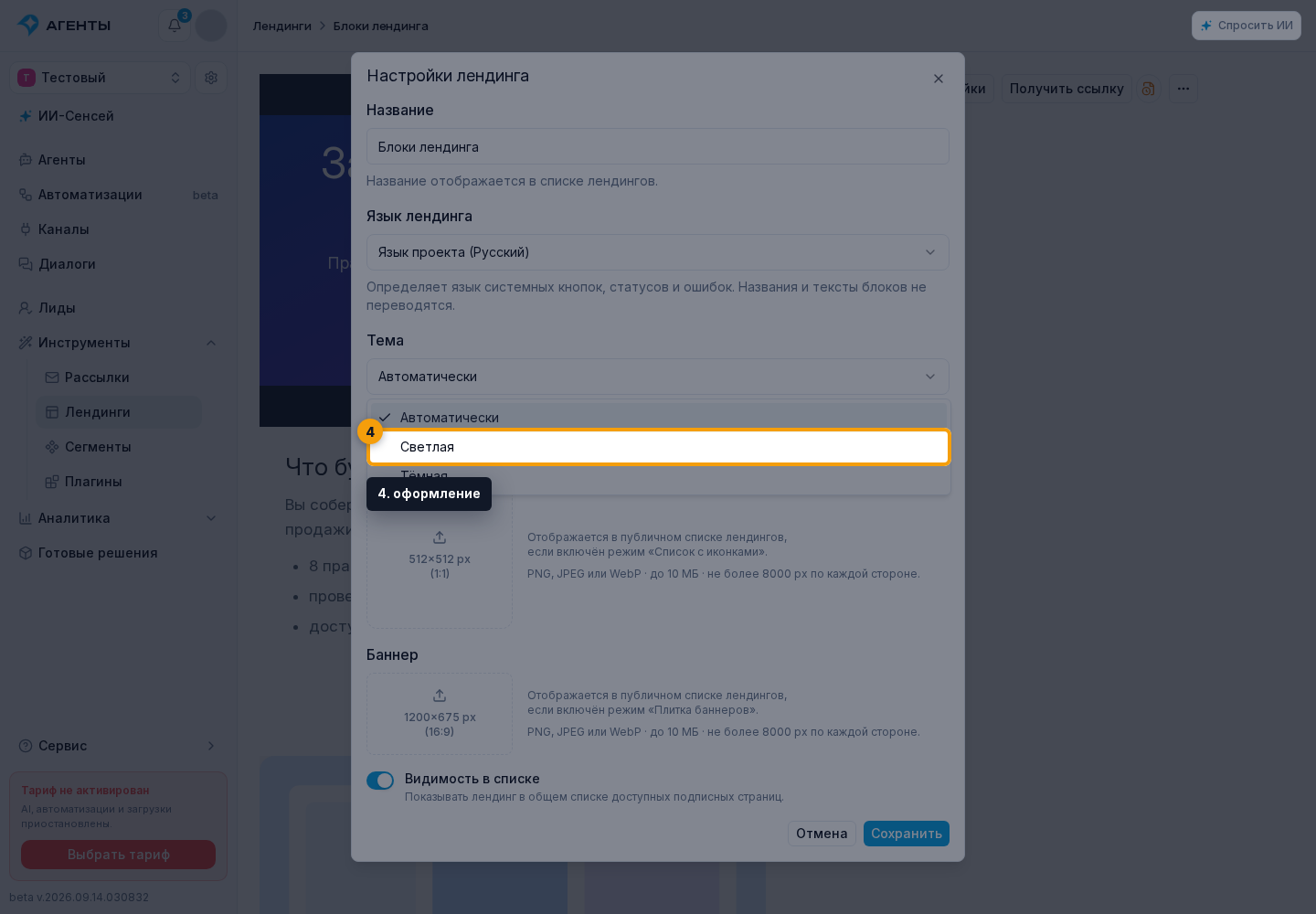
В поле «Тема» выберите оформление:
- «Автоматически» — страница подстраивается под тему VK при открытии внутри VK, а если получить её не удалось — под тему браузера посетителя. В предпросмотре кабинета используется тема браузера. У новых лендингов этот вариант выбран по умолчанию.
- «Светлая» или «Тёмная» — страница использует выбранную тему независимо от настроек посетителя.
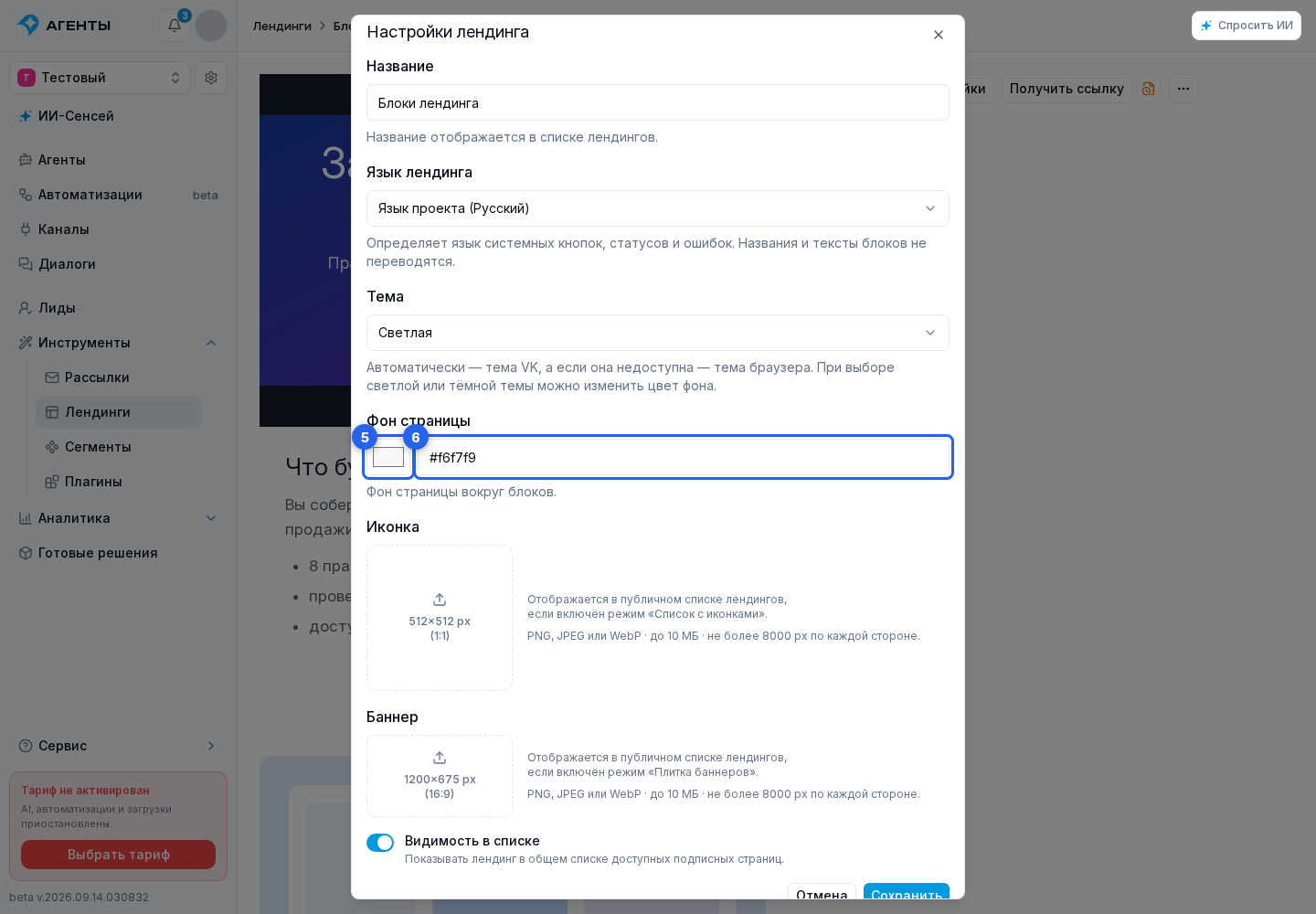
Если выбрали светлую или тёмную тему, настройте «Фон страницы»: нажмите образец цвета или введите его код, например #f6f7f9. Это фон вокруг блоков. В автоматическом режиме поле скрыто, а фон выбирается вместе с темой. При переключении на другую тему собственный цвет сбрасывается, поэтому сначала выберите тему, затем фон.
Изображения для каталога
Для отображения страницы в каталоге загрузите изображения. Нажатие области изображения открывает выбор файла; файл также можно перетащить на эту область.
- Иконка используется в режиме «Список с иконками» и перед загрузкой обрезается до квадрата. Под выбранным изображением есть кнопка удаления иконки.
- Баннер используется в режиме «Плитка баннеров» и обрезается до пропорций 16:9. Под ним доступно удаление баннера.
Включите видимость в общем списке лендингов. Подробнее о показе страницы в каталоге — «Лендинги в каналах».
Внизу окна расположены кнопки сохранения и отмены. Нажмите «Сохранить», чтобы применить настройки, включая замену или удаление изображений. «Отмена» закрывает окно без сохранения.
Проверьте результат в предпросмотре и опубликуйте лендинг, чтобы посетители увидели изменения языка и оформления. Для подписной страницы агента вместо отдельной публикации лендинга нужно опубликовать самого агента.
Совместное редактирование
Если другой редактор одновременно изменил те же настройки, кабинет покажет конфликтующие поля. «Оставить мою» оставляет ваши значения, а «Принять серверную» заменяет только конфликтующие поля серверными. Остальные локальные правки сохраняются. Для конфликта «Тема и фон страницы» выбирается всё оформление сразу: тема и цвет фона из одной версии. После выбора сохраните настройки ещё раз.
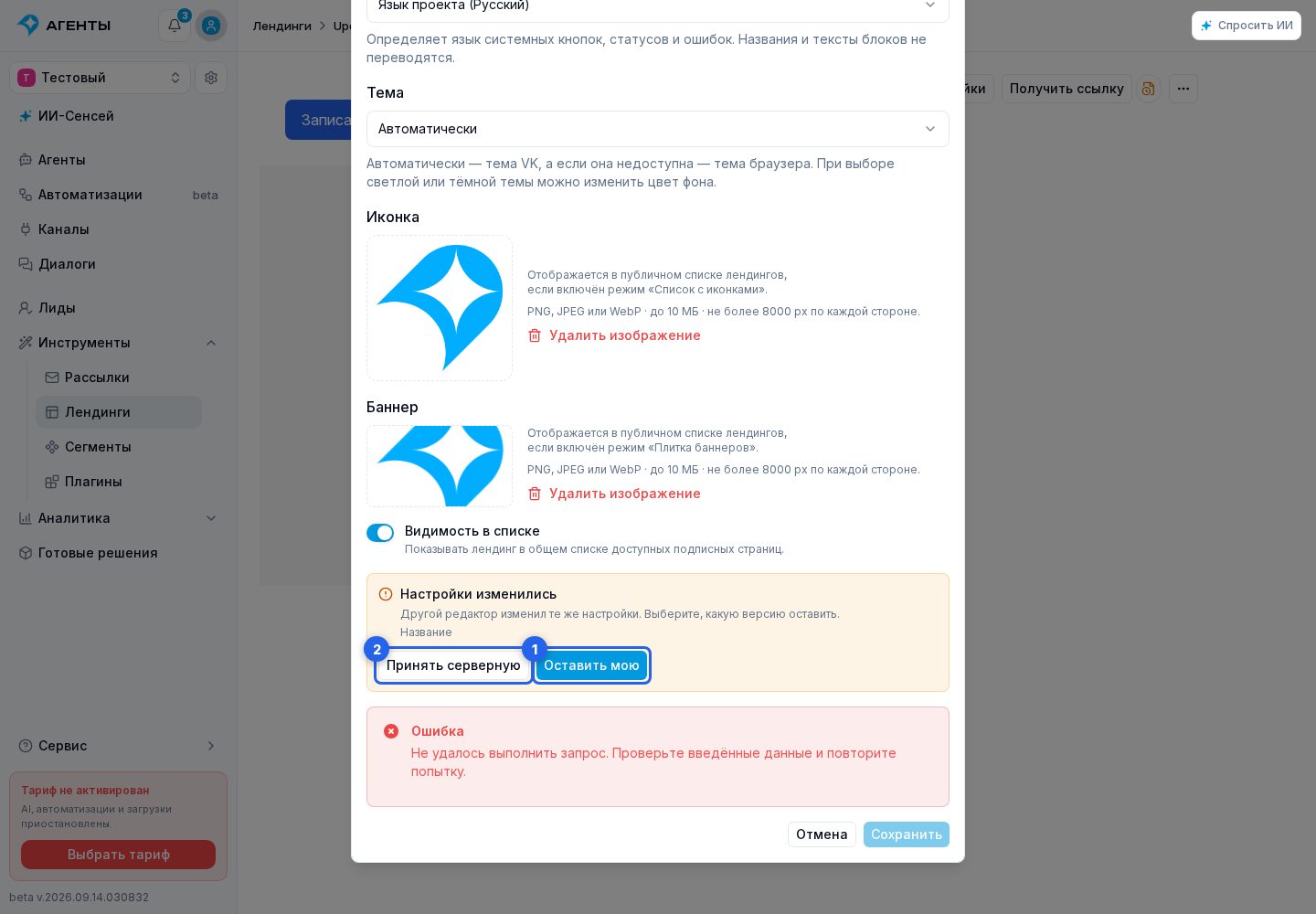
Пока окно открыто, в адресе страницы есть ?panel=settings. По такой ссылке настройки откроются сразу. Обновление страницы откроет окно снова, но не сохранит введённые значения — перед обновлением нажмите «Сохранить».