
Результаты автообучения
Начните автообучение агента.
Дождитесь результата
После завершения страница не скрывает результат сразу. В блоке «Какие данные использованы» видны фактически обработанные источники, сохранённые страницы сайта и их полезность, если эти сведения вернуло обучение. Затем нажмите «Перейти к выбору варианта».
На шаге выбора показываются плановое и фактическое время, плановая стоимость, фактическая стоимость AI и итоговое списание. Пока расчёт завершается, часть значений может иметь статус «Уточняется».
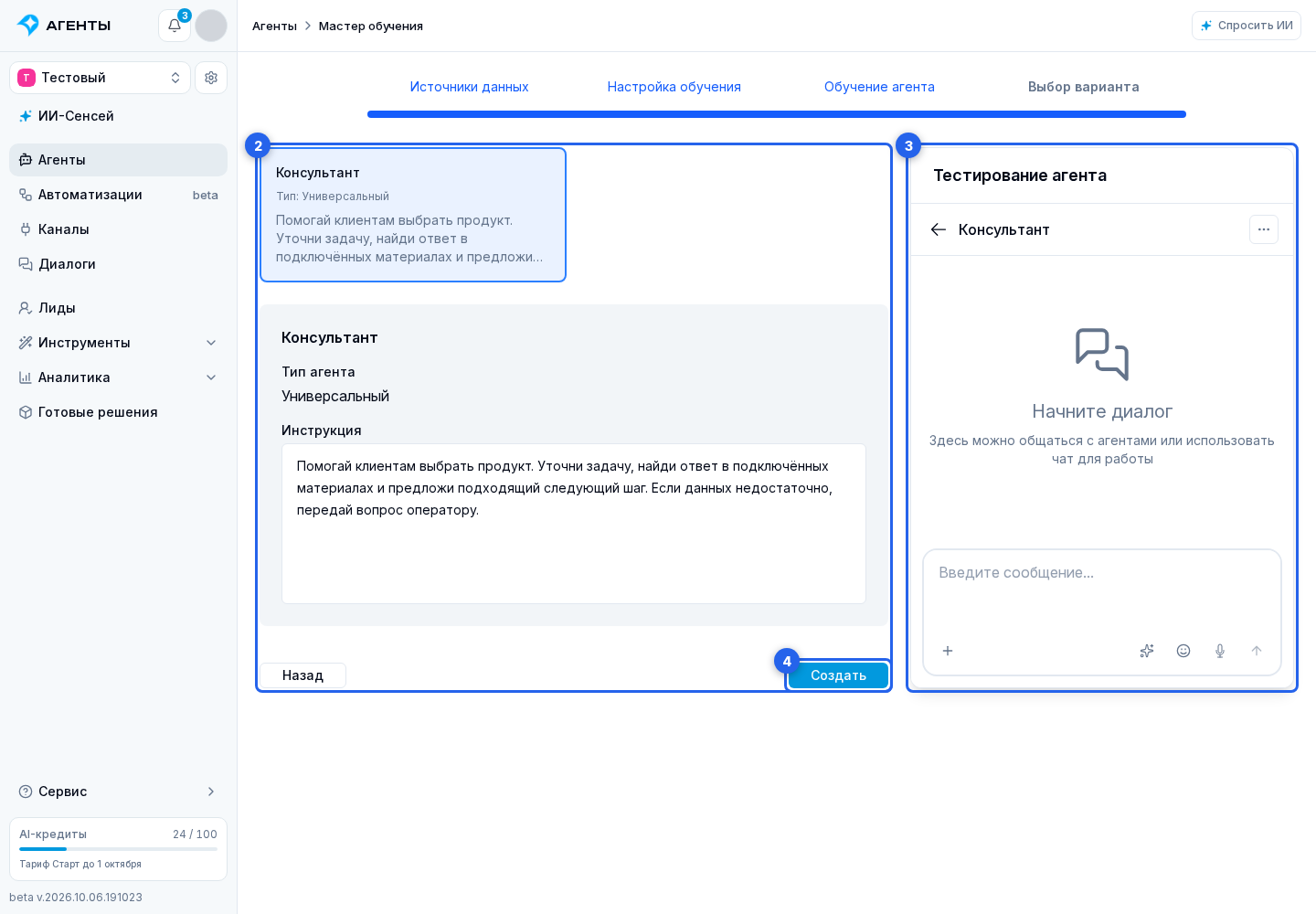
Выберите вариант
- Выберите вариант агента.
- Проверьте инструкцию и тестирование.
- Нажмите «Создать агента».
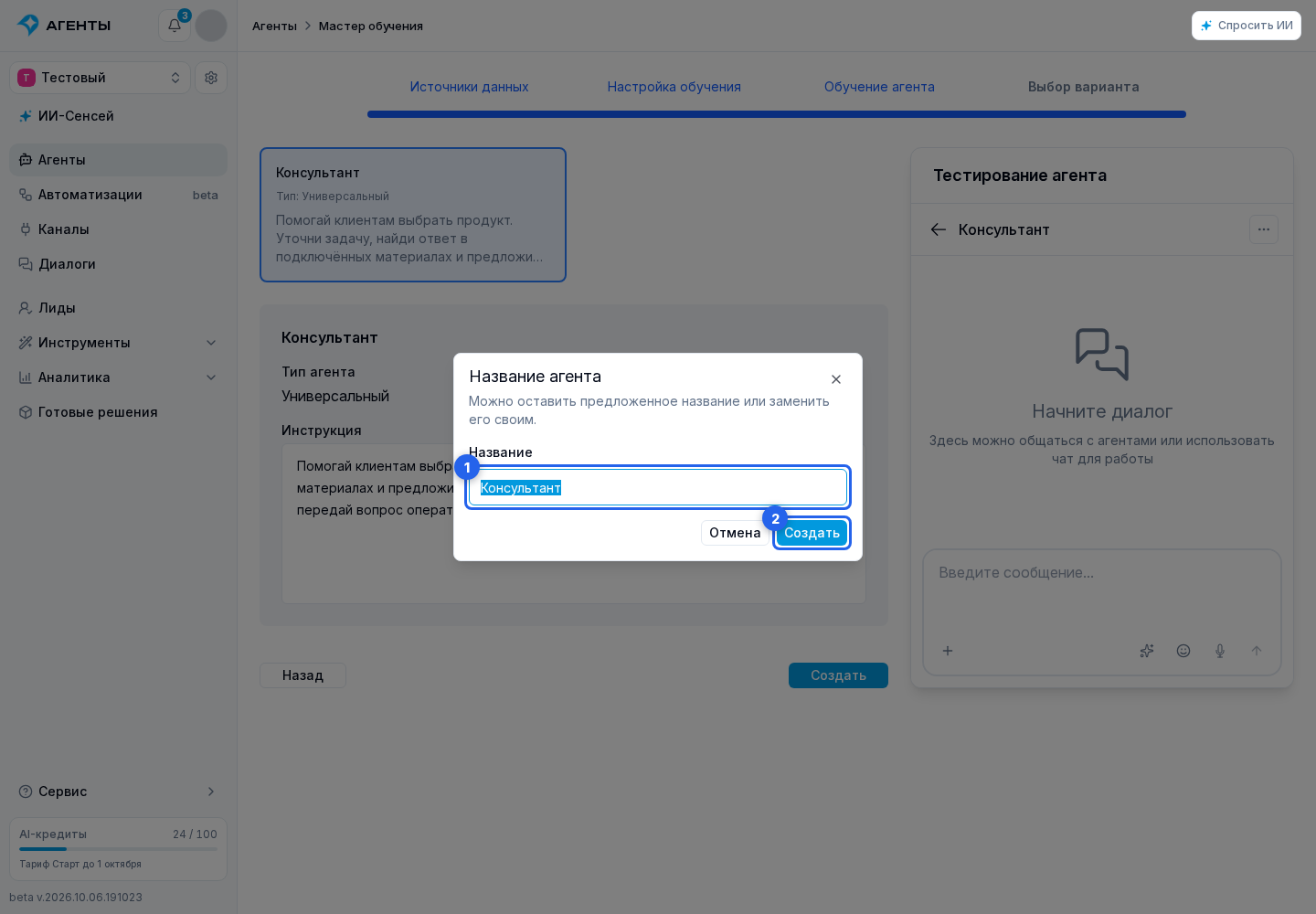
В открывшемся окне при необходимости измените имя и подтвердите создание через кнопку подтверждения.
Что делает AI при обучении
- загружает источники;
- анализирует контент, стиль и темы;
- выбирает оптимальный тип агента и метрики;
- генерирует варианты агента;
- показывает пользователю варианты для выбора.
После выбора варианта автообучение добавляет созданному агенту все доступные метрики: встроенные метрики выбранного типа агента и собственные метрики проекта. Наборы событий и обсуждений сохраняются отдельно в ручном режиме, поэтому последующие изменения стандартных наборов не подменяют выбор незаметно.
После создания откройте настройки метрик и уберите показатели, которые не нужны этому агенту. Каждую группу можно отдельно вернуть в режим стандартных метрик. Если автоматический выбор метрик завершился ошибкой, агент всё равно создаётся: настройте события и обсуждения вручную в его форме.