
Сохранение ответа
Сначала настройте HTTP-запрос и откройте его шаг в редакторе автоматизации.
Сохраните ответ
В разделе «Сохранить ответ» нажмите «Добавить», чтобы открыть окно сохранения ответа в переменную. Выберите JSON, текст ответа, код HTTP или заголовок, затем переменную назначения. Каждое правило показано в панели короткой строкой; карандаш открывает его для редактирования.
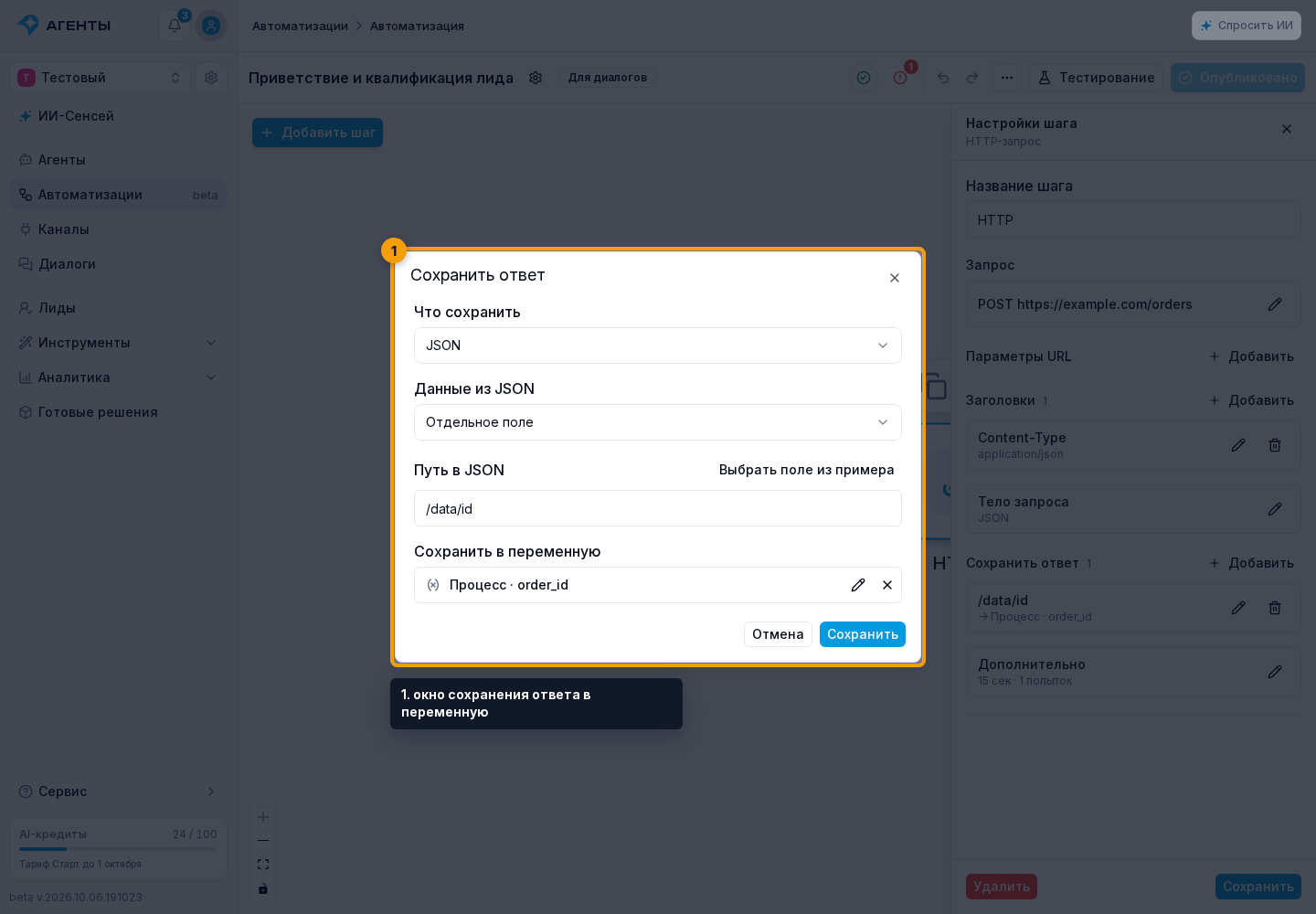
Путь в JSON
Для JSON выберите «Отдельное поле» или «Весь JSON». Путь можно ввести вручную. Справа от «Путь в JSON» кнопка «Выбрать поле из примера» открывает окно, где можно получить ответ пробным запросом или вставить JSON вручную. Нажатие поля в дереве подставляет путь в текущее правило и возвращает в окно «Сохранить ответ». Выбранная переменная назначения остаётся прежней.
Путь /data/items/0/id выбирает id первого элемента массива. Выбор «Весь JSON» сохраняет ответ целиком. В имени поля символ / обозначается как ~1, а ~ — как ~0. Числа, false, null, массивы и объекты сохраняют свой тип. Выберите подходящую переменную и, если нужно, её вложенное поле. Для отсутствующего JSON-поля или некорректного JSON успешный HTTP-ответ завершает шаг ошибкой сохранения.
Сохранение переменных
Контекстная автоматизация может записывать переменные процесса, проекта, лида и диалога. Фоновая — процесса и проекта. Все выбранные постоянные переменные сохраняются одной операцией: при ошибке записи частичного результата не будет. Если запись не удалась после успешного HTTP-запроса, повторная обработка использует сохранённый ответ.
Для выбора пути из дерева получите или вставьте пример ответа. Если запрос или запись результата завершились ошибкой, проверьте выход «Ошибка» и правила повторов.