
История доставки вебхуков
Проверяйте доставку событий приложению, находите причину ошибок и повторяйте неудачные запросы.
Основной раздел: Вебхуки.
Статистика доставки
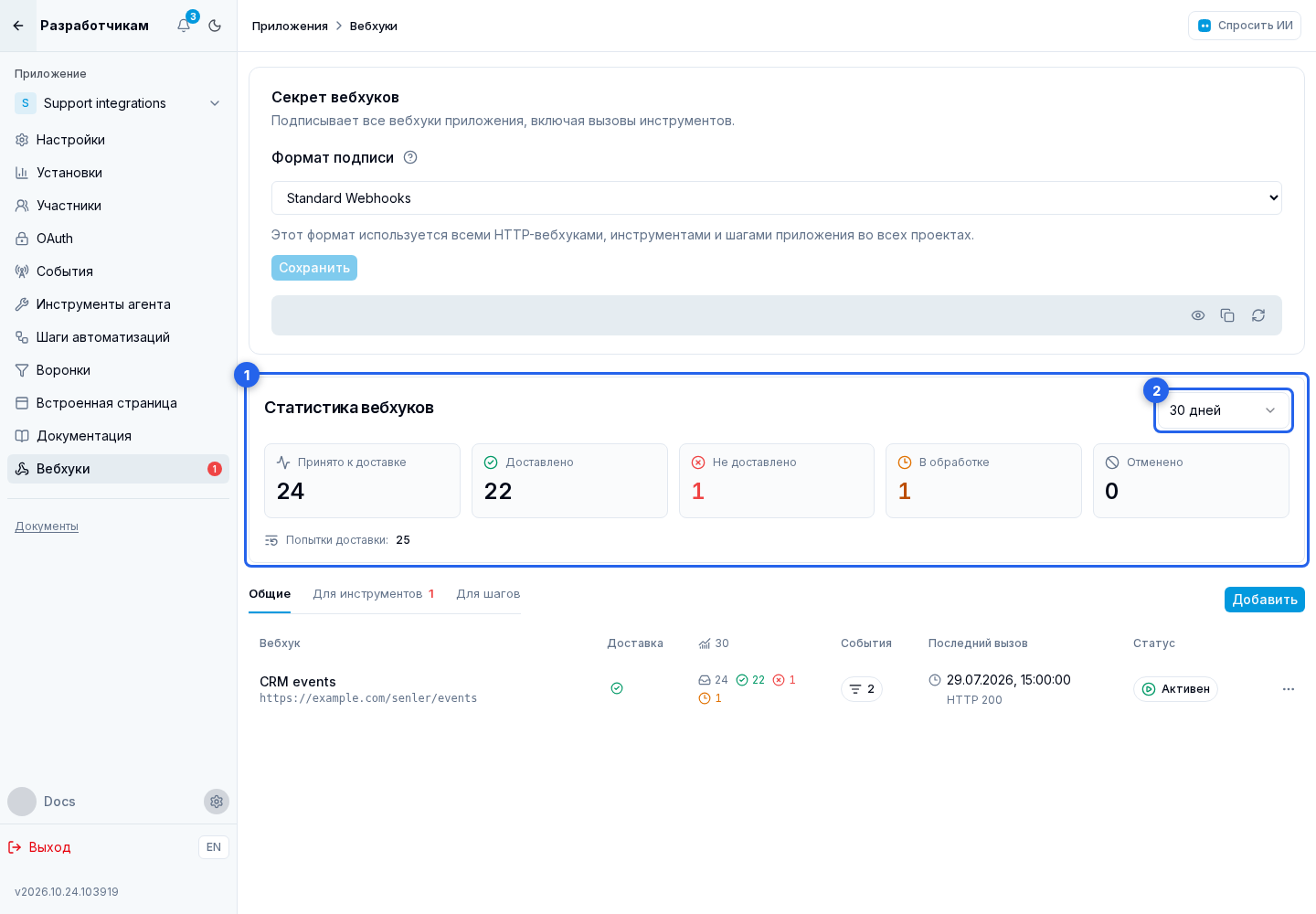
Блок «Статистика вебхуков» объединяет доставку всех webhook приложения. В переключателе периода доступны 7, 30 и 90 дней.
Показатели разделяют принятые к доставке, доставленные, не доставленные, находящиеся в обработке и отмененные операции. «Попытки доставки» — это фактические HTTP-запросы, включая автоматические повторы и тестовые отправки. Поэтому попыток может быть больше, чем принятых событий.
История доставки
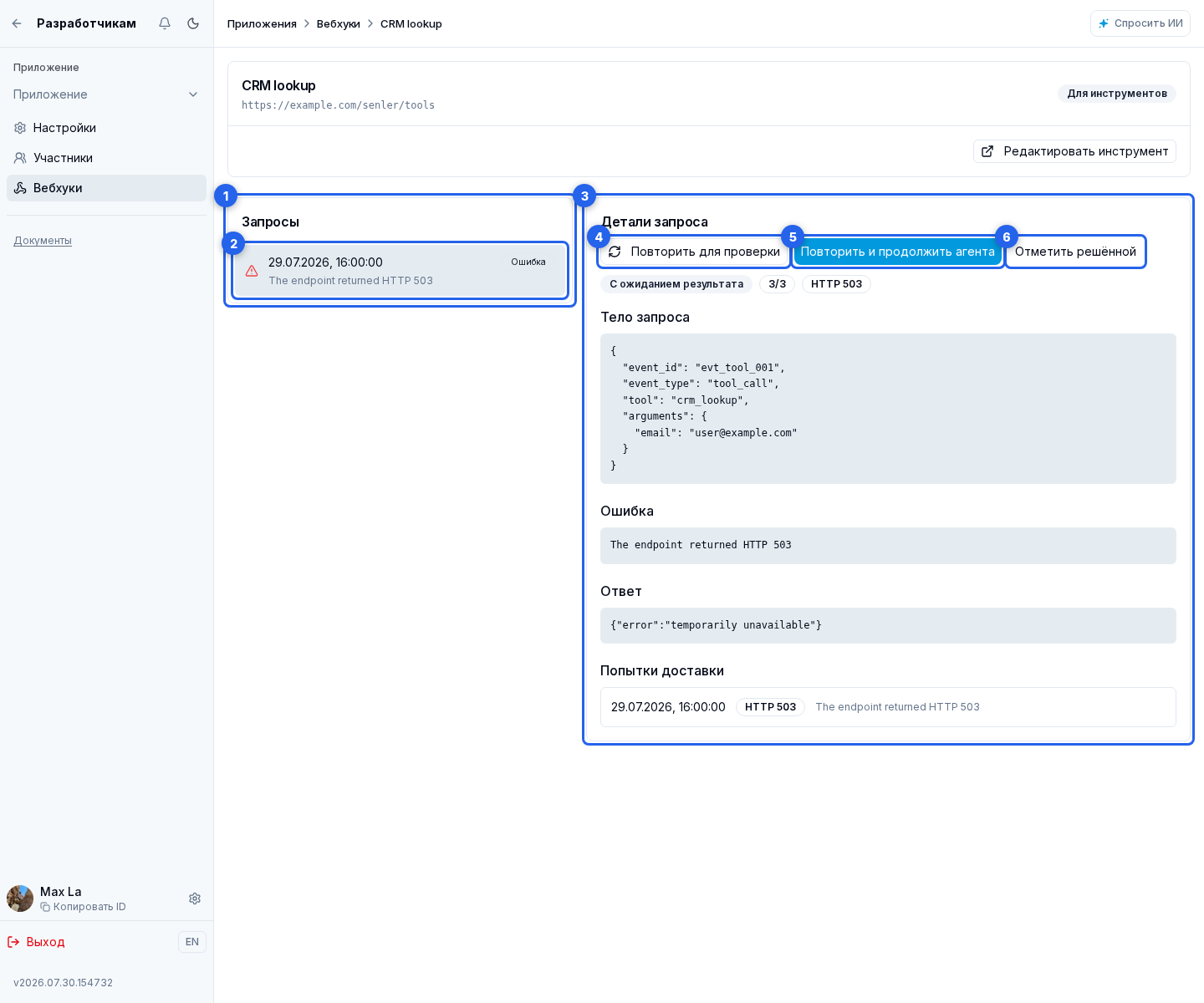
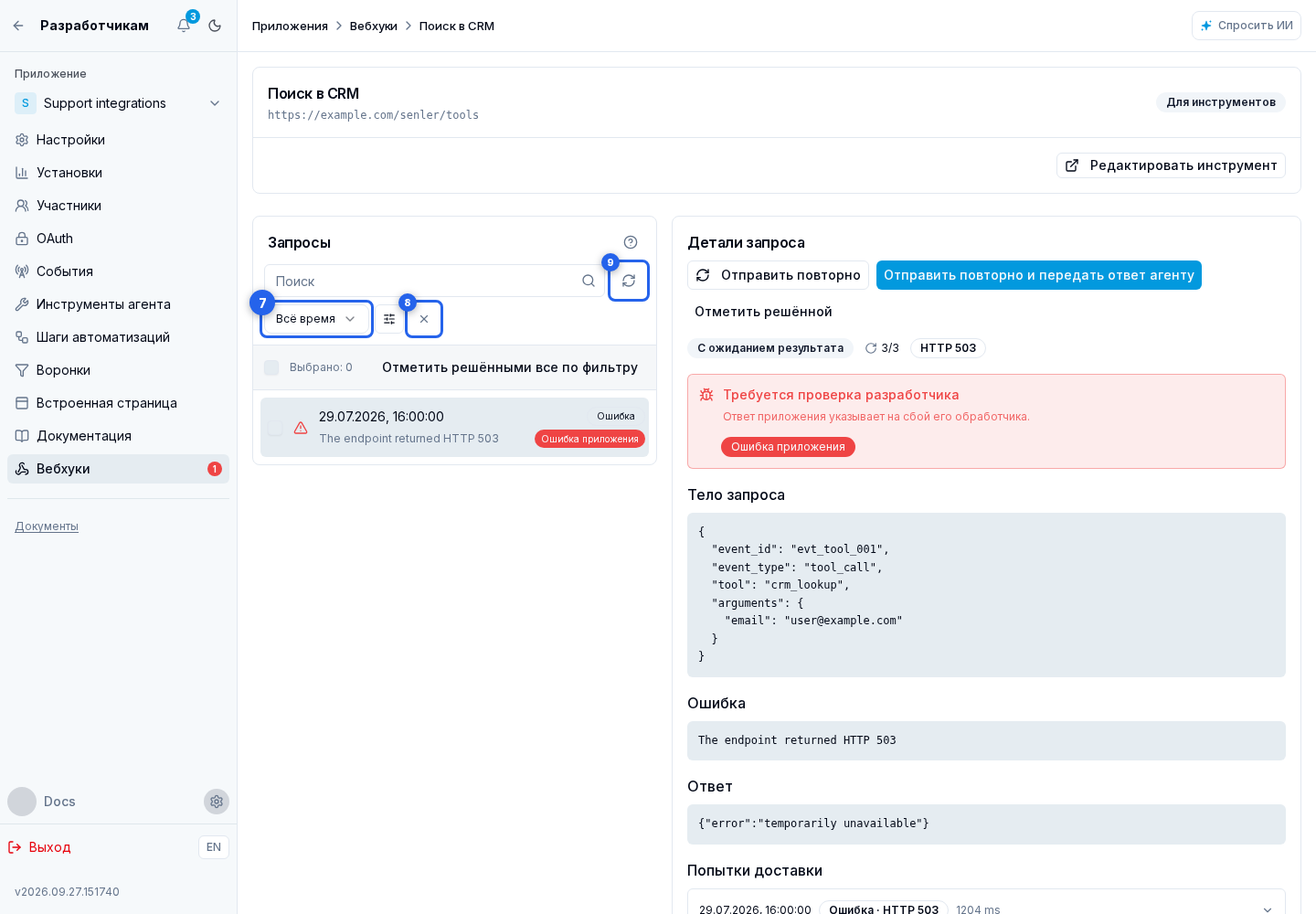
На странице webhook область «Запросы» показывает операции доставки в очереди, на повторе, завершенные успешно или завершенные с ошибкой. Для внутренних webhook также отображается понятный тип: вызов инструмента агентом или запуск шага автоматизации. Выберите операцию в списке, чтобы открыть её подробности.
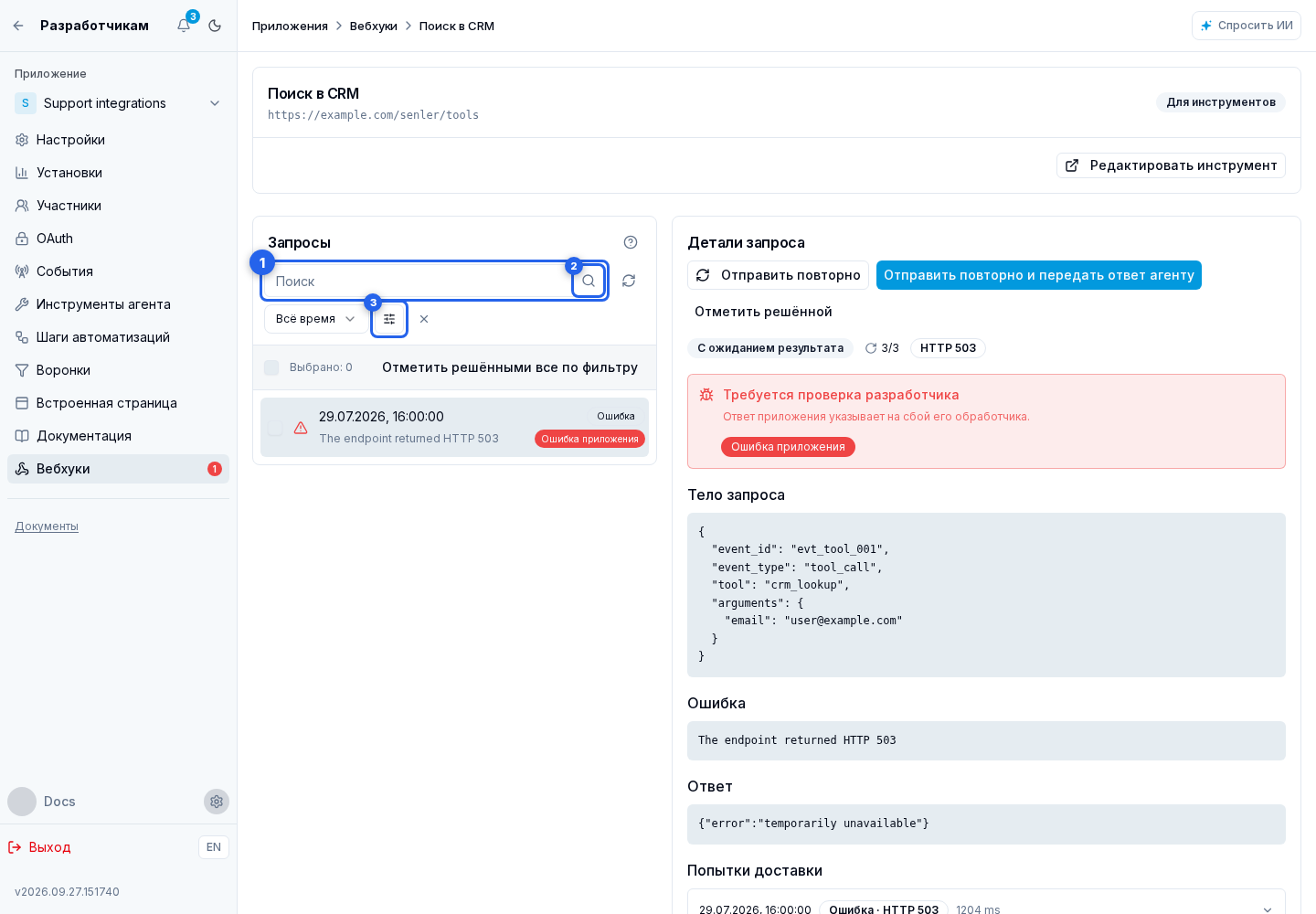
В фильтрах истории:
- Введите полный
task_idилиevent_idв поле идентификатора. - Нажмите кнопку поиска. Поиск по ID точный; содержимое JSON не сканируется.
- Для дополнительных условий нажмите кнопку фильтров.
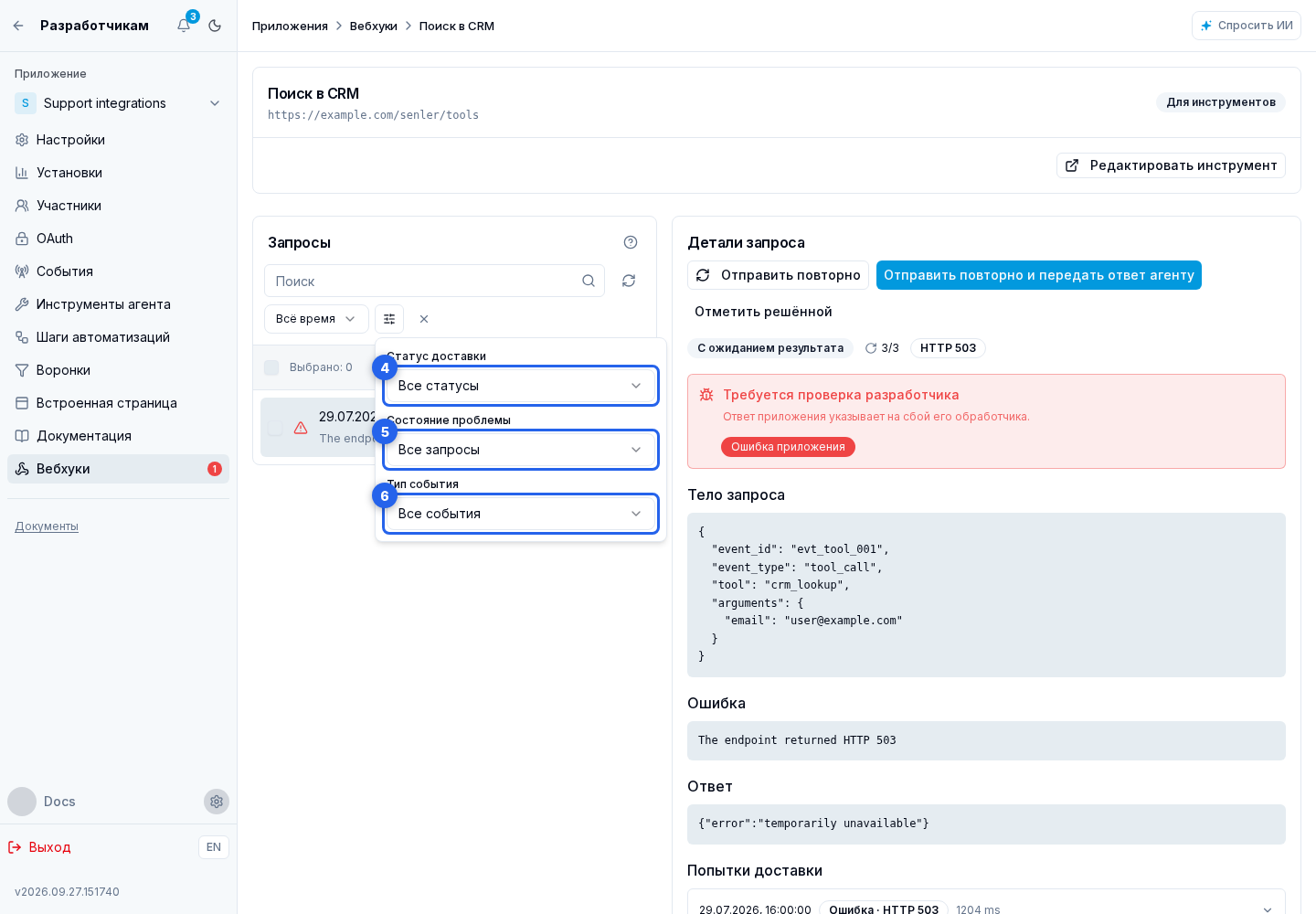
В открывшемся меню выберите нужные условия:
- статус доставки;
- состояние проблемы;
- тип события.
Закройте меню, чтобы вернуться к панели поиска:
- В переключателе периода выберите интервал от последних 24 часов до всего срока хранения.
- Сбросьте фильтры, чтобы вернуться к исходной выборке.
- При необходимости обновите список, чтобы получить текущие результаты.
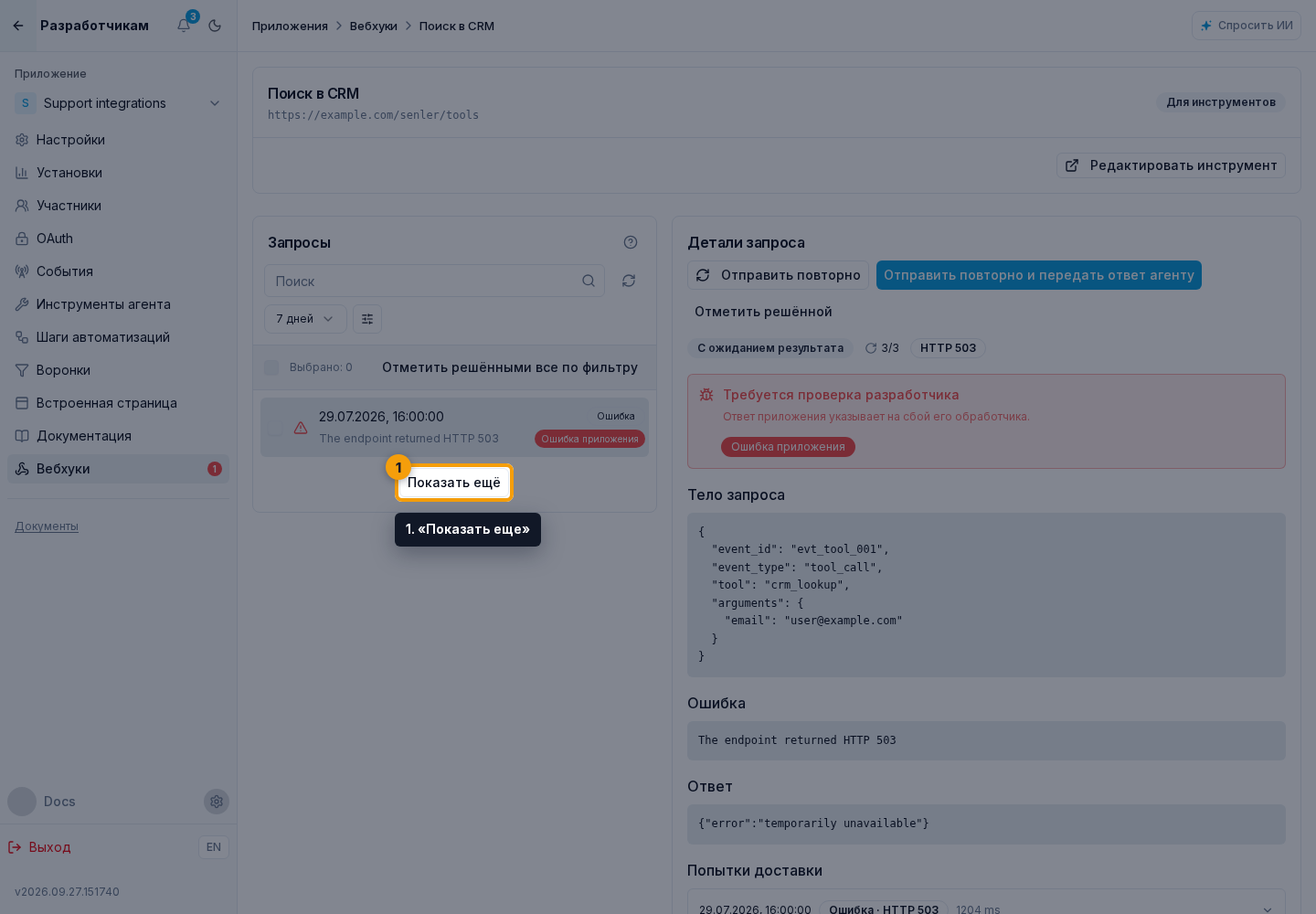
Список догружается кнопкой «Показать еще».
Если запрос завершился ошибкой, откройте правила классификации ошибок обработчика. После устранения причины выберите подходящий способ повторной доставки: обычный повтор и продолжение ожидающего агента имеют разные последствия.
Состав событий о сбоях агента и отправки сообщений описан отдельно в «Событиях ошибок».
Если события не приходят
- Убедитесь, что webhook имеет статус «Активен» и нужный тип события отмечен.
- Запустите тест и проверьте последний HTTP-код и время вызова.
- Проверьте, что внешний URL доступен по HTTPS и отвечает в пределах тайм-аута: для публичного события и его теста это 60 секунд, для инструмента время задаётся в настройках инструмента.
- Убедитесь, что обработчик принимает
Content-Type: application/jsonи служебныйevent_type: "test". - Сверьте
X-App-Idс Client ID приложения, а ID события в заголовкеwebhook-idилиX-Webhook-Event-Idсevent_idв теле. - Проверьте подпись и свежесть времени попытки по выбранному формату. В Standard Webhooks используется
webhook-timestamp, который не обязан совпадать сtimestampтела; в Senler Webhook StandardX-Webhook-Timestampдолжен совпадать с ним. Секрет общий для всех вебхуков приложения. - Откройте историю запросов и сопоставьте сохранённый payload, ответ или ошибку с журналом внешнего сервера по
event_id. - Возвращайте
2xxтолько после того, как событие принято или надёжно поставлено в вашу очередь; повторныйevent_idне обрабатывайте заново. - Если секрет потерян, замените единый секрет и сразу обновите его во всех обработчиках приложения.