
Копирование в проект
Перед копированием
Для исходных ресурсов нужно право просмотра, а для копирования в целевом проекте — права управления всеми типами ресурсов пакета. Перед переносом проверьте состав и дополнительные настройки пакета: значения переменных могут содержать секреты, а некоторые разрешения агента нужно настроить у копии заново.
Создайте копию
Откройте нужный ресурс и меню его действий.
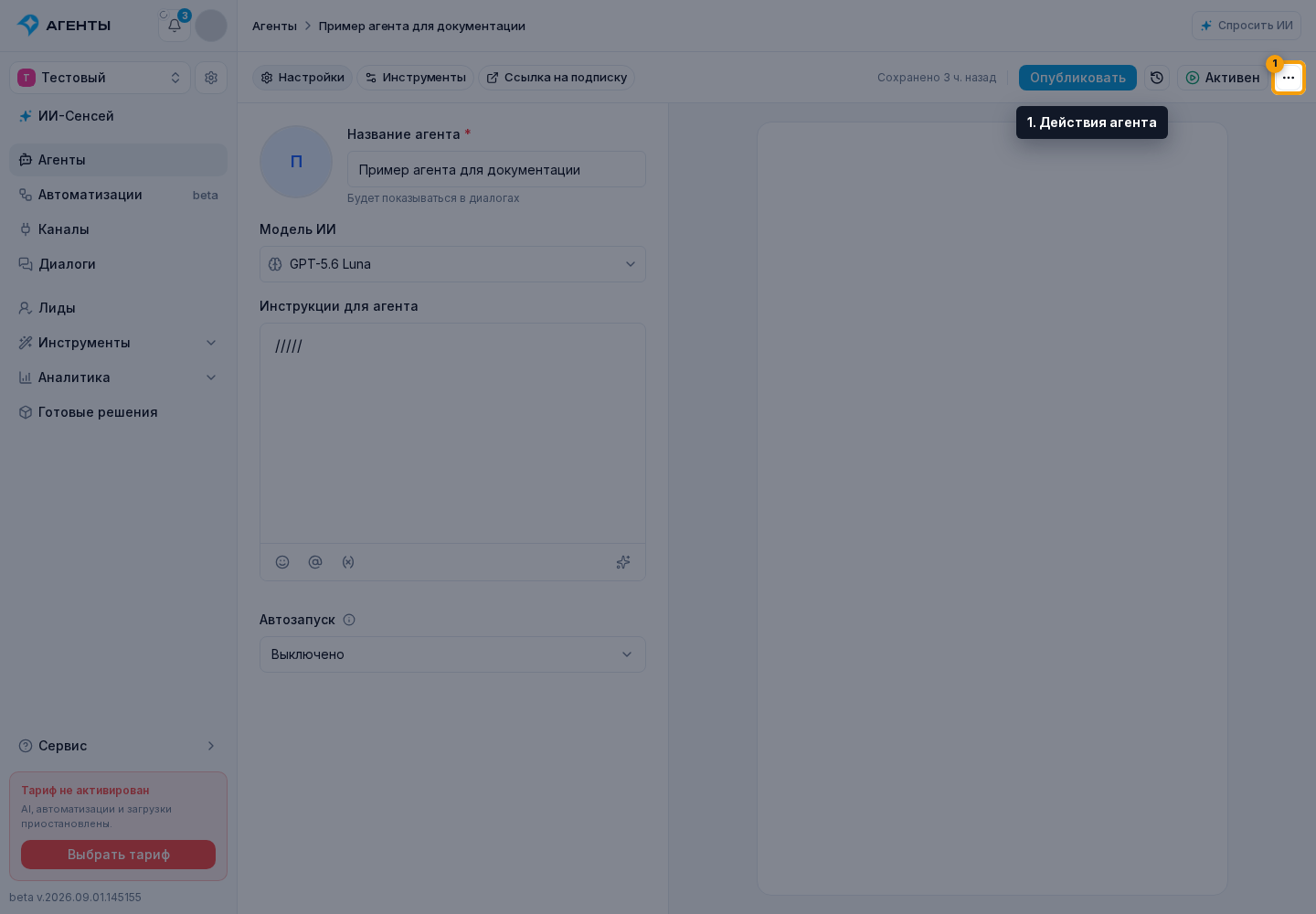
Нажмите «Скопировать».
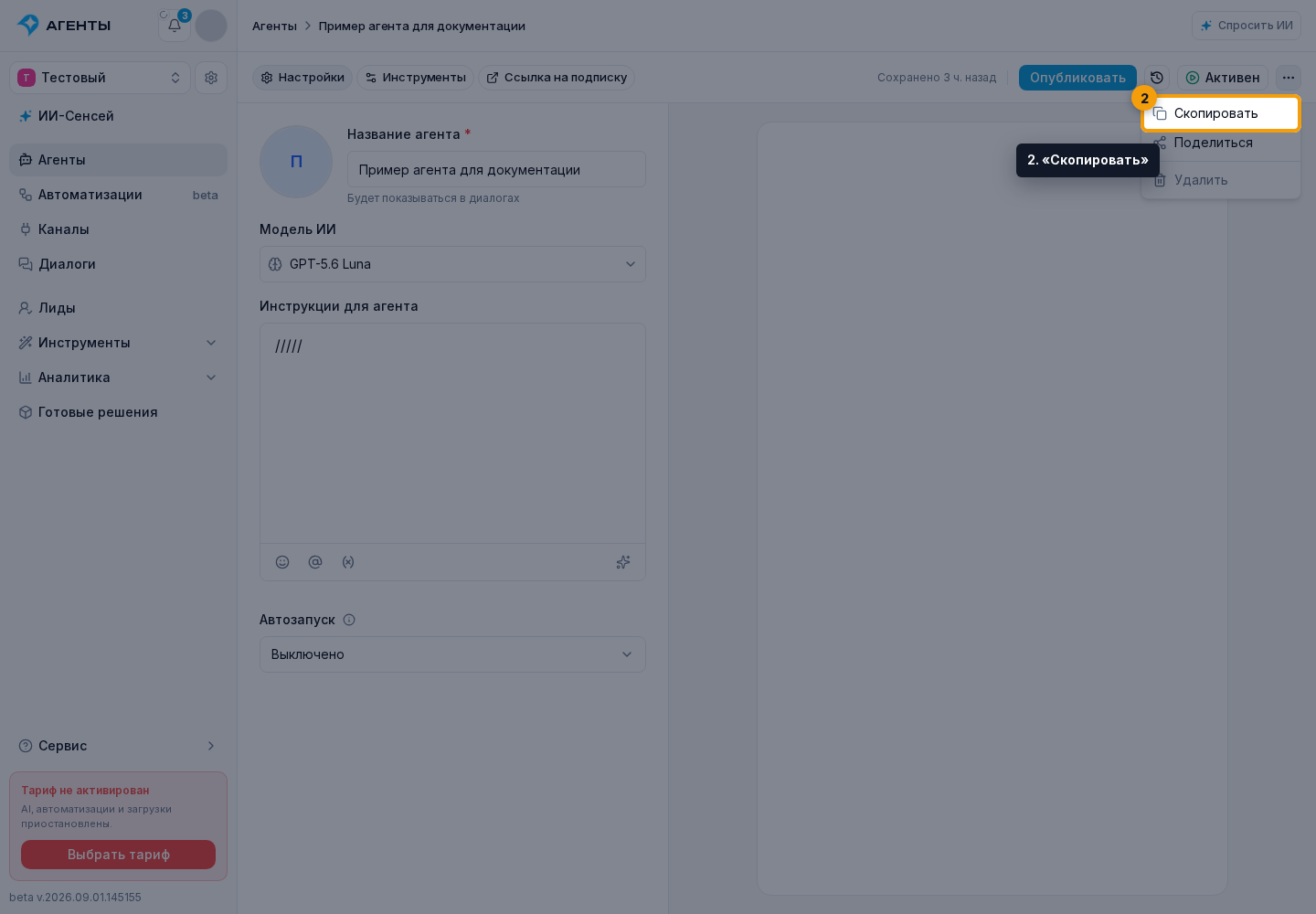
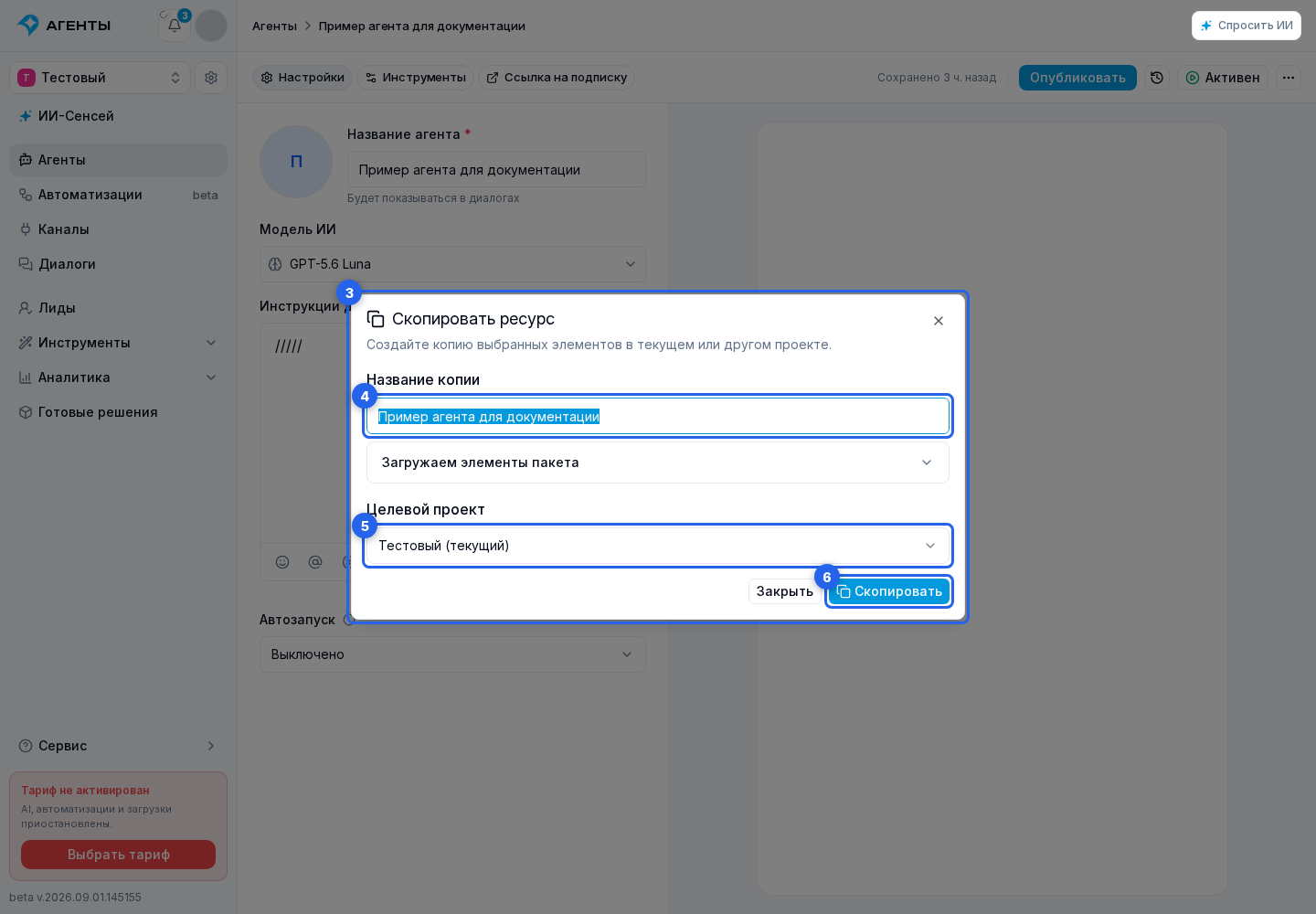
Сразу откроются настройки выбранного действия; исходный ресурс уже включён. Чтобы добавить или убрать ресурсы, используйте «Изменить состав», затем вернитесь к настройкам.
В окне пакета:
- укажите название копии;
- выберите целевой проект;
- настройте доступные связанные ресурсы и раскройте состав пакета;
- для сценариев с сообщениями выберите «Канал для сообщений» целевого проекта;
- если комплект готов к работе, отметьте «Включить после копирования». По умолчанию флаг выключен;
- нажмите кнопку копирования. При включённом флаге она называется «Установить и включить».
Включение проверяет настройки, активирует агентов и автоматизации, публикует лендинги и открывает запись на скопированные услуги. Рассылки автоматически не отправляются. Глобальное автоназначение скопированного агента остаётся выключенным: существующий агент канала не заменяется.
Включённые правила воронки сохраняют своё состояние и обрабатывают новые подходящие события после копирования независимо от флага «Включить после копирования». Перед переносом проверьте, какие правила должны работать в целевом проекте.
Кабинет создаёт пакет, запускает процесс импорта в выбранный проект и открывает окно прогресса. Результат показывает созданные, использованные существующие, пропущенные, требующие настройки и ошибочные элементы.
Если копирование завершилось без включения или остановилось на исправимой ошибке, продолжите ту же установку.
Уведомление «Пакет скопирован частично» означает, что часть элементов перенесена. Раскройте ошибки в результате и после исправления причины продолжите ту же установку. Например, переменная проекта с тем же именем, типом и схемой используется с её текущим значением. Если схема отличается, импорт покажет конфликт.
Для нескольких независимых ресурсов сначала соберите пакет. За длительной операцией можно следить в «Процессах».