
Настройка вебхука
Подготовьте публичный HTTP- или HTTPS-адрес, на который ваш сервис принимает события. Это адрес обработчика, а не ссылка на чат с ботом. В URL нельзя указывать логин, пароль или фрагмент после #.
Создание
Выберите тип подключения: «HTTP-вебхук» для отправки на ваш HTTP-адрес или «Hermes» для обработки подключённым Hermes. Следующие настройки адреса, подписи и заголовков относятся к HTTP-вебхукам.
Для Hermes задайте название и события, создайте подписку и скопируйте адрес из блока «Подключение Hermes». Передайте его авторизованному Hermes вместе с правилами обработки. Сам адрес не предоставляет доступ; публичный HTTP-адрес получателя для этого типа не нужен.
Эта инструкция для типа «HTTP-вебхук». Если события должен обрабатывать Hermes, используйте подключение Hermes.
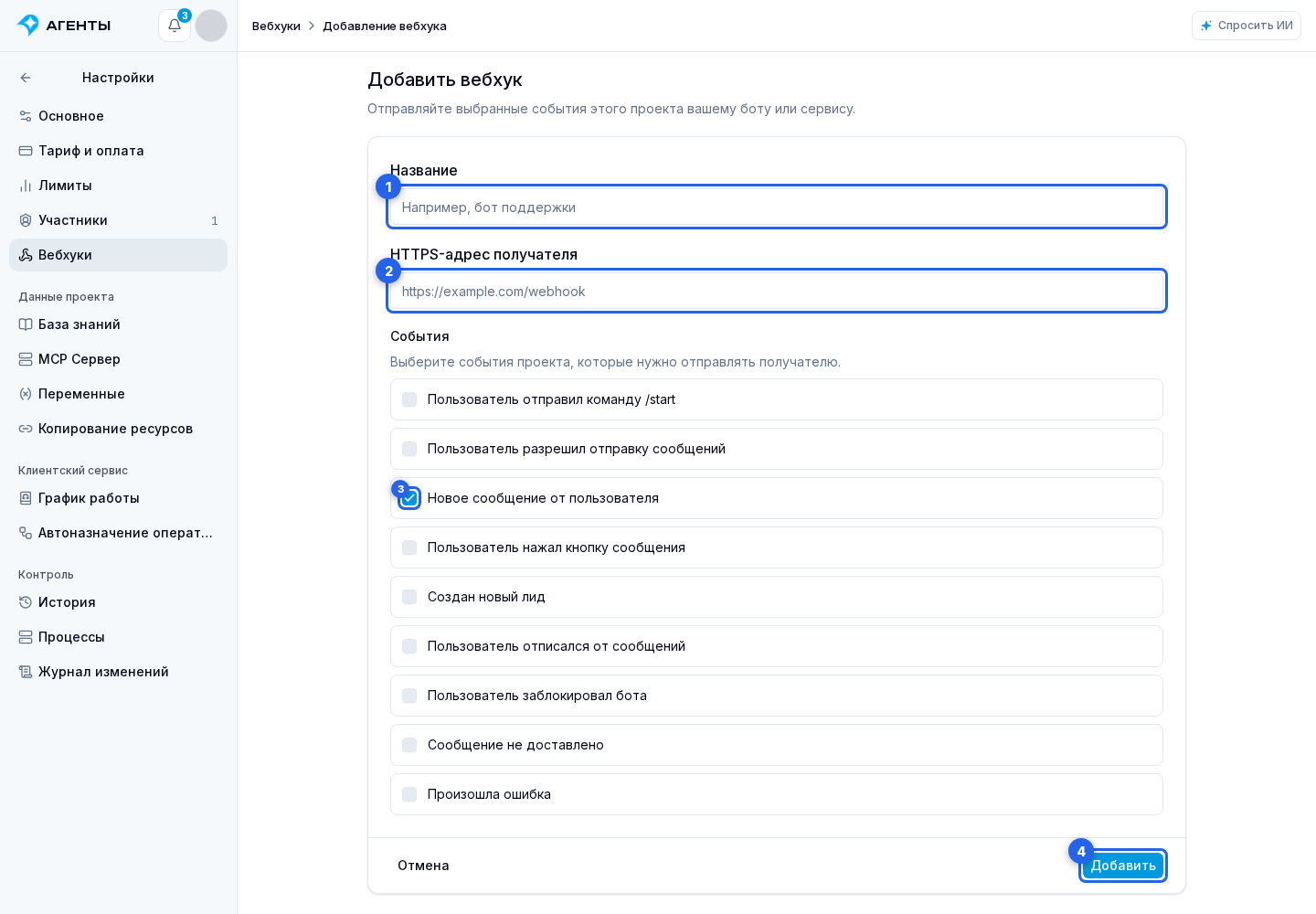
В списке вебхуков нажмите «Добавить». В форме вебхука:
- Введите название, например «Обращения в CRM».
- В поле «Адрес» укажите HTTP- или HTTPS-адрес получателя.
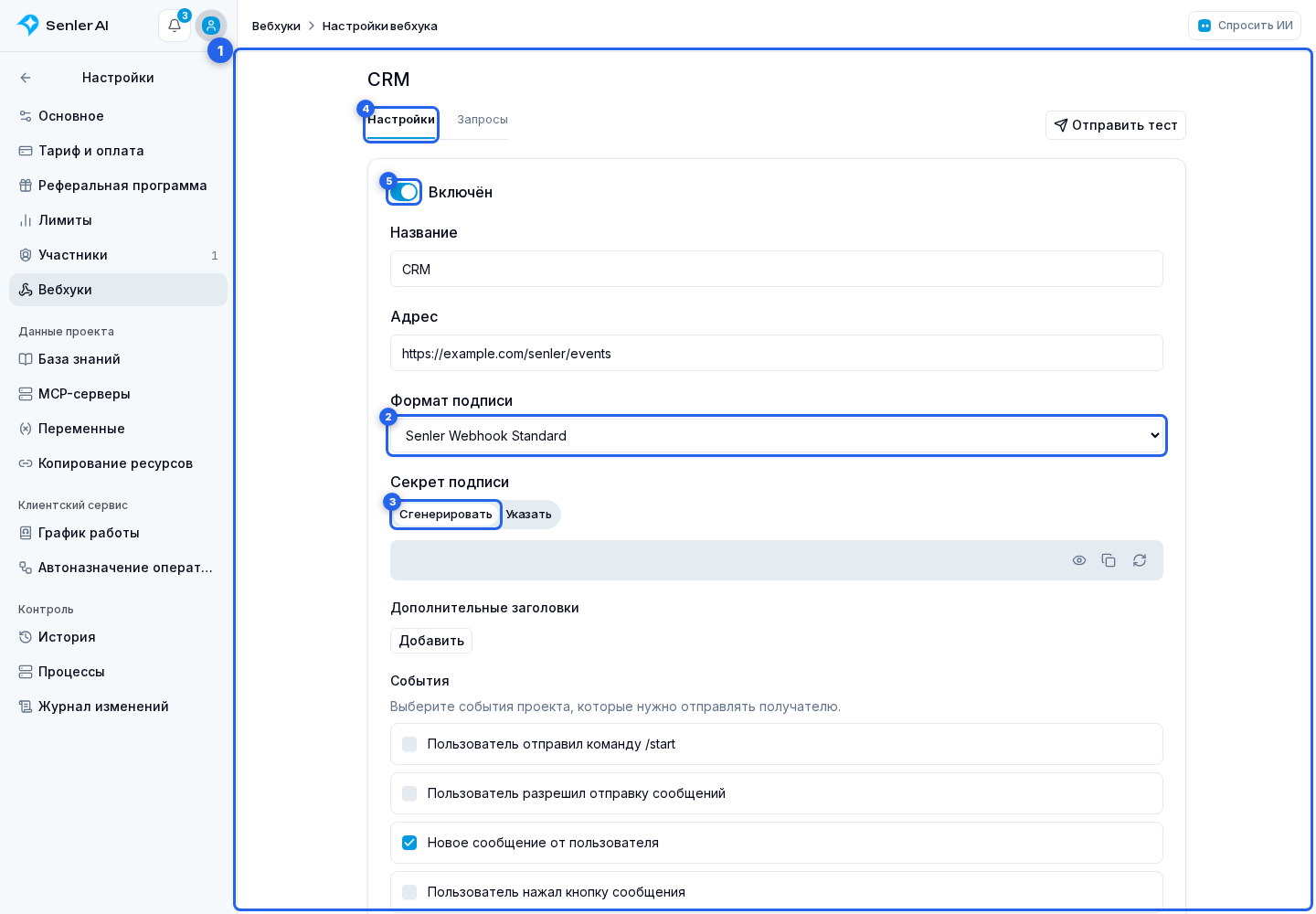
- Выберите «Формат подписи»: «Standard Webhooks» (по умолчанию) или «Senler Webhook Standard». Он должен совпадать с форматом проверки на сервере получателя. Различия и примеры описаны в проверке подписи.
- В блоке «Секрет подписи» выберите «Сгенерировать» для своего сервера: секрет появится после создания вебхука. Если секрет уже выдал получатель, выберите «Указать» и вставьте его в поле «Секрет подписи получателя». Для Standard Webhooks значение начинается с
whsec_. Секрет хранится зашифрованным. - Отметьте события, которые нужно передавать.
Если получателю нужен токен, настройте дополнительные заголовки.
- Нажмите «Добавить» внизу формы.
Откроется вкладка «Настройки» созданного вебхука. В блоке «Секрет подписи» можно скопировать действующий секрет. Созданный в кабинете вебхук сразу включён. Если получатель ещё не готов, отключите отправку в списке вебхуков: тестовые запросы можно отправлять и в выключенном состоянии.
Включение и изменение
- Откройте вкладку «Настройки» вебхука.
- Включите переключатель «Включён».
- Нажмите «Сохранить».
Здесь же можно изменить название, адрес, заголовки, выбранные события, формат подписи и секрет. В режиме «Сгенерировать» показан действующий секрет с кнопками копирования и замены. Сам выбор режима не меняет ключ. В режиме «Указать» поле пустое: оставьте его пустым, чтобы сохранить текущий секрет, или вставьте новый секрет получателя. Новый ключ и формат можно сохранить одновременно.
Сначала подготовьте получателя к новому формату, выберите его и сохраните настройки. Изменение применяется к следующим отправкам, включая повторные; уже выполняющийся запрос сохраняет прежний формат. При смене только формата ключ не перевыпускается, но его запись может отличаться: снова откройте настройки и скопируйте секрет в режиме «Сгенерировать» для выбранного формата. Дополнительные заголовки сохраняются. После сохранения проверьте получателя тестовой отправкой.
Дополнительные заголовки
Если ваш сервис принимает запросы только с токеном или API-ключом, добавьте нужный HTTP-заголовок в настройках вебхука. Например, получатель может требовать Authorization со значением Bearer YOUR_RECEIVER_KEY. Это ключ вашего сервиса, а не секрет подписи вебхука Senler.
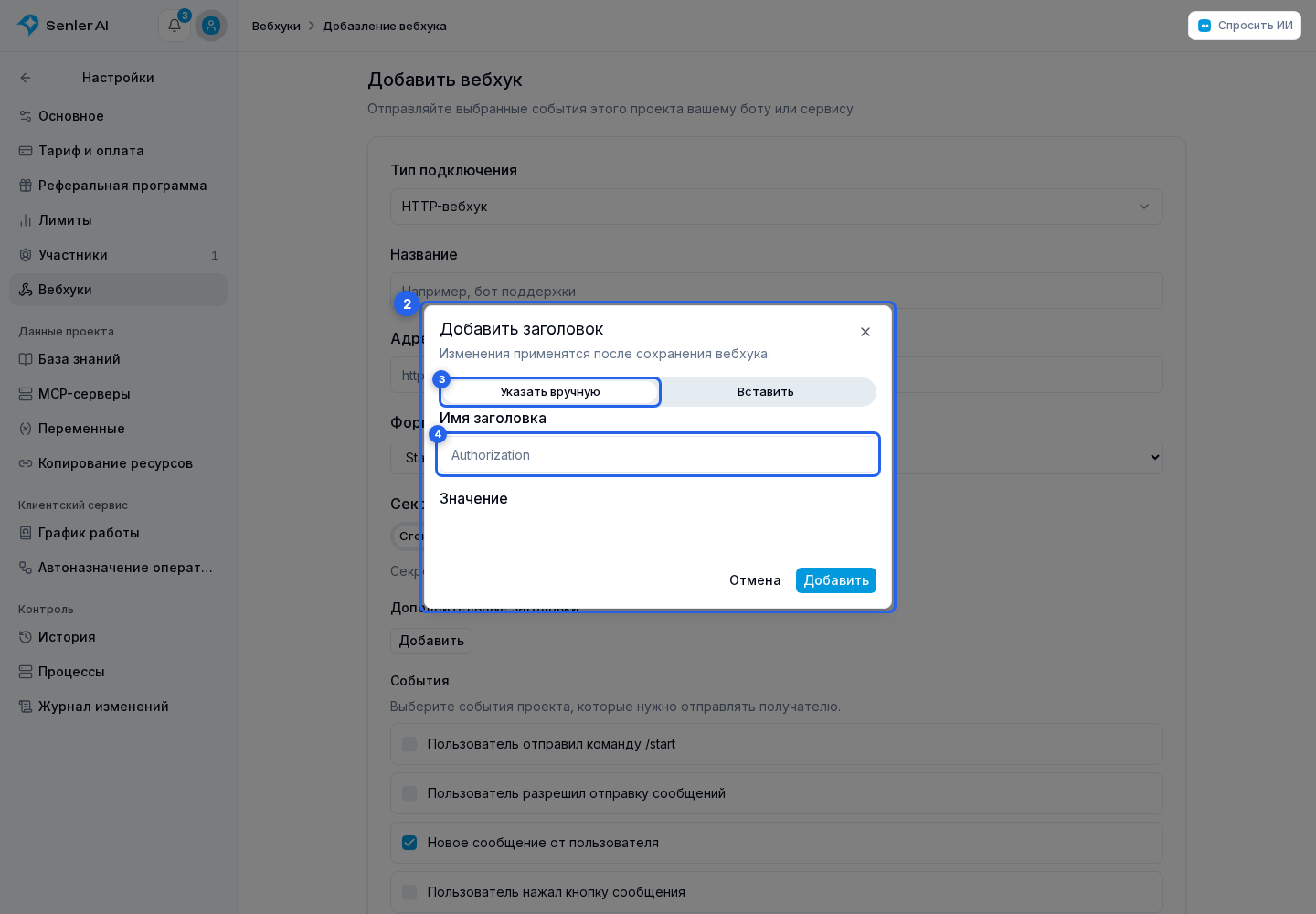
- В блоке «Дополнительные заголовки» нажмите «Добавить».
- В открывшемся окне выберите «Указать вручную» и введите имя заголовка, например
Authorization. - Введите значение заголовка целиком, например
Bearer YOUR_RECEIVER_KEY. Оно отправляется как введено; префикс автоматически не добавляется. Используйте схему авторизации, которую требует получатель. - Нажмите «Добавить» или «Применить». Окно закроется, заголовок появится строкой под «Дополнительные заголовки».
Чтобы изменить заголовок, нажмите на его строку. В окне редактирования можно изменить поля или нажать «Удалить заголовок». Отмена или закрытие окна не применяют изменения полей.
В списке значение скрыто. Предпросмотр «Будет отправлено» в окне показывает имя и префикс заголовка, скрывая сам ключ.
Сохраните вебхук, чтобы применить настройки заголовков.
Заголовки работают с обоими форматами подписи и передаются при обычной отправке, тесте и повторных попытках. Они дополняют проверку подписи Senler, а не заменяют её. При изменении URL проверьте заголовки: сохранённые значения будут отправляться новому получателю.
Сохранённые значения не показываются. Чтобы оставить прежнее значение, не меняйте имя и оставьте поле значения пустым. Для замены введите новое значение целиком. При переименовании заголовка значение нужно заполнить заново. Заглушка [REDACTED] вместо ключа в Authorization отклоняется: нужен настоящий ключ получателя. При такой ошибке прежние настройки сохраняются.
Можно добавить до 20 заголовков. Имена не должны повторяться без учёта регистра; в имени допускается до 128 символов, в значении — до 4096. Общий размер заголовков ограничен 16 КиБ. Значения не должны содержать переносы строк. Служебные заголовки, например Content-Type, Host, x-webhook-*, webhook-id, webhook-timestamp, webhook-signature и proxy-*, зарезервированы и не переопределяются здесь.
Вставить несколько заголовков
- В блоке «Дополнительные заголовки» нажмите «Добавить» и в открывшемся окне выберите «Вставить».
- В поле «Заголовки» вставьте одну или несколько строк — по одному заголовку на строку:
Authorization: Bearer YOUR_RECEIVER_KEY
X-Source: Senler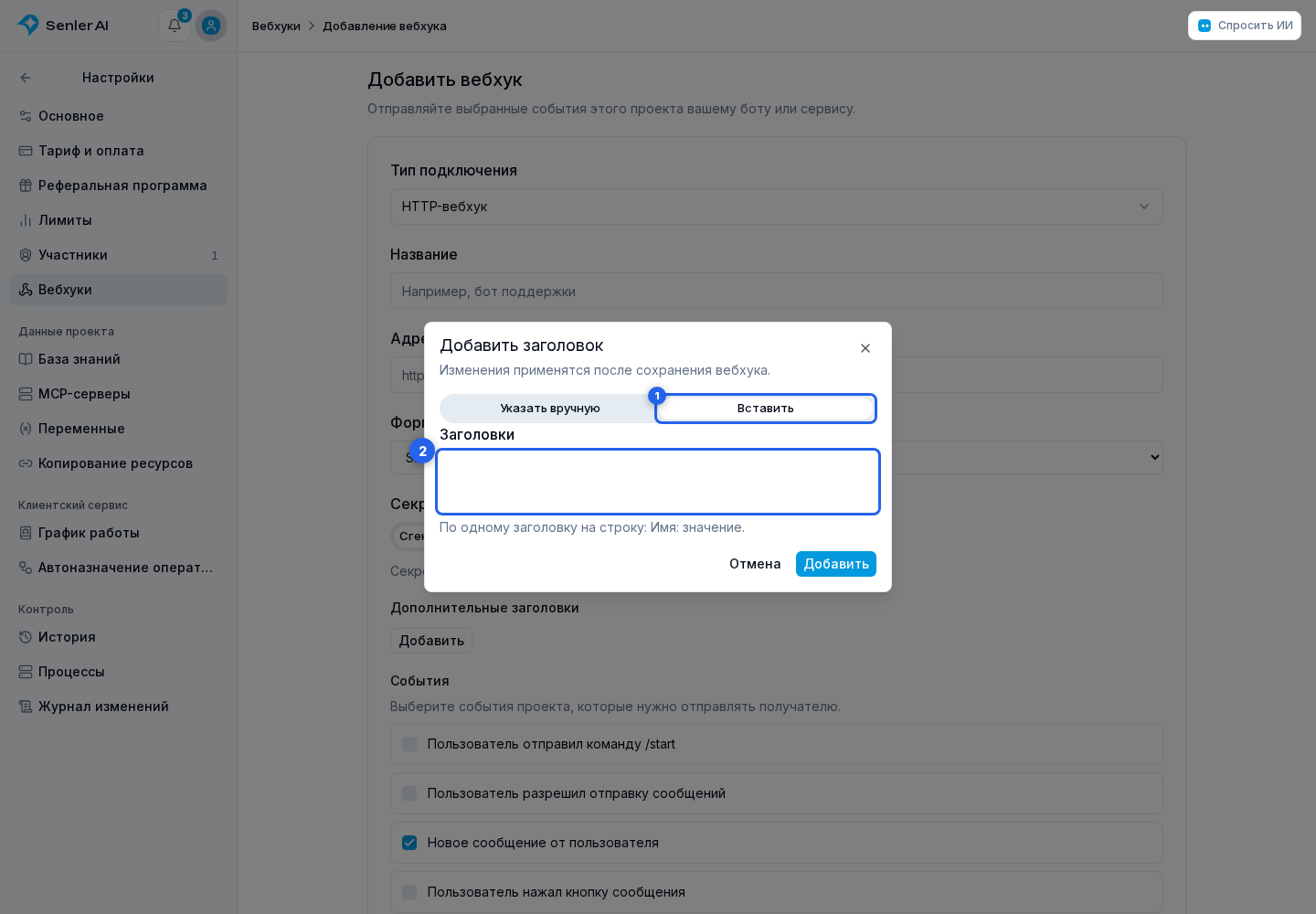
- Нажмите «Добавить». Все строки появятся в списке; затем сохраните вебхук.
Пустые строки пропускаются. Если строка некорректна, имя повторяется в списке или во вставленном тексте, либо суммарно получится больше 20 заголовков, окно покажет ошибку и ничего не добавит. Для замены существующего заголовка откройте его строку в списке. Отдельный ключ без имени заголовка вводите в режиме «Указать вручную».
Какие события выбрать
command_start: пользователь отправил/start;message_allow: пользователь разрешил отправку сообщений;message_new: новое сообщение пользователя;button_clicked: нажатие кнопки в сообщении;lead_created: создан лид;lead_unsubscribed: пользователь отписался;lead_blocked: пользователь заблокировал бота;segment_subscribed— «Подписался на сегмент»: лид добавлен в сегмент;segment_unsubscribed— «Отписался от сегмента»: лид больше не состоит в сегменте;message_undelivered— «Не удалось отправить сообщение»: ошибка отправки сообщения агента, автоматизации или оператора;error— «Ошибка выполнения агента»: ошибка обработки запроса к агенту, например таймаут ИИ или недостаточный баланс;automation_step_failed— «Ошибка шага автоматизации»: окончательная ошибка шага после завершения автоматических повторов либо ошибка, для которой повторы не предусмотрены.
Для контроля выполнения агента и отправки его ответа выберите первые два события ошибок отдельно. Событие ошибки шага не отправляется для промежуточных попыток, тестовых запусков и предусмотренного перехода HTTP-шага по подключённой ветке «Ошибка». Остальные параллельные ветки автоматизации могут продолжать работу. Поля причины и контекста описаны в формате событий ошибок.
Можно выбрать несколько событий для одного получателя и создать несколько вебхуков с разными адресами. Отправляются события текущего проекта; для другого проекта настройте его собственный вебхук.
Для обработки запросов используйте общий справочник формата событий: поля JSON, обязательность значений и примеры для каждого типа. События сегментов приходят по всем сегментам текущего проекта; нужный сегмент определяется по data.segment_id.