История чатов
Возвращайтесь к предыдущим разговорам, ищите нужный чат и меняйте его название.
Диалоги и поиск
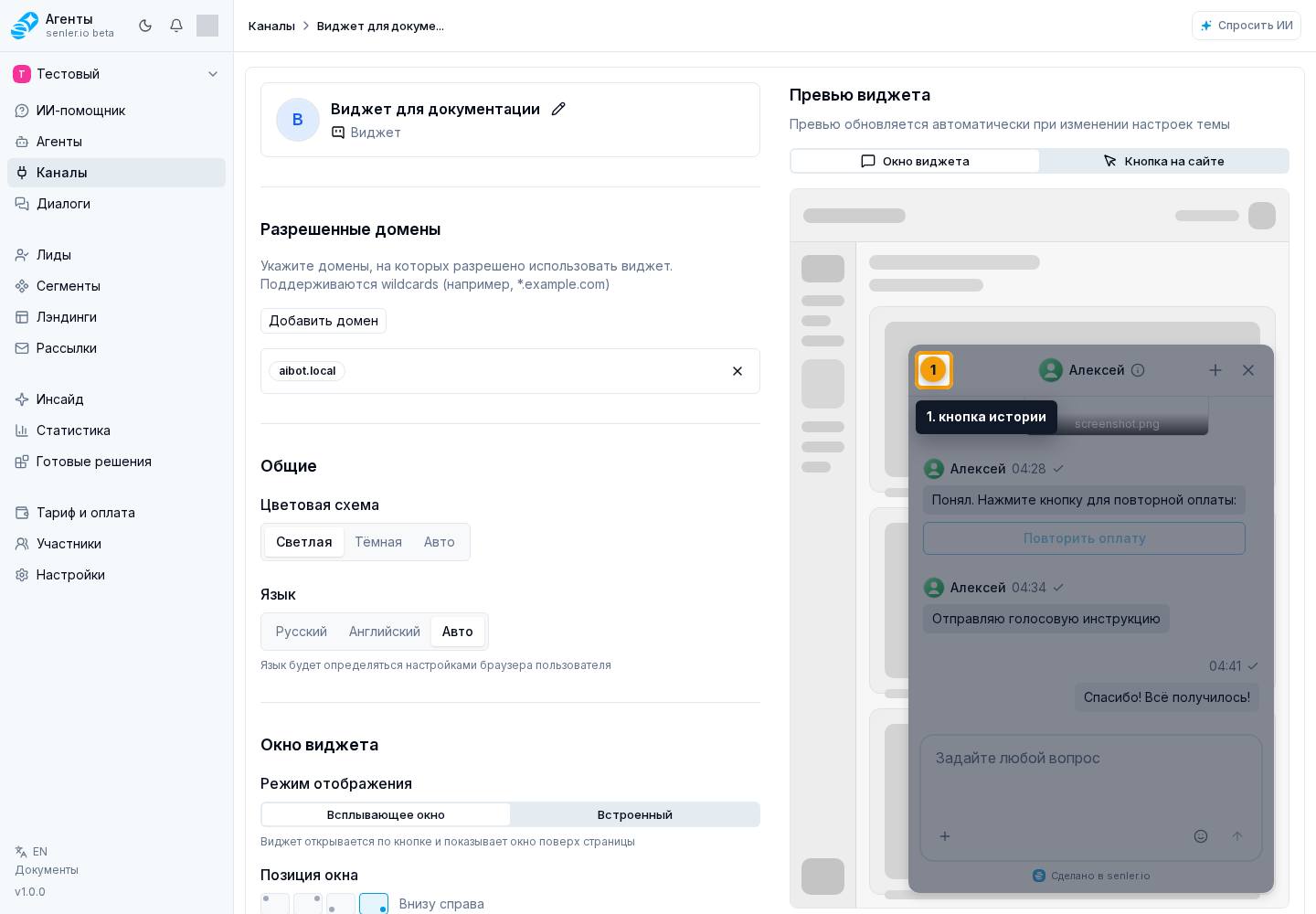
Чтобы вернуться к предыдущему разговору, нажмите кнопку истории слева в шапке открытого чата.
Откроется компактный список поверх переписки. Если диалогов много, используйте поиск: введите не меньше двух символов. Нажмите на нужную строку диалога, чтобы открыть переписку.
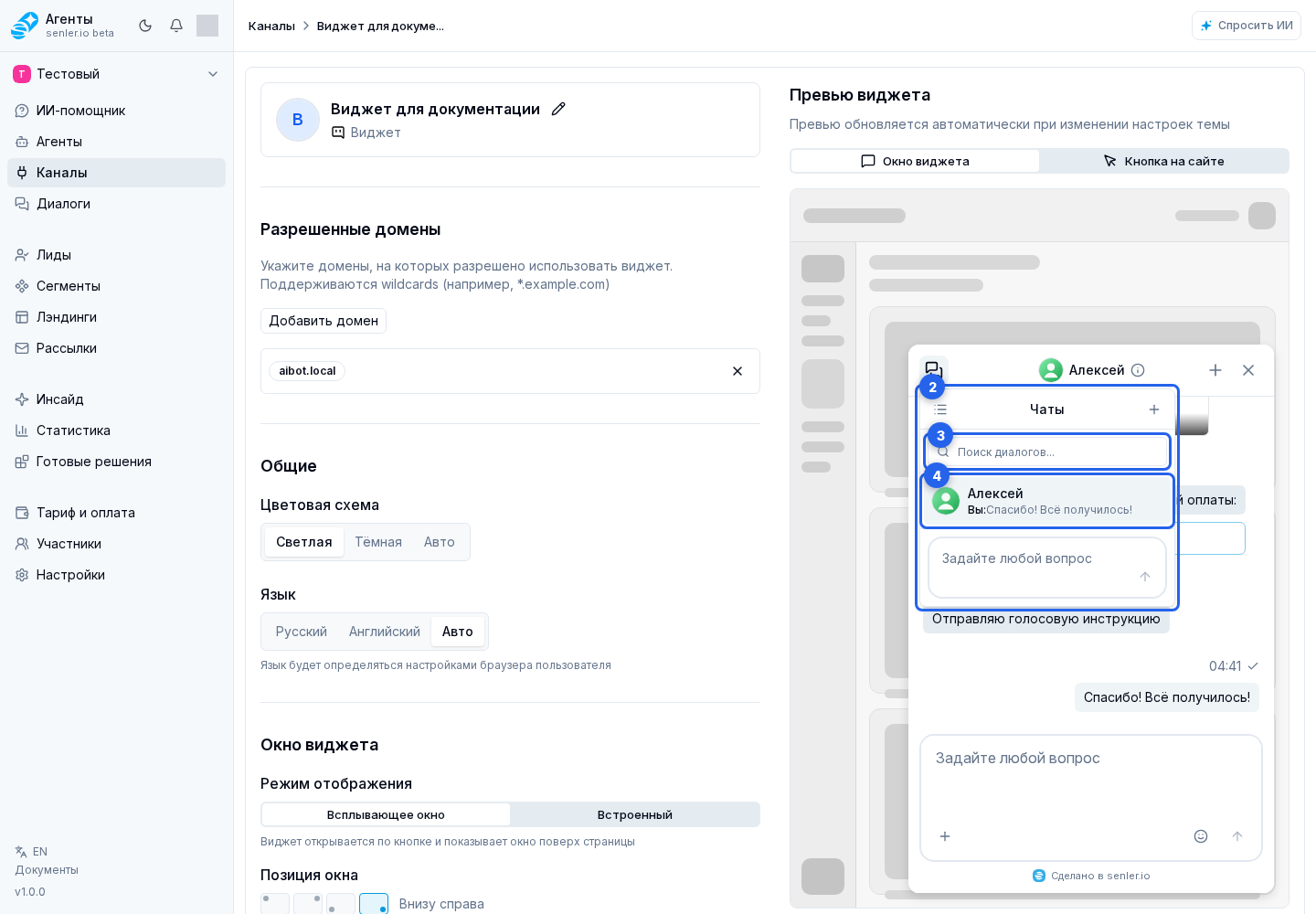
Чтобы открыть полный список диалогов, нажмите значок списка слева от заголовка «Чаты» в этом меню. На открывшемся экране выберите нужный диалог или воспользуйтесь поиском. Очистка строки возвращает полный список. Если совпадений нет, доступен сброс поиска; если переписок ещё не было — создание первого диалога.
Если список не загрузился, повторная загрузка диалогов запрашивает данные заново.
Переименовать чат
В истории нажмите правой кнопкой мыши на нужную строку диалога; на телефоне используйте долгое нажатие. В контекстном меню выберите «Переименовать». То же действие доступно в полном списке диалогов.
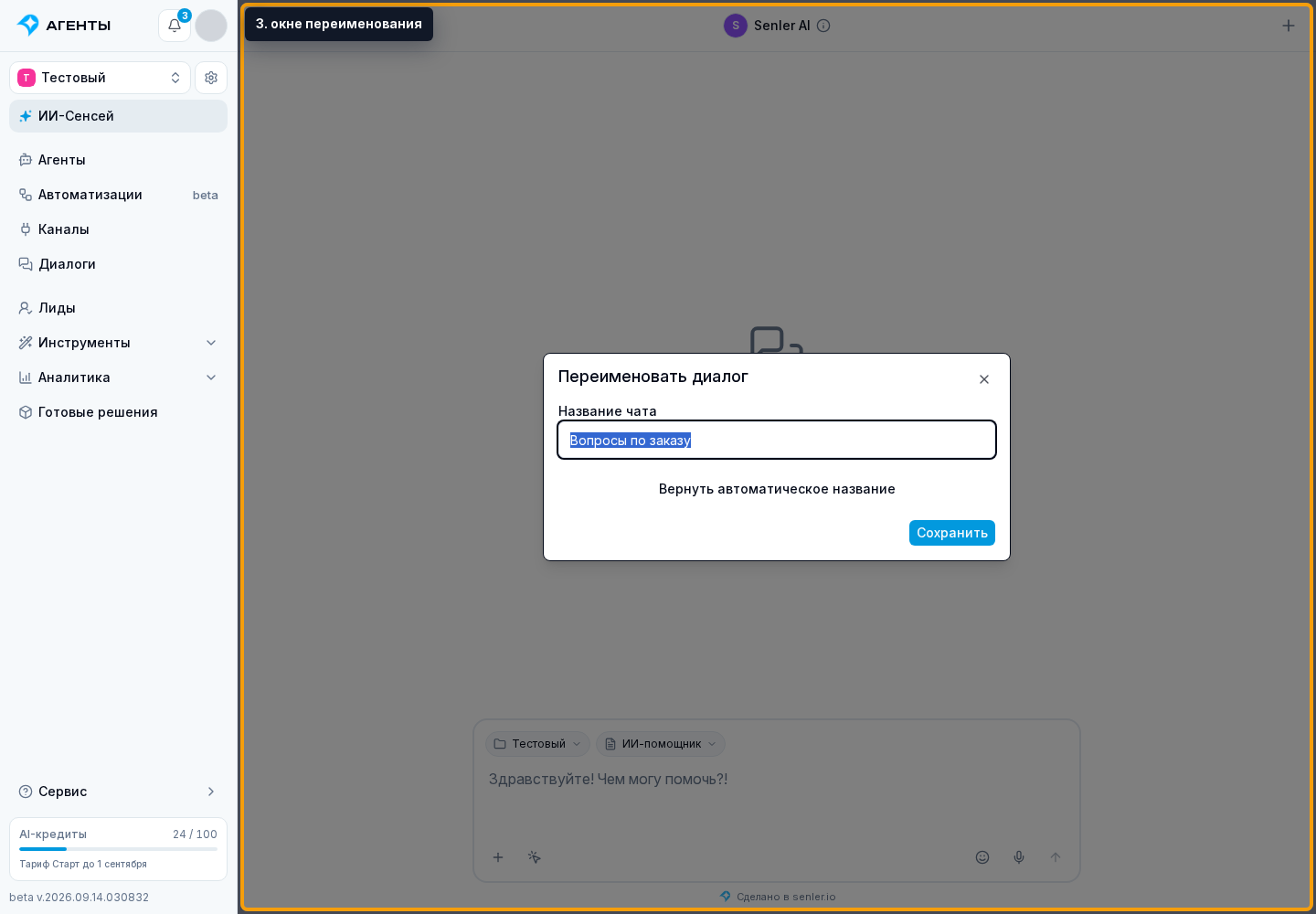
В окне переименования укажите название чата, например «Вопросы по заказу», и нажмите «Сохранить». Название должно содержать от 1 до 200 символов; пробелы по краям не учитываются. Оно появится в списке, истории и шапке этого чата. Имя посетителя и название канала не изменятся.
Если чат уже переименован, в том же окне доступно «Вернуть автоматическое название». После нажатия виджет снова использует имя собеседника. Посетитель может переименовывать только свои чаты.