
Группы шагов
Откройте редактор автоматизации. Изменения требуют права управления автоматизациями.
Выделите несколько шагов
Для работы с группой шагов используйте следующие сочетания:
| Действие | Windows и Linux | macOS |
|---|---|---|
| Выделить рамкой несколько шагов | Удерживайте Shift и перетащите рамку левой кнопкой мыши | Удерживайте Shift и перетащите рамку левой кнопкой мыши |
| Добавить отдельный шаг в выделение или убрать его | Ctrl + нажатие на шаг | ⌘ Command + нажатие на шаг |
| Переместить выделенную группу | Перетащите любой выделенный шаг | Перетащите любой выделенный шаг |
| Удалить выделенную группу | Delete или Backspace | Delete или Backspace |
| Переместить рабочее поле | Перетащите пустое место левой кнопкой мыши | Перетащите пустое место левой кнопкой мыши |
В рамку не обязательно помещать шаг целиком: редактор выделяет и те шаги, которых рамка касается. После выделения перетащите любой шаг группы — остальные переместятся вместе с ним. Перемещение или удаление группы сохраняется одной операцией, поэтому кнопка «Отменить» возвращает все затронутые шаги. Шаг «Начало» удалить нельзя.
Сгруппируйте часть схемы
Визуальная группа помогает подписать и отделить большой участок схемы. Она не добавляет условие, не меняет связи и не влияет на порядок выполнения шагов.
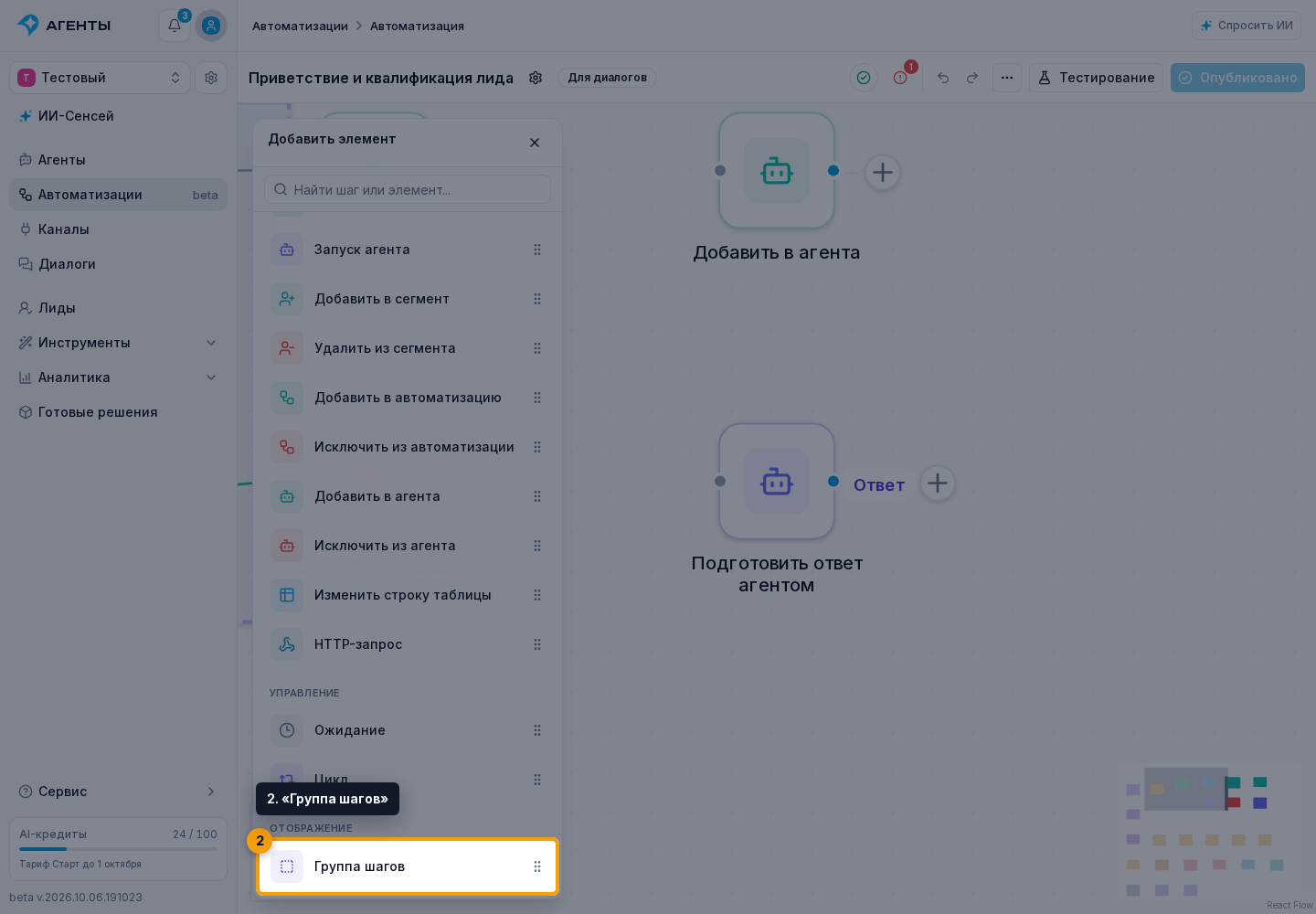
Сначала выделите нужные шаги, откройте каталог элементов и в разделе «Отображение» выберите «Группа шагов». Редактор создаст вокруг выделения подложку группы. Если ничего не выделено, появится пустая группа в центре видимой части схемы; перетащите в неё нужные шаги.
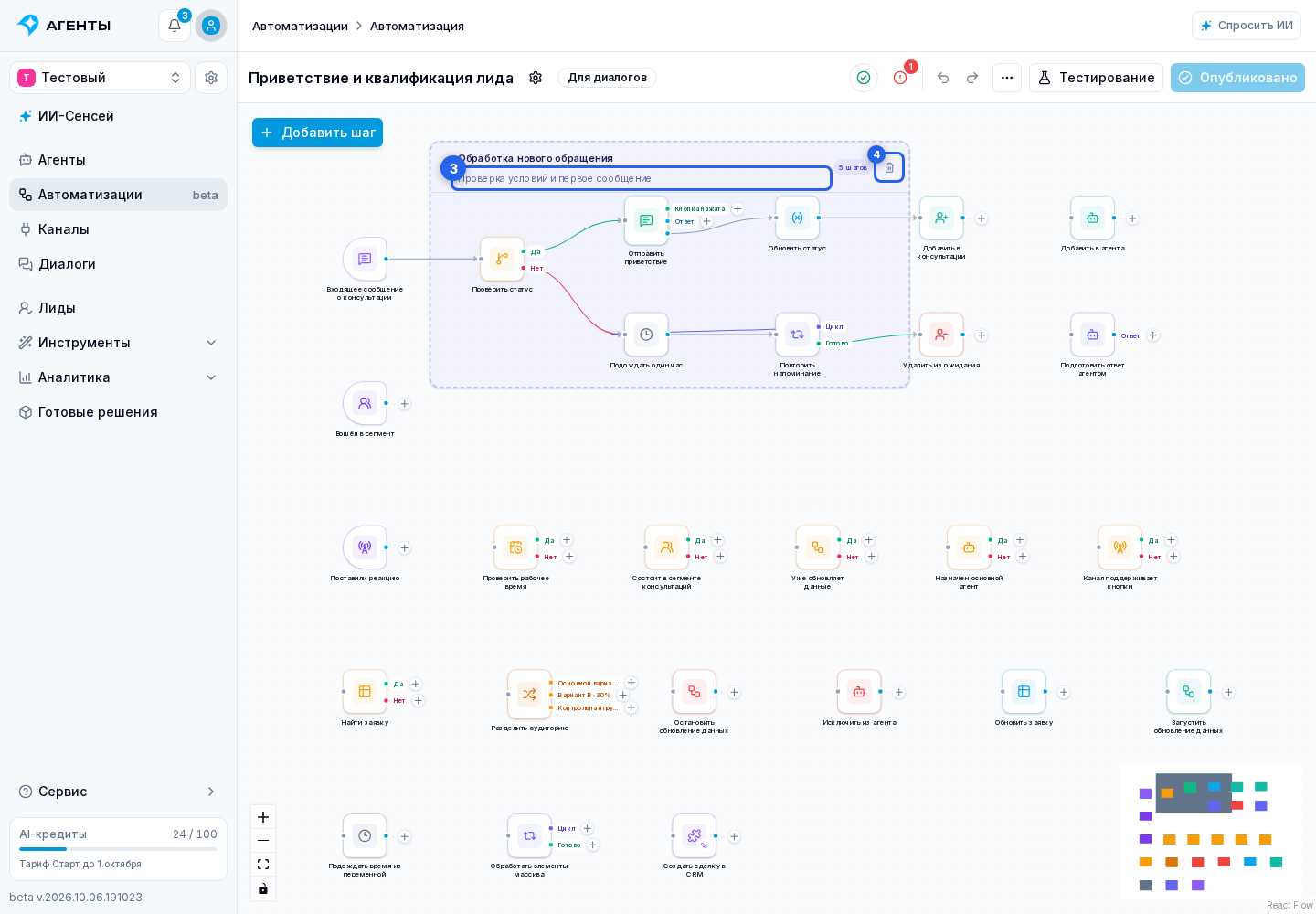
В заголовке подложки заполните название и при необходимости короткое описание. Изменение сохраняется после выхода из поля; пустое название не применяется. Счётчик справа показывает, сколько шагов сейчас входит в группу.
Чтобы изменить состав, перетащите шаг внутрь подложки или за её пределы. Один шаг может входить только в одну группу. Копия шага, созданная внутри группы, также добавляется в неё. За один раз в группу помещается не более 80 шагов: если выделено больше, редактор добавит первые 80, а остальные оставит без изменений.
Перетащите группу за её заголовок, чтобы переместить подложку вместе со всеми входящими шагами. После выбора группы рамку можно растянуть за маркеры по краям; уменьшить её так, чтобы часть входящих шагов оказалась снаружи, нельзя.
Кнопка удаления группы убирает только подложку: сами шаги и связи остаются на схеме. Действие можно отменить в верхней панели. Визуальные группы сохраняются вместе с черновиком и переносятся при копировании или передаче автоматизации.