
Сообщения в виджете
Отправляйте сообщения, отвечайте на опросы и работайте с ответами агента в чате сайта.
Сообщение и ответ
Напишите вопрос в поле сообщения внизу чата.
Через кнопку «Контекст» слева в поле сообщения откройте меню дополнительных действий. Если загрузка файлов включена владельцем сайта, выберите «Прикрепить файл». Пункт «Выбор» позволяет приложить элемент страницы к вопросу, если эта возможность включена.
Микрофон записывает голосовое сообщение, а смайлик открывает эмодзи. В компактном виджете микрофон показан, пока поле пустое; после ввода текста или добавления вложения его место занимает отправка.
Когда сообщение готово, нажмите стрелку отправки. С клавиатуры используйте Ctrl+Enter в Windows и Linux или Cmd+Enter в macOS.
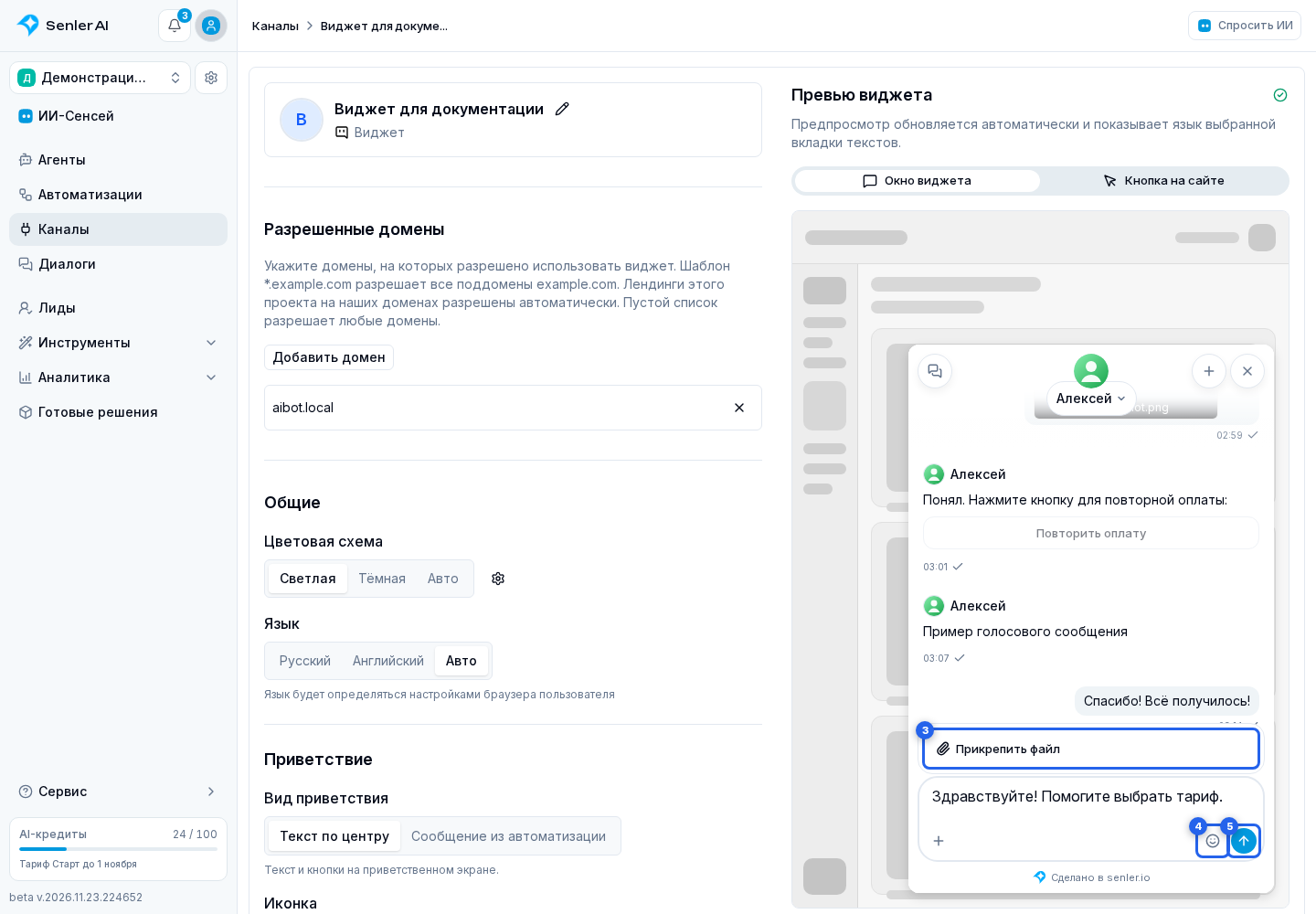
Вручную отправленное сообщение сразу появляется в переписке, даже если это первый вопрос в новом диалоге. Пока показана отправка, сообщение ещё не подтверждено сервером. После подтверждения виджет показывает «Сообщение отправлено»; это не означает, что ответ агента уже готов.
Подробности отправки открываются по значку рядом со временем сообщения. «Сообщение передано на обработку, подтверждение задерживается» означает, что запрос принят, но окончательный результат ещё не получен. «Не удалось подтвердить отправку» означает, что виджет пока не знает, принят ли запрос; это не подтверждение отказа.
При кратковременном сбое виджет может сделать до двух повторных попыток автоматически. Если требуется ваше действие, откройте статус и нажмите «Повторить». Сохранятся текст, вложения, выбранный контекст и ссылка на сообщение, на которое вы отвечаете. Виджет проверит или продолжит ту же отправку, а не создаст новый вопрос. Повторный ввод такого же текста в поле сообщения создаёт отдельный запрос.
Если приветствие показано текстом по центру, под ним могут быть кнопки с готовыми вопросами. Виджет берёт набор для текущего языка. Нажатие сразу отправляет текст выбранной кнопки как сообщение посетителя; активная кнопка показывает отправку, а остальные до её завершения недоступны. Если нужного варианта нет, посетитель вводит собственный текст обычным способом.
Вместо текста по центру сайт может показывать сообщение из автоматизации с её именем, аватаром, кнопками и вложениями. Оно видно ещё до первого ответа посетителя. Вариант ответа может продолжить сценарий автоматизации, а кнопка-ссылка открывает указанный адрес. Приветствие может различаться в зависимости от страницы сайта и того, общался ли посетитель раньше.
Пока агент готовит ответ, под сообщениями может показываться этап работы: например, «Размышляет…» или «Ищет информацию…». В подробном режиме подпись уточняет действие: «Читает вложение…», «Строит диаграмму…» или коротко описывает поддерживаемый MCP-вызов на языке пользователя. Это статус обработки, а не ответ и не подтверждение результата. Когда начинает появляться текст ответа, строка этапа скрывается. Запросы, результаты инструментов и внутренние рассуждения модели в ней не выводятся.
В инструментах агента выберите «Краткие размышления», «Подробные размышления» или «Печатает» в поле «Что отображать во время обработки в виджете». Чтобы полностью скрыть индикатор, выключите общий переключатель «Показывать статус набора текста» над этим полем. Отдельный переключатель «Показывать ответ по мере генерации» управляет постепенным появлением текста и не заменяет эту настройку.
При ответе на конкретное сообщение предпросмотр исходного сообщения прокручивает к нему чат. Также можно перейти к сообщению или отменить ответ.
Виджет учитывает сохранённый формат каждого сообщения. Сообщение в Markdown показывает заголовки, списки, ссылки, цитаты, таблицы и блоки кода с оформлением. Обычный текст сохраняет переносы строк, но показывает символы Markdown буквально. Поэтому текст со звёздочками или решётками не превратится в разметку, если источник передал его как обычный текст.
Под сообщением агента могут появляться кнопки действия. Кнопки из автоматизации сохраняют заданный порядок; распределение по строкам подстраивается под ограничения виджета. Оформление помогает различать обычное, основное, подтверждающее и предупреждающее действия. В зависимости от настройки кнопка открывает ссылку, передаёт сайту пользовательское действие или отправляет выбранный ответ в диалог.
Пока ответ по кнопке обрабатывается, остальные кнопки этого сообщения временно недоступны, чтобы действие не выполнилось дважды. Если для варианта ответа запрещены повторные нажатия, после принятого ответа он остаётся недоступным. Ссылки продолжают открываться независимо от этой настройки. Custom actions, разрешённые сайтом для автоматического выполнения, в сообщении не показываются: виджет выполняет их через обработчик сайта без дополнительного нажатия.
В оформленном блоке кода кнопка в правом верхнем углу копирует весь код. После нажатия она кратко показывает результат. Длинные строки переносятся для чтения, но копируются в исходном виде.
Очередь вопросов
Если у агента включена очередь вопросов, можно отправить следующий вопрос, пока он ещё работает над предыдущим. Вопрос появится в списке над полем ввода и попадёт в переписку после завершения текущей работы. Закрытие виджета не очищает очередь. Одновременно в ней может быть до 20 вопросов.
У ожидающего вопроса доступны три действия:
- Карандаш «Изменить вопрос» переносит текст в основное поле сообщения. Над ним появляется подпись «Редактирование вопроса», а стрелка отправки заменяется галочкой «Сохранить». Галочка изменяет вопрос в очереди, а не отправляет новый. Крестик «Отмена» или
Escоставляет прежний текст. После сохранения или отмены в поле возвращается черновик, который вы писали до редактирования. - Стрелка «Отправить сейчас» передаёт вопрос в диалог без ожидания своей очереди. Агент получает уточнение после текущего вызова инструмента: выполненные действия сохраняются, а ещё не начатые вызовы пересматриваются. Второй параллельный ответ того же агента не запускается. Если агент уже закончил работу, начинается обычная обработка нового сообщения.
- Крестик «Убрать из очереди» удаляет ещё не отправленный вопрос. Это не удаление сообщения из истории: в переписке этого вопроса пока нет.
После принятой команды «Отправить сейчас» вопрос нельзя редактировать или убирать, пока отправка не завершится. Отправка вопроса не снимает паузу, установленную оператором, и не отменяет таймеры или автоматизации.
Редактируется только текст вопроса. Его вложения, ответ на исходное сообщение и выбранный контекст сохраняются. Добавление файлов, запись голоса и выбор элемента страницы на время редактирования недоступны. Если вопрос уже начал отправляться, редактирование закрывается: изменить отправленный вопрос через очередь нельзя.
При ошибке или достижении лимита шагов автоматическая отправка приостанавливается. После лимита кнопка «Продолжить» возобновляет текущую работу агента; следующий вопрос отправится после её завершения. Можно также выбрать «Отправить сейчас» у нужного вопроса. При выключенной очереди сообщения отправляются обычным способом.
Таймеры
Таймер позволяет агенту вернуться к разговору позже, например напомнить об оплате. Его создаёт агент, которому разрешено планировать отложенные сообщения. Показ списка посетителю включается отдельно в настройках отображения ответа.
- Нажмите значок часов «Таймеры» на панели поля сообщения. Он появляется в широком виджете, когда показ включён и в диалоге есть активные таймеры. В компактном окне список таймеров недоступен.
- Найдите нужное действие по названию и времени запуска. Время отображается в часовом поясе браузера. Если название не задано, вместо него показано «Запланированный запуск».
- Чтобы отменить ожидающий запуск, нажмите крестик «Отменить таймер» в его строке. У уже начавшегося действия вместо часов показан индикатор выполнения и кнопки отмены нет.
Если рядом с количеством стоит «+», доступны дополнительные таймеры. Кнопки «Следующие таймеры» и «Первые таймеры» переключают страницы списка.
В списке находятся таймеры агента, чьи настройки определяют поведение виджета в этом диалоге. Таймеры шагов автоматизации здесь не показываются. Название действия видно посетителю, но внутренние инструкции и данные таймера не раскрываются. Отмена не откатывает уже выполненные действия.
Опросы
В опросе автоматизации отметьте варианты ответа и нажмите кнопку подтверждения под ними. Круглые переключатели разрешают один ответ, флажки несколько. Выбор отправляется только после подтверждения; до этого его можно изменить.
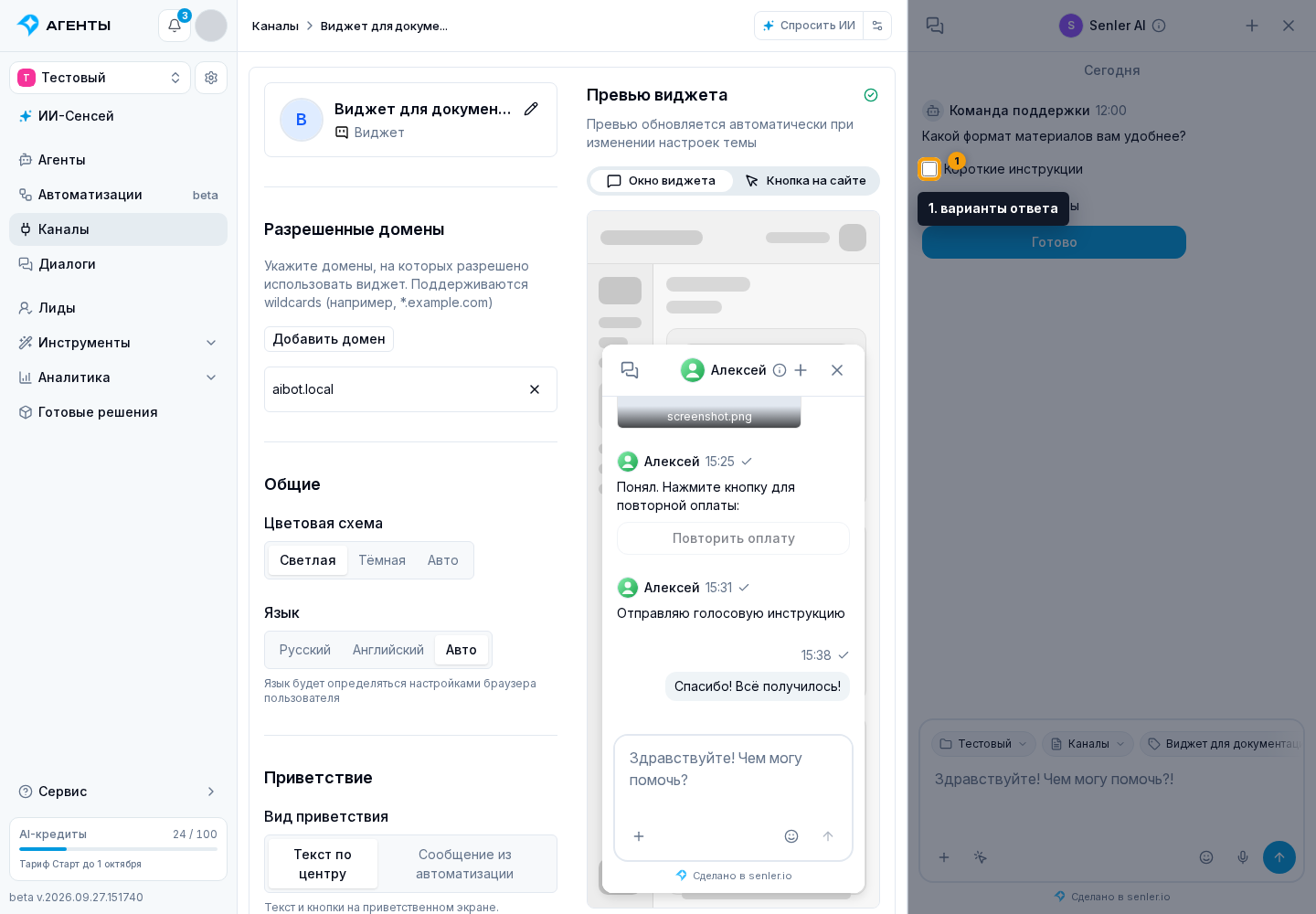
Если в опросе разрешён свободный ответ, вместо выбора можно отправить свой текст. Он завершает опрос отдельно, без сохранения неподтверждённых отметок. После отправки ответа кнопки опроса убираются.