
Объявления в документах
Используйте ID объявления Avito как ключ: он должен совпадать с ID в контексте диалога. Подготовьте недостающие сведения и создайте в базе знаний папку «Объявления Авито».
Заполните документ
Создавайте по одному текстовому документу на объявление. Не объединяйте разные объявления в один файл: так их сложнее обновлять, а агенту легче перепутать сведения.
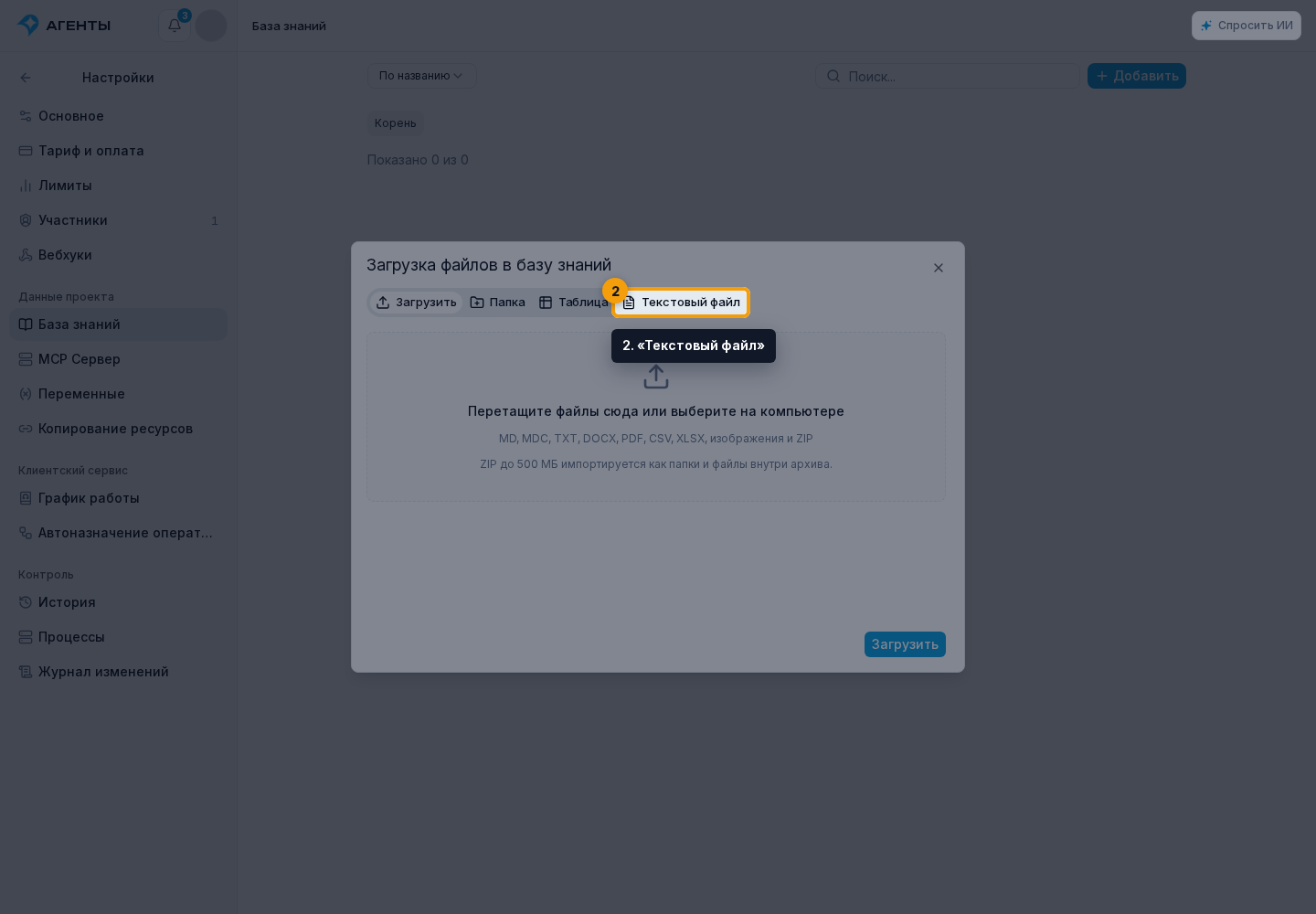
Нажмите «Добавить» → «Текстовый файл». Назовите документ по схеме Avito <ID> — <название>, например Avito 1234567890 — Арт-вечеринка с вином и шоколадом. Для загружаемого Markdown-файла подойдёт имя avito-1234567890-art-vecherinka.md.
Заполните документ по шаблону:
ID объявления Avito: 1234567890
Актуально на: 20.08.2026
**Описание**
Полный текст объявления без сокращений.
**Что входит в предложение**
- Перечень услуг, товаров или комплектации.
**Условия**
- Ограничения, сроки, оплата, доставка и доступные варианты.
**Характеристики**
- Размеры, комплектация, материалы или другие важные особенности,
которых нет в автоматической карточке.
**Фотографии**

**Частые вопросы**
**Вопрос:** Что входит в стоимость?
**Ответ:** ...В документе обязательно должны быть строка ID объявления Avito, дата актуальности и полное описание. Добавляйте также формулировки, которыми клиенты могут называть услугу или товар. Ссылку, цену, статус и другие автоматически получаемые поля повторять необязательно.
Добавьте фотографии
Используйте оригинальные изображения из каталога компании, а не увеличенную миниатюру из диалога.
Для документов удобнее создать внутри «Объявлений Авито» отдельную папку объявления и поместить в неё сам документ и фотографии. Добавьте изображения в Markdown с понятными подписями. При необходимости откройте режим «Markdown», чтобы точно указать ссылки.
При загрузке включите распознавание изображений. Текстовые подписи и AI-описания помогают агенту искать и использовать содержимое фотографий.
Затем подключите папку к агенту, добавьте инструкцию и проверьте ответ по конкретному объявлению.