
История проверок и тестов
В «Диагностике» можно посмотреть, какие проверки и тесты сейчас идут в проекте, и открыть результаты прошлых запусков.
Откройте отчёт
Нажмите «История» справа от фильтров элементов и периода.
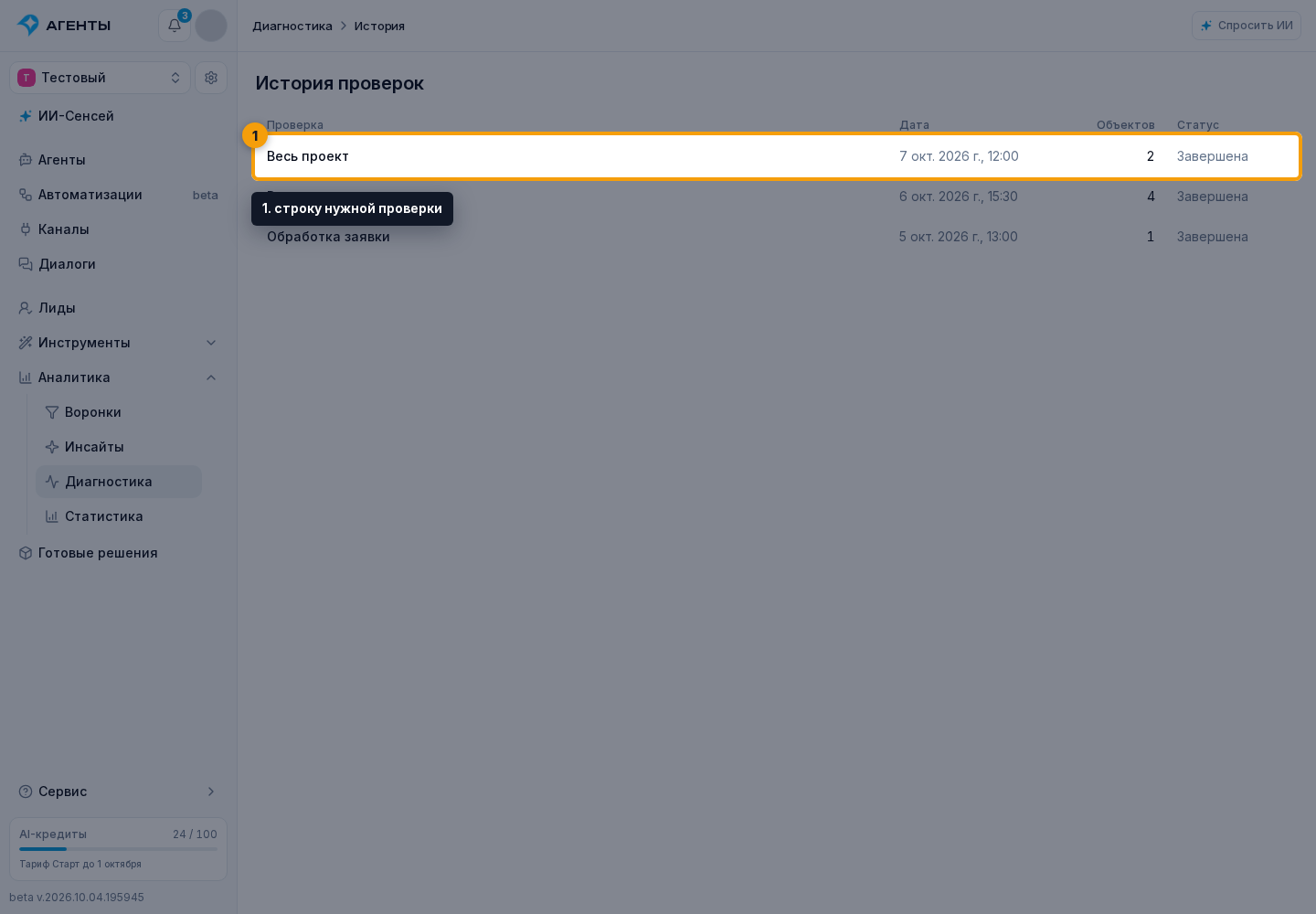
На странице истории выберите вкладку.
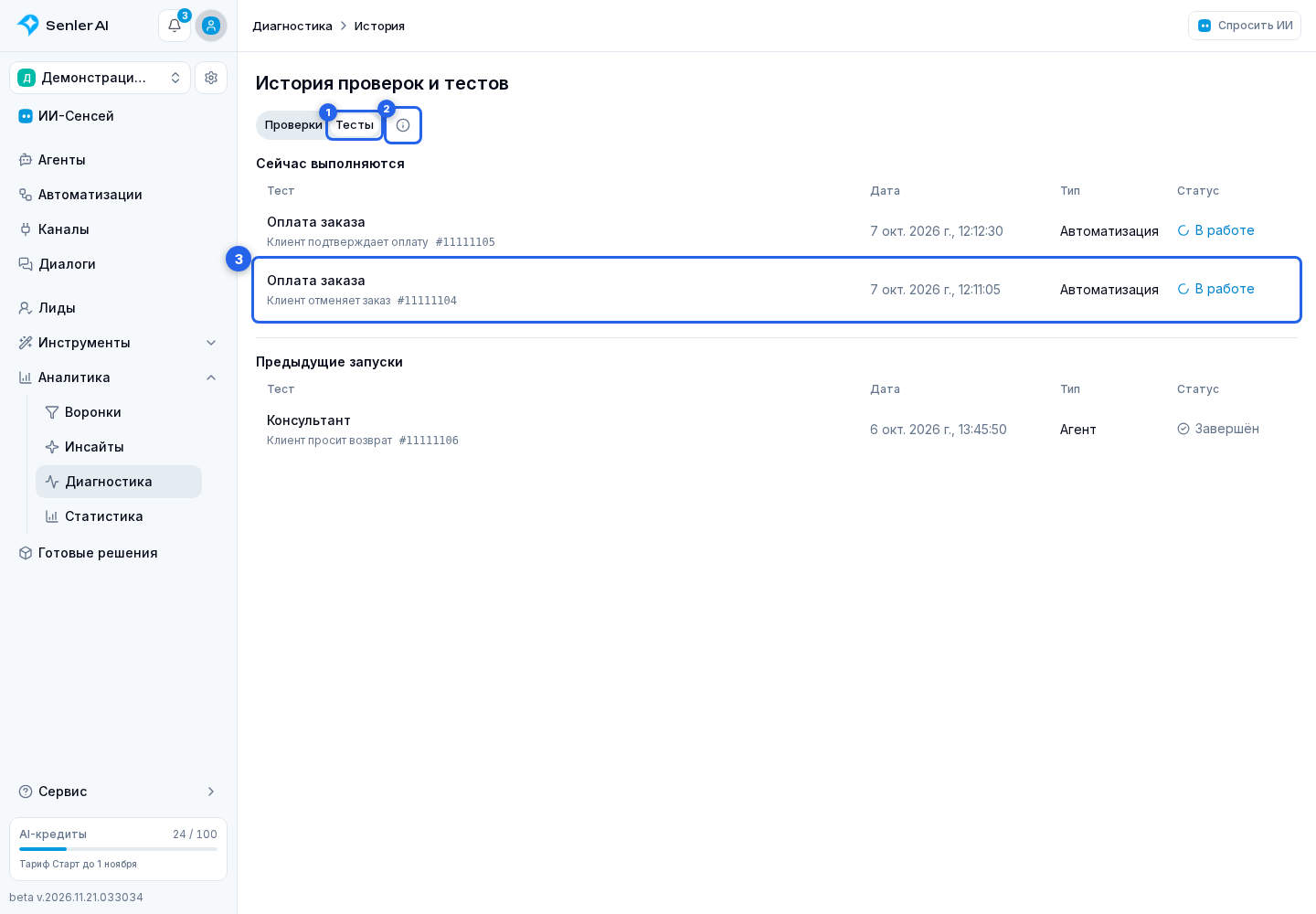
- «Проверки» открывается первой. Здесь хранится комплексный разбор настроек и логики. Если в него включили тестовые диалоги, они входят в тот же отчёт.
- В «Тестах» собраны самостоятельные ИИ-тесты агентов и автоматизаций. Если у двух тестов одинаковое название, посмотрите задачу, время запуска и короткий номер отчёта.
Значок ⓘ рядом с вкладками объясняет разницу. Наведите на него указатель или нажмите.
Активные запуски выбранной вкладки видны сверху в списке «Сейчас выполняются». После завершения, паузы или остановки запись переходит в историю. Список обновляется автоматически, в том числе при возвращении на вкладку. Здесь появится и короткий тест, который успел завершиться до того, как вы увидели его среди активных. Нажмите строку запуска, чтобы открыть ход выполнения или результат. Просмотр отчёта бесплатный. Участник с правом управления аналитикой может остановить ИИ-тест или приостановить комплексную проверку внутри отчёта.
Для более ранних записей нажмите «Показать ещё».
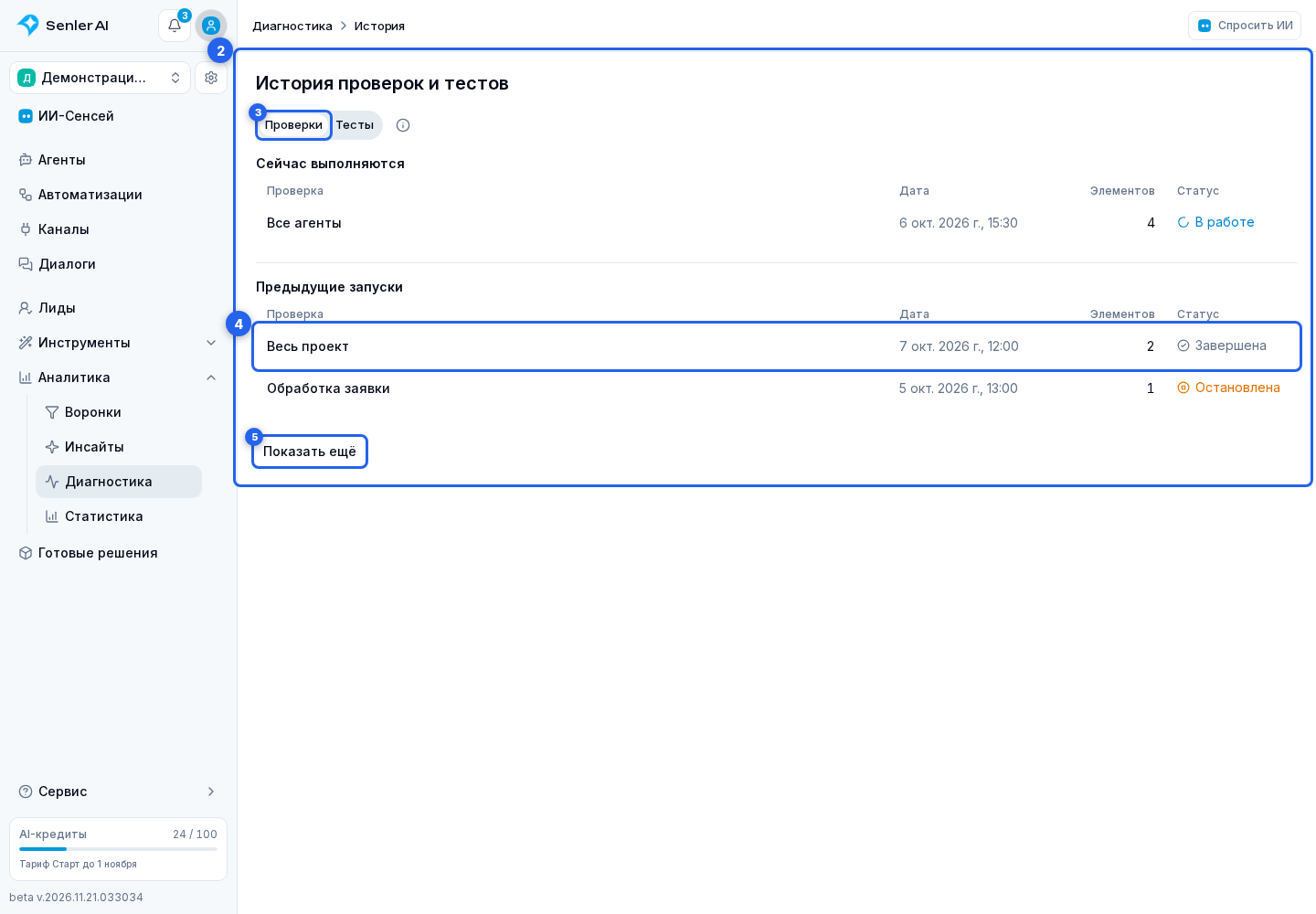
Для возврата к выбору элементов нажмите «Диагностика» в хлебных крошках вверху страницы.
Сохранение отчётов
Запись появляется при запуске комплексной проверки, самостоятельного ИИ-теста или при сохранении подборки готовых результатов диагностики. «Проверить ещё» дополняет тот же отчёт. Новый запуск из формы создаёт отдельный. История общая для проекта и доступна участникам с правами на просмотр аналитики, агентов и автоматизаций.
Результаты сохраняются в истории проекта. Рабочие данные для продолжения разбора доступны 30 дней после последнего этапа. Когда они недоступны, сохранённые выводы можно читать, но продолжить или дополнить старую проверку нельзя — запустите новую.