
Шаг «ИИ условие»
Шаг «ИИ условие» выбирает один выход по смыслу текста и выбранных изображений. Например, он может направить вопрос о стоимости в ветку «Продажи», а сообщение о неисправности в «Поддержку». Шаг доступен в автоматизациях «Для диалогов» и «Фоновая».
Он не отвечает клиенту и не запускает вашего агента. Для ответа или выполнения инструментов используйте «Запуск агента», а для точного сравнения значений без ИИ — условия по переменным.
Выберите модель и изображения
В поле «Модель» выберите модель для этого шага. Jev 1.13 анализирует текст, GPT-6 Luna Decisions — текст и изображения. По умолчанию используется Jev 1.13.
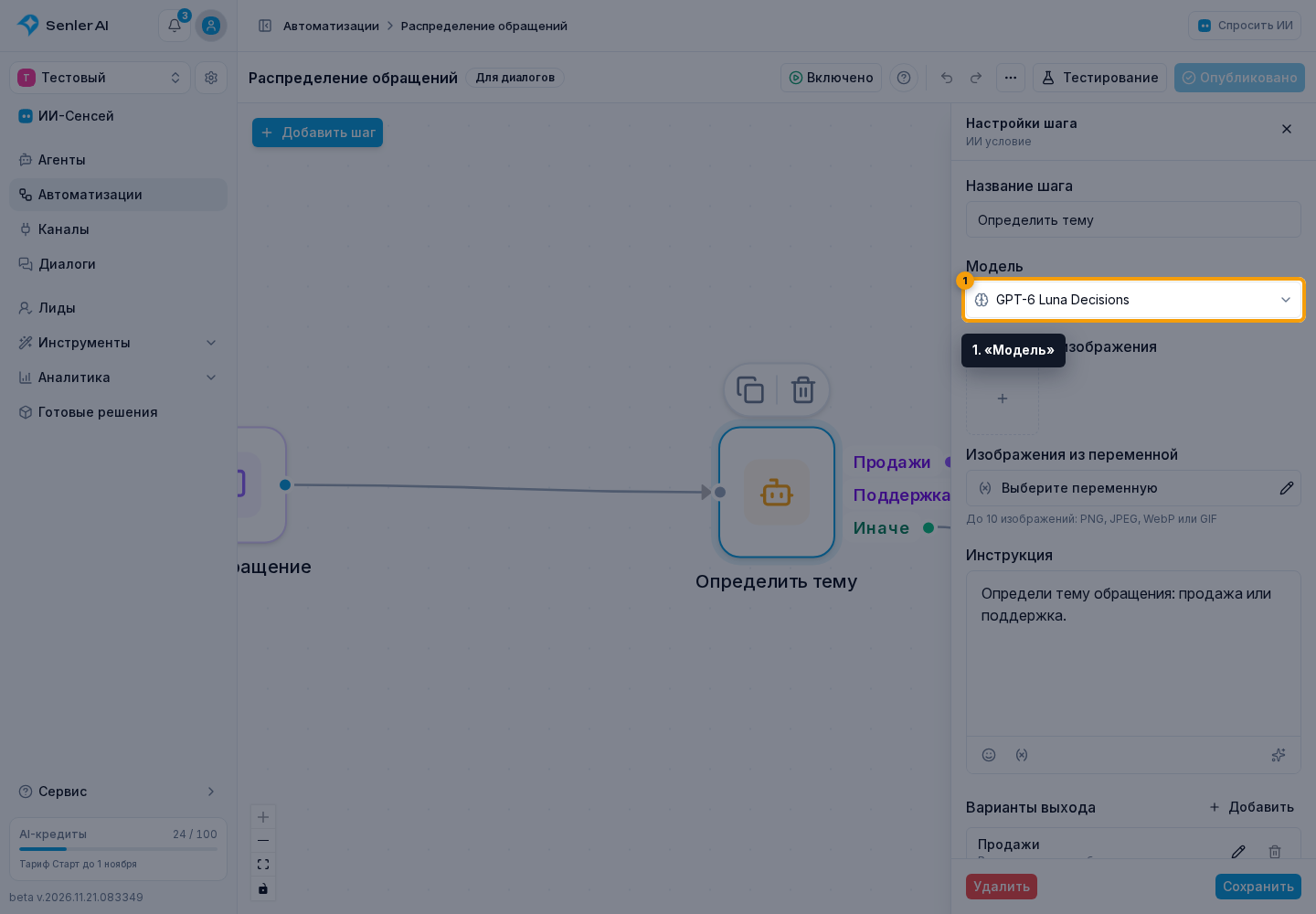
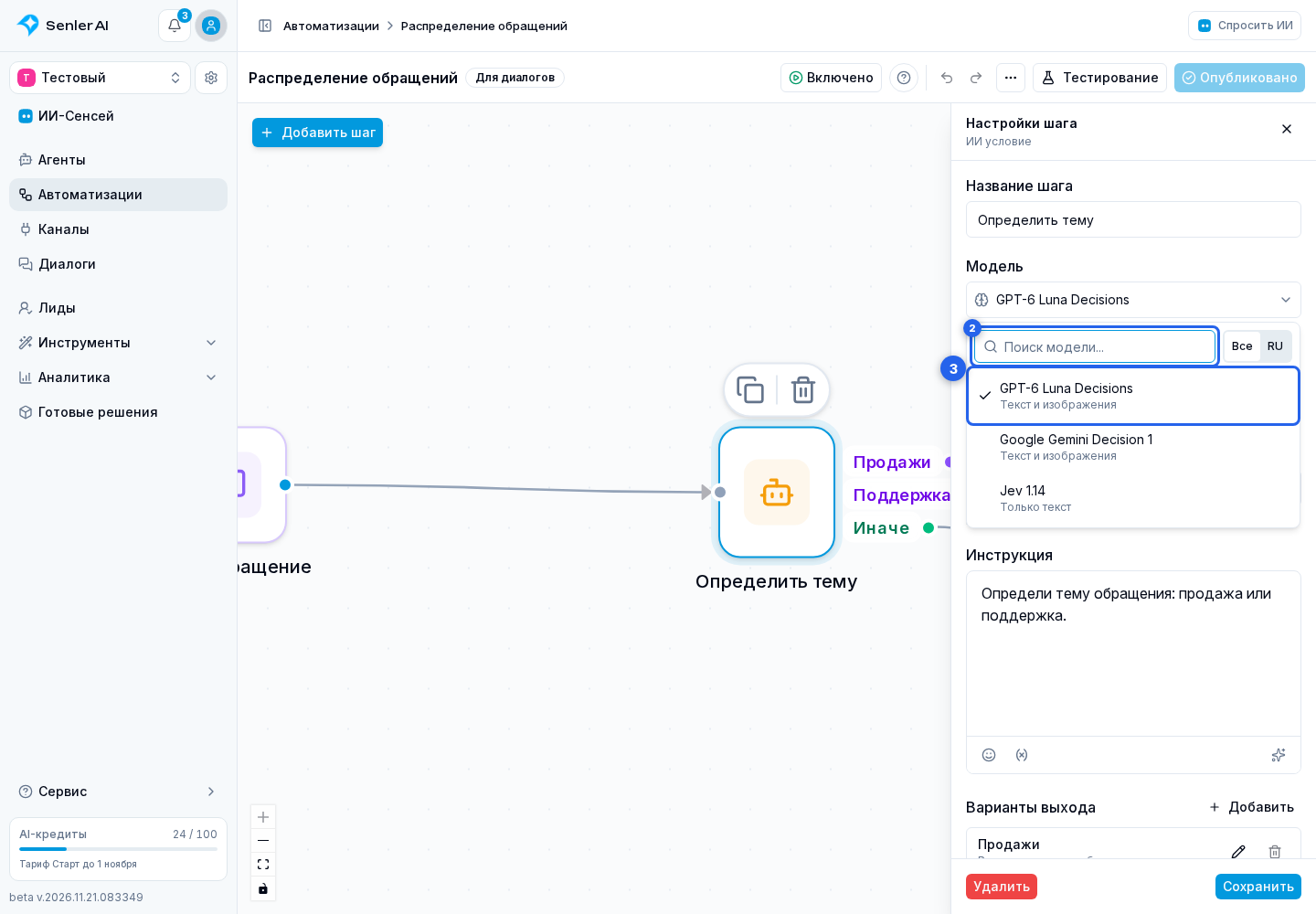
В списке есть поиск. Нажмите на модель, чтобы выбрать её. Выбор сохраняется вместе с настройками шага и входит в опубликованную версию.
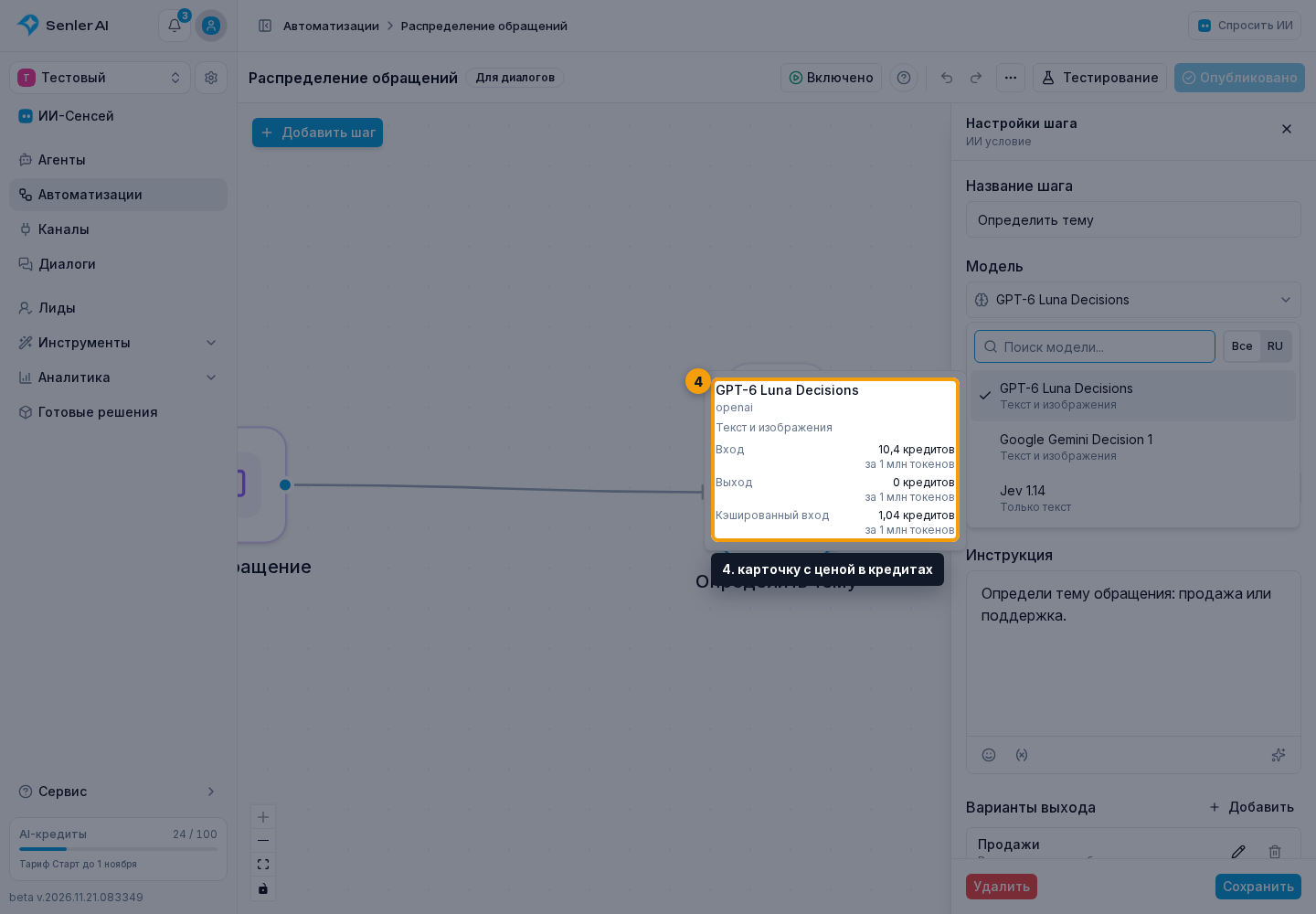
Наведите указатель на модель, чтобы открыть карточку с ценой в кредитах.
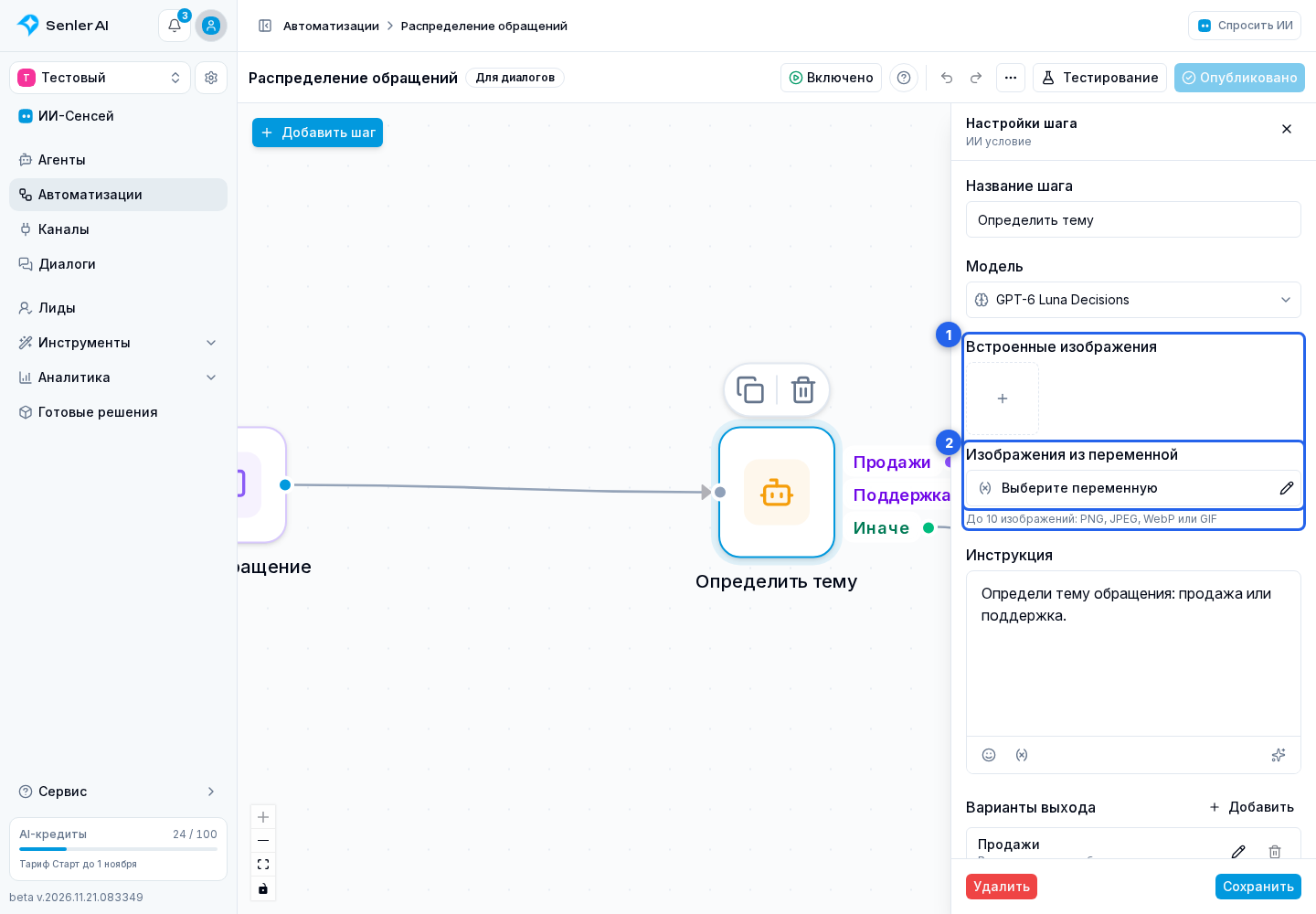
Для выбранной модели доступно поле «Изображения». Загрузите PNG, JPEG, WebP или GIF либо выберите переменную с вложениями. Можно использовать оба источника, всего до 10 изображений. Для GIF анализируется первый кадр. Изображения из переписки автоматически не добавляются: сохраните нужные вложения в переменную и выберите её здесь.
Модель с поддержкой изображений получает обычные изображения напрямую. Для текстовой модели они автоматически распознаются отдельной моделью; описание переиспользуется внутри проекта. Настройки вложений при переключении сохраняются.
Задайте инструкцию
Добавьте «ИИ условие» из каталога шагов и откройте его настройки.
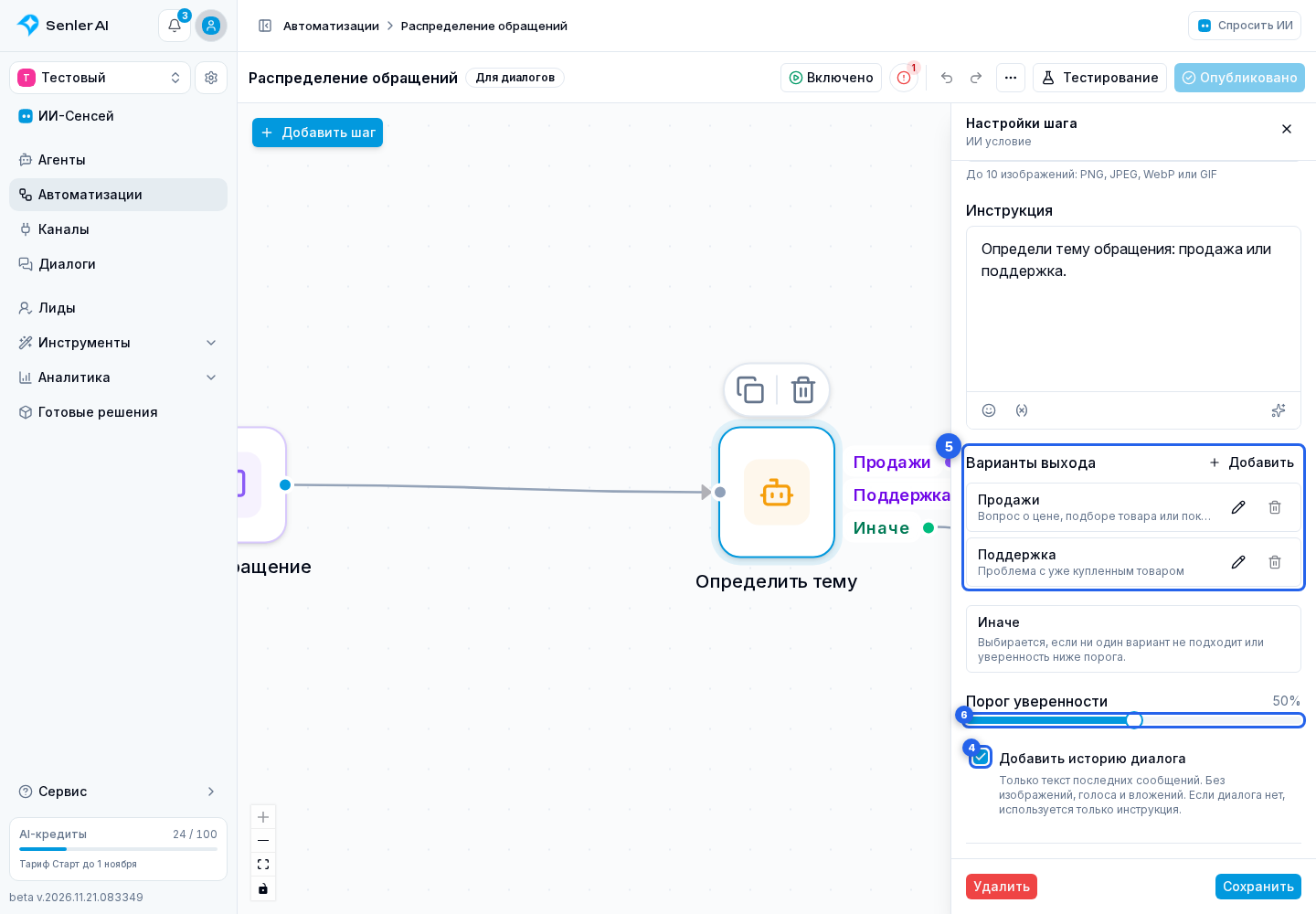
- В инструкции опишите, что нужно определить. Например: «Определи тему обращения. Вопросы о цене и покупке относятся к продажам, проблемы с уже купленным товаром — к поддержке». Максимальная длина — 2000 символов.
- Через вставку переменной добавьте текст или другие данные для проверки. Можно использовать переменные проекта, лида, диалога, текущего процесса и события запуска. Кнопка редактирования с ИИ помогает сформулировать инструкцию.
- Включите «Добавить историю диалога», если смысл нужно определять по переписке. Передаётся текст последних сообщений, до 50; изображения, аудио и файлы из истории не добавляются. Изображения задаются отдельно в настройках шага. Если у процесса нет диалога, используется только инструкция с подставленными значениями.
Реакции и стикеры
В шаге «Сообщение» включите «Ждать реакцию». Выберите переменную процесса, например feedback, и соедините выход «Реакция» с ИИ-условием.
Чтобы ИИ учитывал и реакцию, и сообщение, к которому она относится, вставьте в инструкцию {{run.feedback}} целиком.
Определи по реакции
{{run.feedback}}, помогла ли клиенту инструкция. Если смысл неясен, выбери «Иначе».
Обычная реакция. Если клиент поставил 👍, вместо {{run.feedback}} подставится такой текст.
Реакция: 👍
Исходное сообщение: Помогла ли инструкция решить ваш вопрос?
Кастомная реакция. Для картинки с котом подстановка может выглядеть так. Последняя строка появляется, только если канал передал связанный эмодзи.
Кот держит табличку с надписью «Спасибо!».
Исходное сообщение: Помогла ли инструкция решить ваш вопрос?
Подсказка платформы: ❤️. Она не заменяет описание изображения.
Если нужен только символ, например 👍, используйте {{run.feedback.emoji}}. У кастомной реакции это поле может быть пустым или содержать похожий обычный эмодзи.
Стикер из отдельного сообщения передайте через переменную «Вложения» в поле «Изображения» или в инструкции. ИИ-условие автоматически готовит текстовое описание. Для анимации анализируется статичное превью. Если подходящей картинки нет, условие получает пометку «содержание неизвестно». У агента новое распознавание зависит от его настройки распознавания изображений.
Настройте выходы
В блоке выходов задайте от 2 до 10 вариантов. Нажмите «Добавить» или редактирование существующего выхода.
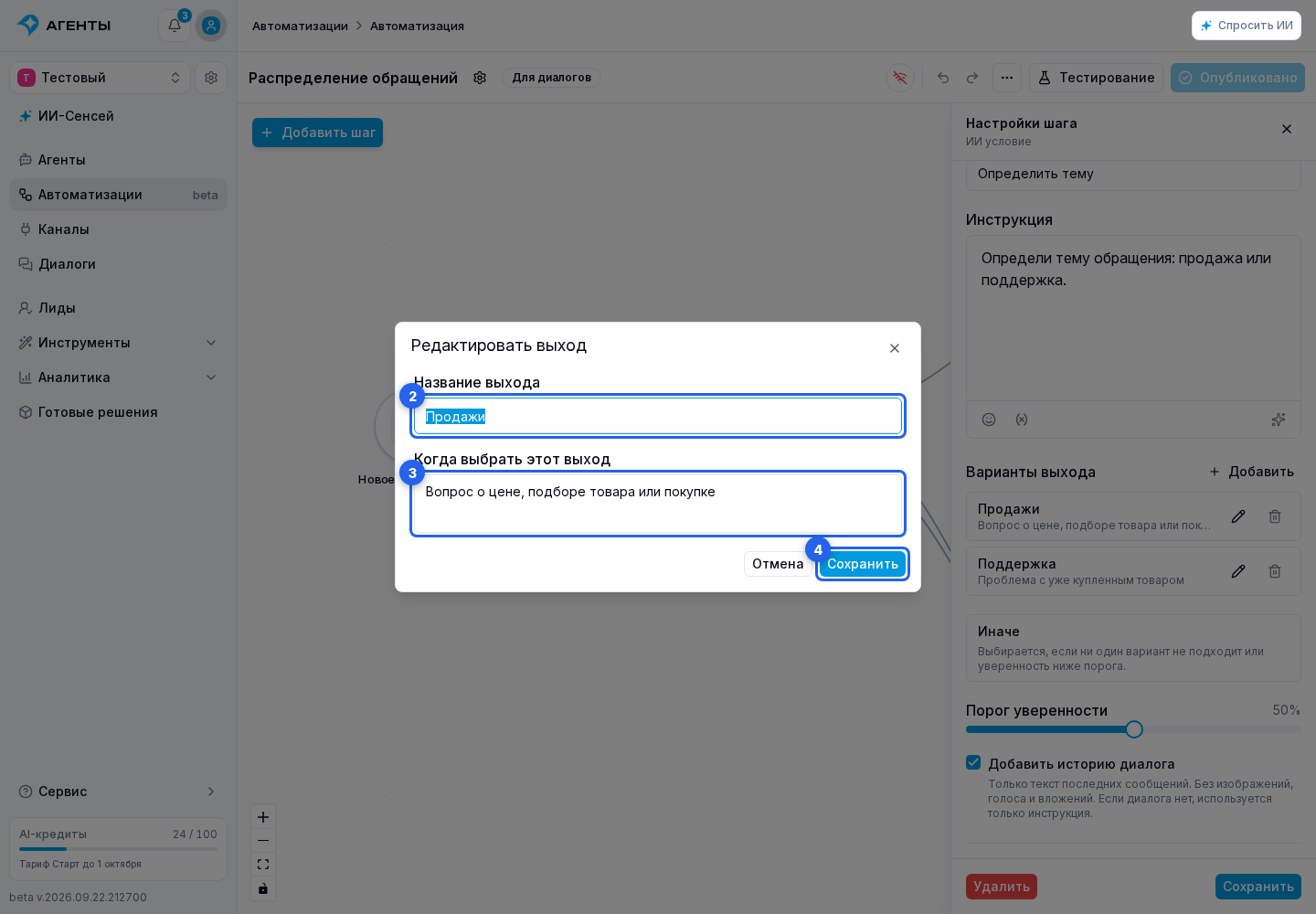
В окне выхода укажите название до 80 символов и условие выбора до 2000 символов. Для «Продаж» это может быть «Пользователь хочет узнать цену, подобрать товар или оформить покупку». Условия должны ясно отличать варианты друг от друга.
Нажмите «Сохранить» или «Отмена», чтобы закрыть окно без изменений. Ненужный выход можно удалить, пока остаётся не меньше двух.
Уверенность и выход «Иначе»
Порог уверенности задаёт, насколько уверенным должен быть выбор ИИ: от 0 до 100%, по умолчанию 50%. Если уверенность ниже порога, данных недостаточно или ни один вариант не подходит, процесс идёт по дополнительному выходу «Иначе». Например, соедините его с сообщением, которое просит уточнить вопрос.
Подключите к следующим шагам и именованные выходы, и «Иначе». При технической ошибке подготовки изображения или вызова ИИ шаг завершается с ошибкой. Причину можно посмотреть в истории процесса.
Проверка и расход кредитов
Проверьте несколько однозначных и неоднозначных примеров через тестирование автоматизации. Затем сохраните и опубликуйте схему.
Работа ИИ учитывается в расходах проекта по цене выбранной модели. Более длинная инструкция, история и изображения увеличивают объём входных данных. После смены модели снова проверьте примеры и порог уверенности: одинаковое значение порога может давать разные результаты у разных моделей.
В журнале результата условия видны выбранная ветка и уверенность в её выборе. Там же указано, какая модель описала картинку, сколько стоило распознавание и использовалось ли готовое описание. Если содержание неизвестно, в журнале указана причина.
Повторно используется только описание видимых деталей и надписей. Переписку и инструкцию ИИ учитывает отдельно при выборе ветки. Если совпадают идентификатор или хеш изображения, язык и профиль распознавания, описание можно использовать и в других проектах. Без надёжного совпадения оно остаётся внутри проекта. Одновременные запросы объединяются. Первое распознавание оплачивает запустивший его проект. За повторное использование готового описания плата за распознавание не начисляется. Профиль распознавания не зависит от модели агента или ИИ-условия.