
Шаблоны WhatsApp
Одобренный шаблон позволяет продолжить переписку после окончания 24-часового окна обычного ответа. Сначала подключите номер WhatsApp Business и создайте шаблон в WhatsApp Manager. В Senler доступны одобренные шаблоны подключённого бизнес-аккаунта.
Для отправки нужен уже существующий диалог в канале WhatsApp. Создать такой диалог вручную по произвольному номеру телефона в кабинете нельзя.
Как отправить шаблон
Откройте диалог нужного клиента в канале WhatsApp.
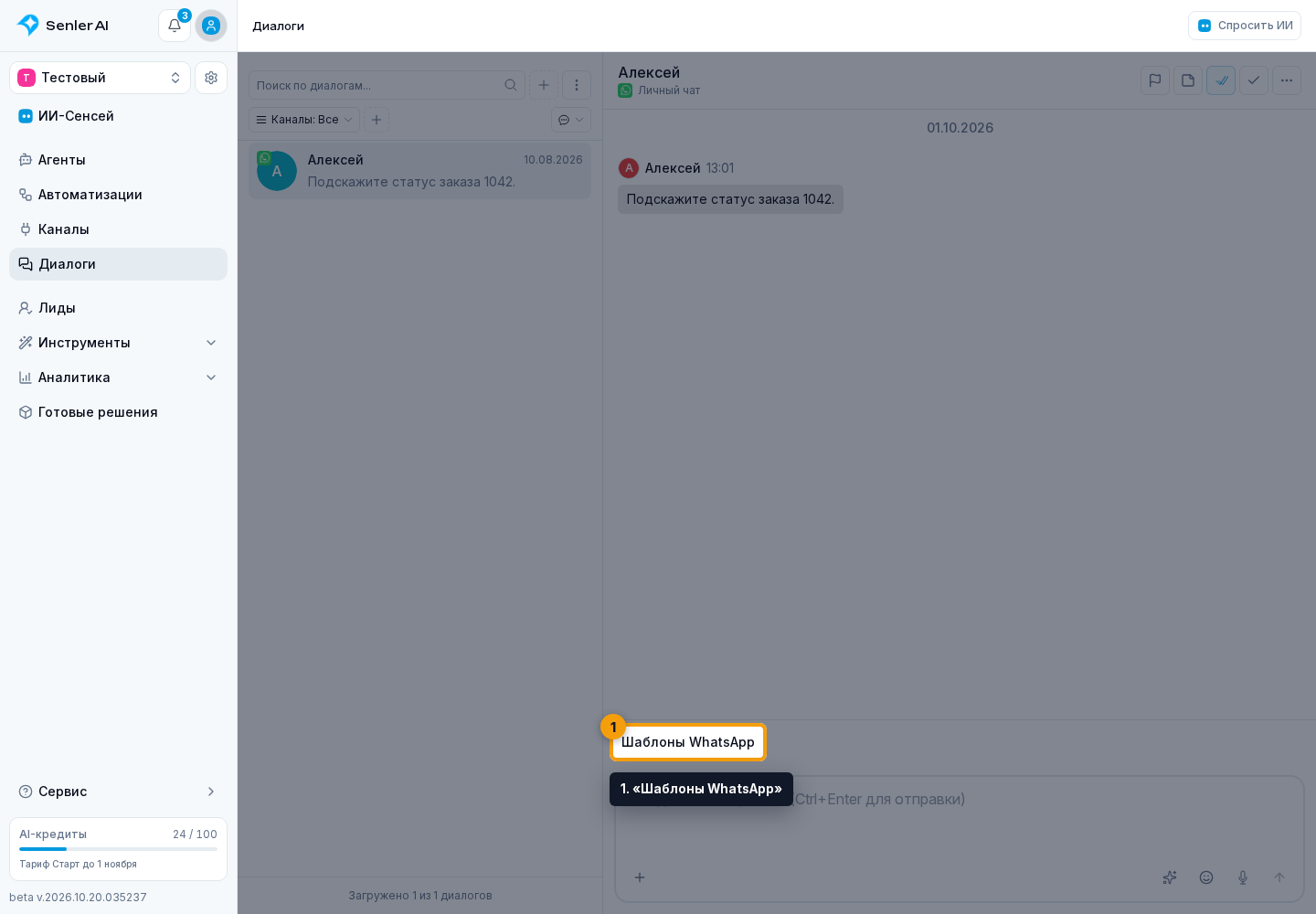
- В области отправки сообщения нажмите «Шаблоны WhatsApp».
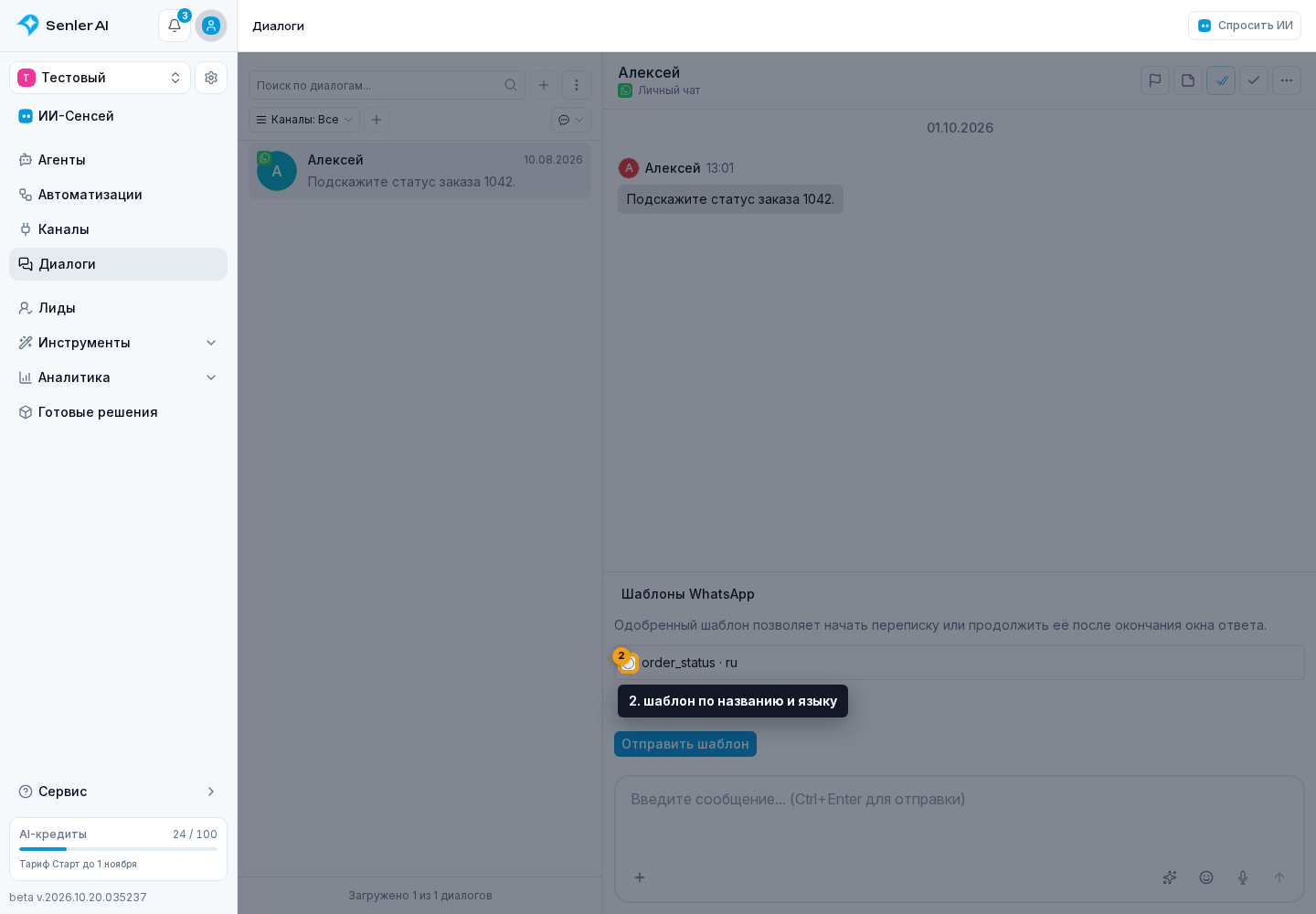
- Выберите шаблон по названию и языку.
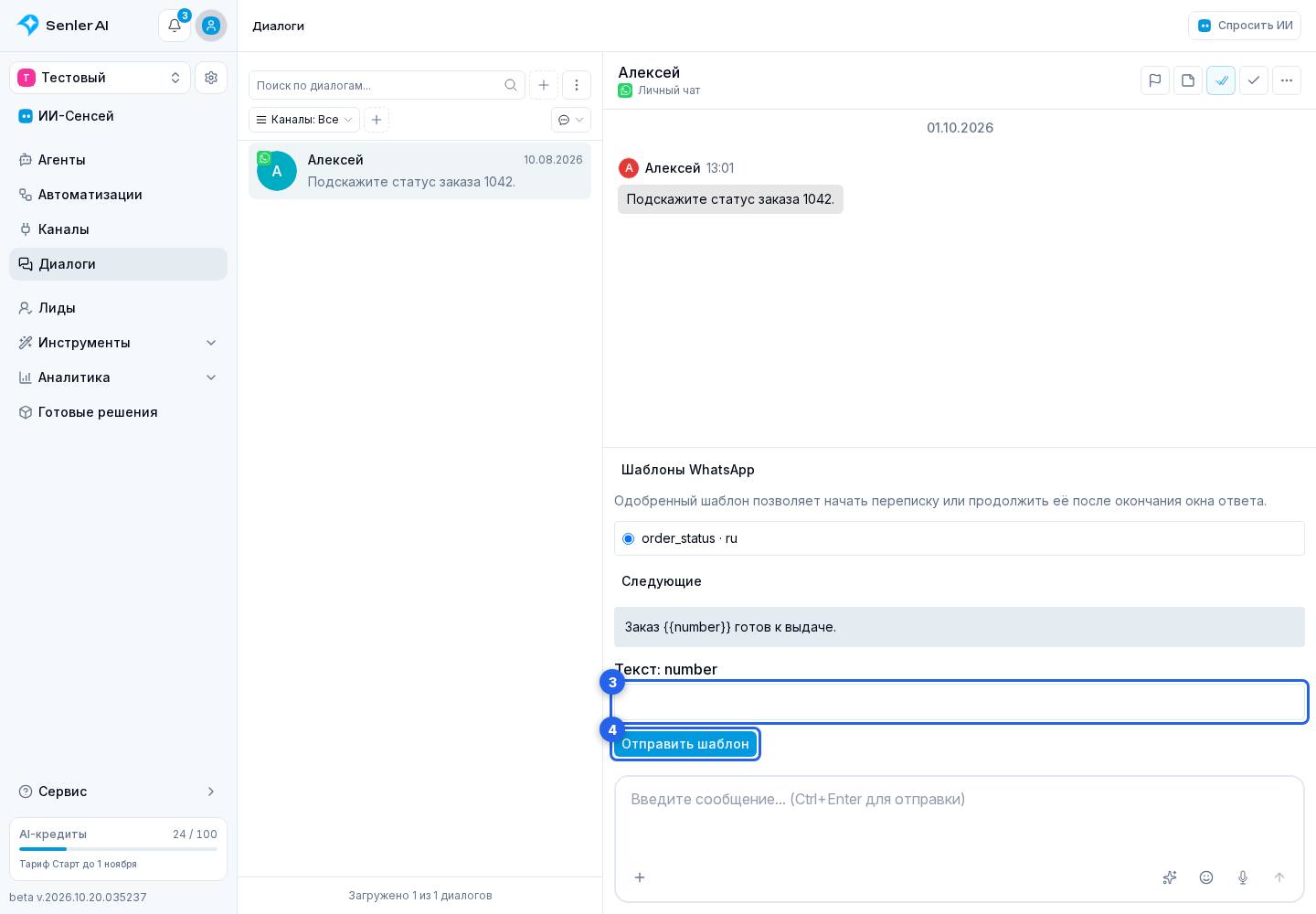
- Заполните параметры, которые появятся под шаблоном. Они относятся к его заголовку, тексту или кнопке. Подстановка параметров текста видна в предпросмотре.
Если шаблон требует файл, перед отправкой прикрепите его через обычную кнопку вложений.
- Проверьте получателя, язык и заполненные значения, затем нажмите «Отправить шаблон».
Другие страницы списка
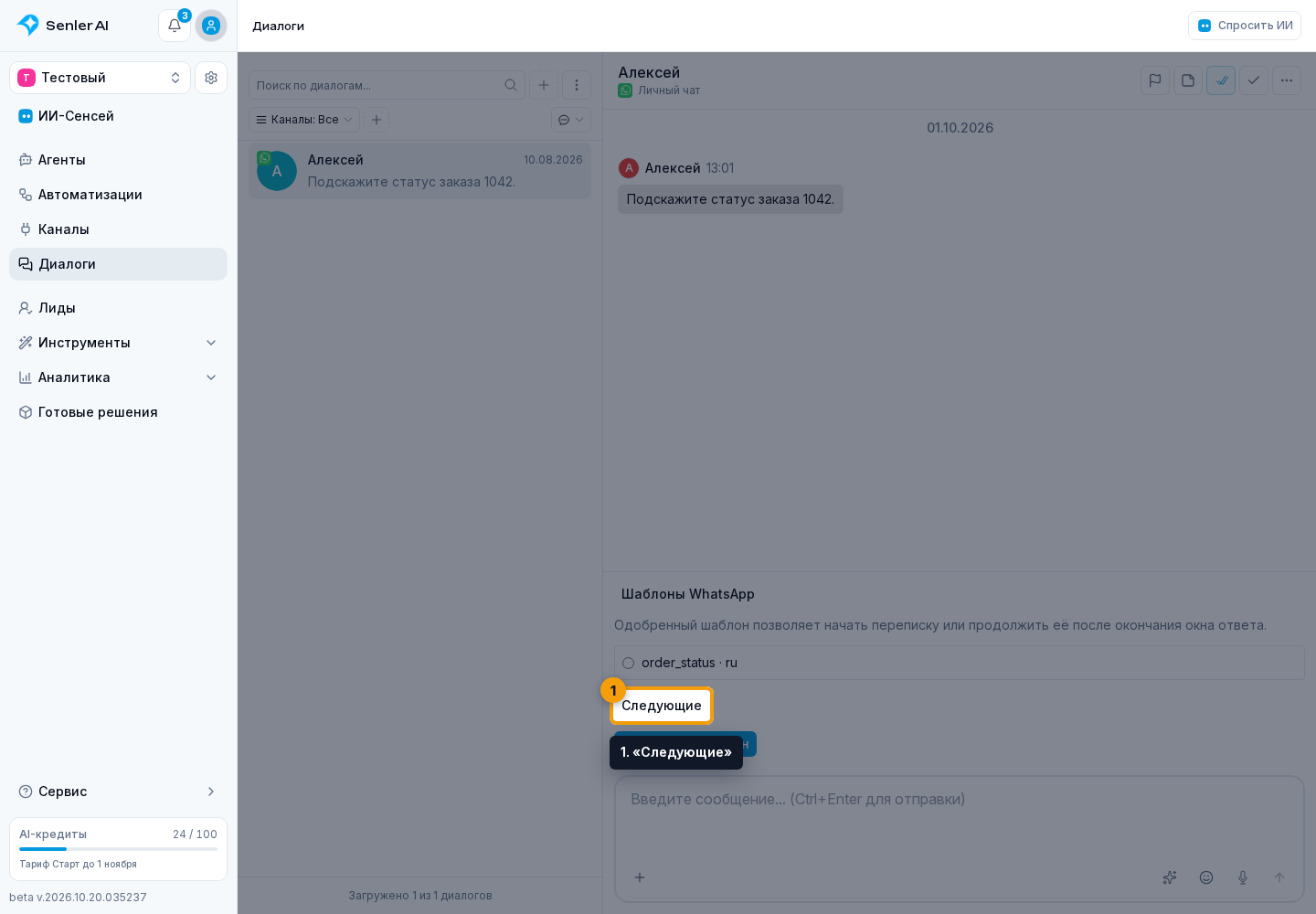
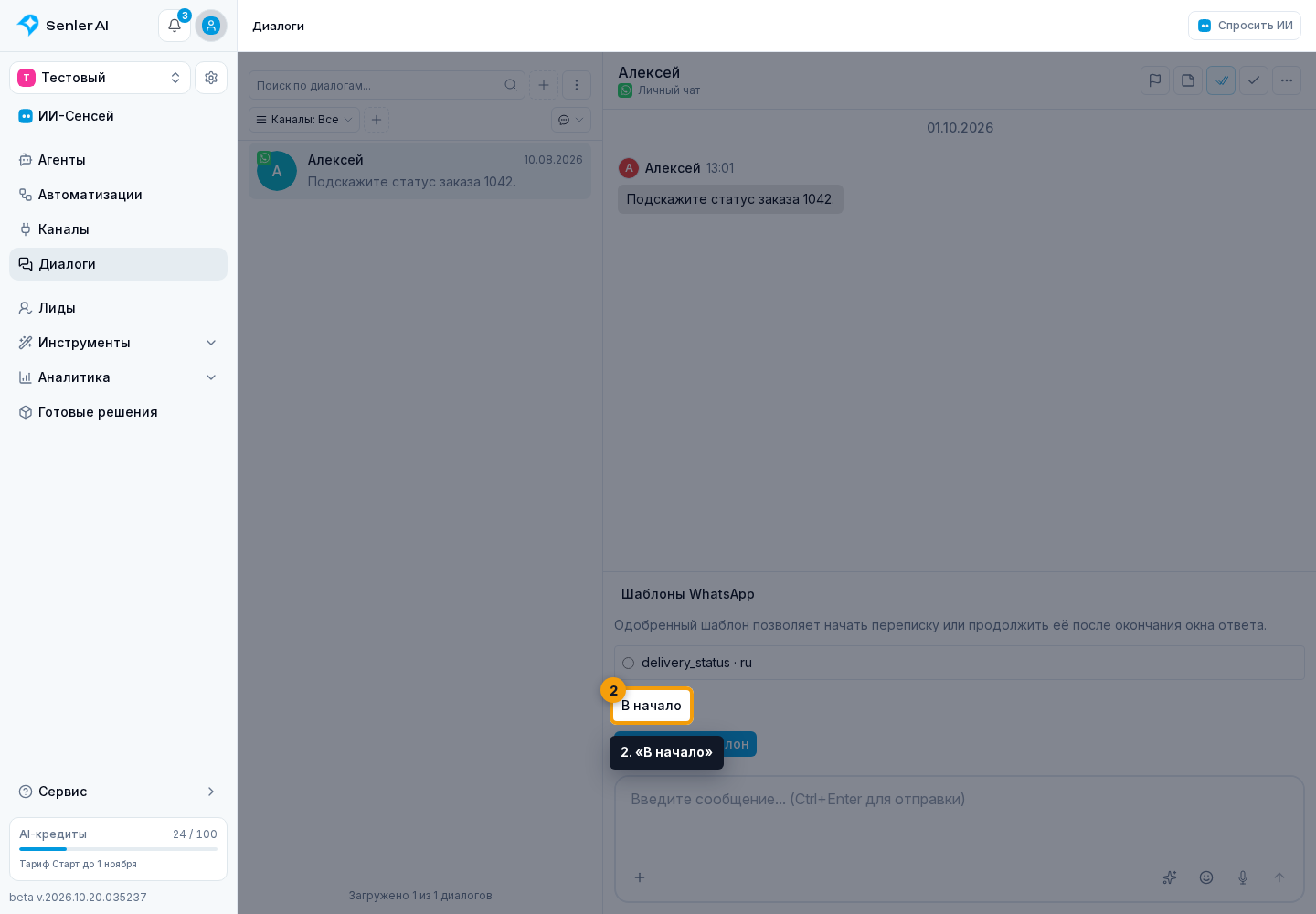
Если шаблона нет на текущей странице, нажмите «Следующие».
К первому списку возвращает «В начало».
Файлы и доступность шаблонов
Для шаблона с медиа-заголовком нужен один файл соответствующего типа:
- изображение JPEG или PNG до 5 МБ;
- видео MP4 до 16 МБ;
- документ PDF до 100 МБ.
Шаблон с пометкой «Этот формат пока не поддерживается» нельзя выбрать. Наличие одобрения в WhatsApp Manager не означает, что любой формат шаблона поддерживается в Senler.
Текст из обычного поля ввода при отправке шаблона не используется.