
Блок «Виджет»
Блок «Виджет» позволяет посетителю задать вопрос прямо на лендинге: внутри страницы или во всплывающем чате. Он подключает существующий канал проекта, поэтому вставлять JavaScript не нужно. Блок доступен и на подписной странице агента.
Добавьте чат
- Создайте канал «Виджет», если его ещё нет в проекте.
- В редакторе лендинга добавьте блок типа «Виджет».
- В области виджета нажмите кнопку редактирования с карандашом.
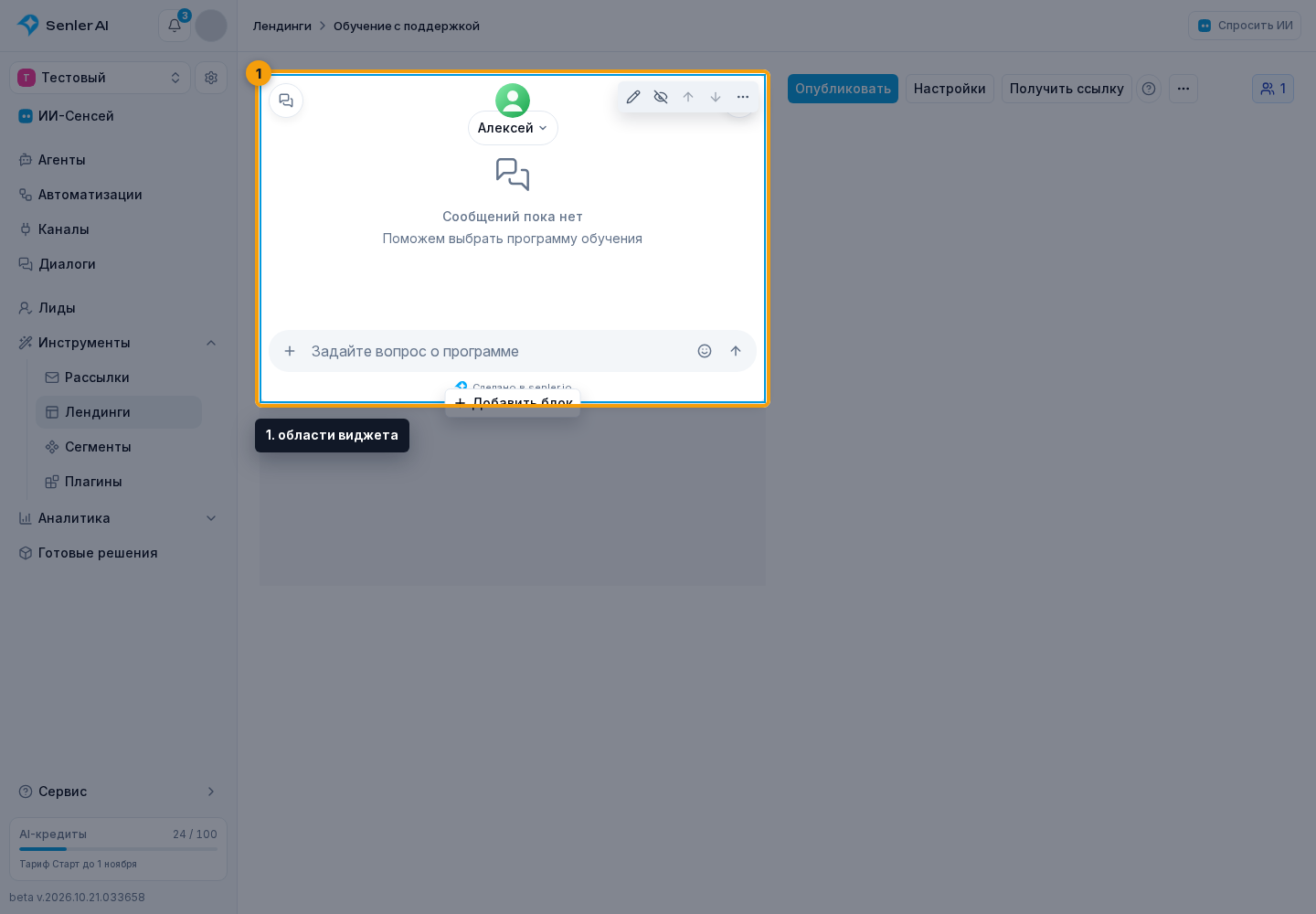
- В настройках блока «Виджет» выберите виджет из текущего проекта и способ размещения.
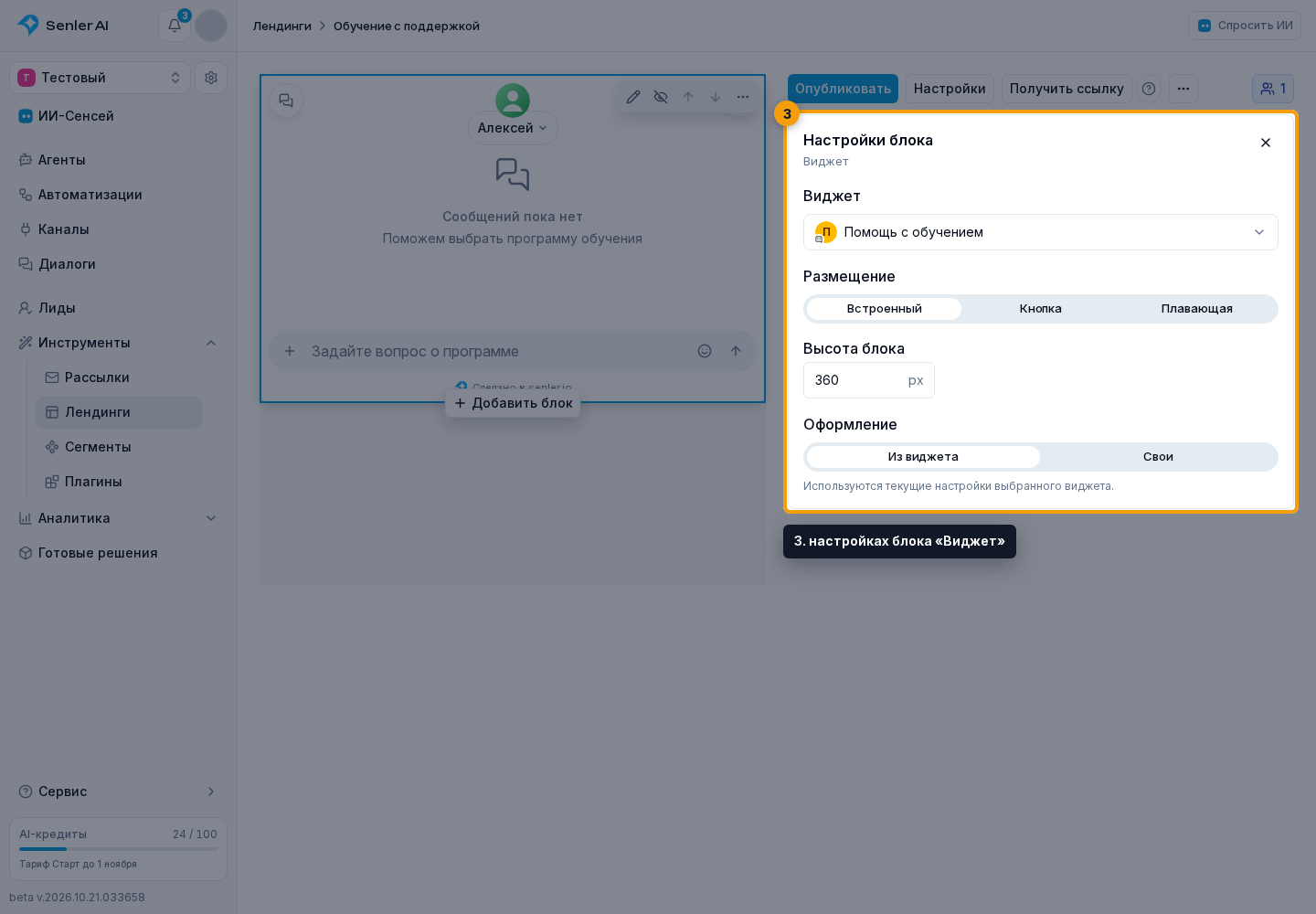
Выберите размещение
- «Встроенный»: чат расположен среди блоков страницы. Задайте высоту от 300 до 1200 px; ширину определяет блок.
- «Кнопка»: посетитель нажимает кнопку на странице, после чего открывается всплывающий чат. В блоке задаются текст, цвет кнопки и цвет текста. Отдельная плавающая кнопка этого виджета не показывается.
- «Плавающая»: чат открывается кнопкой в углу страницы. Её положение и цвета определяются оформлением виджета. Сам блок не занимает места на опубликованном лендинге; в редакторе вместо него видна карточка выбранного виджета. Позиция кнопки «Скрыта» убирает кнопку открытия.
Настройте оформление
В поле «Оформление» выберите:
- «Из виджета»: используются текущие настройки оформления и языка выбранного канала. Последующие изменения в настройках канала будут учитываться при открытии чата.
- «Свои»: при первом выборе текущий внешний вид копируется в блок. Можно изменить тему, цвета, язык, приветственный текст и изображение, размеры окна, скругление и тексты. Эти изменения не меняют настройки канала и оформление других блоков. Для плавающего размещения здесь также настраивается кнопка открытия.
Подробное назначение полей описано в оформлении виджета. Собственные настройки блока относятся к внешнему виду и языку: функции чата и приветствие из автоматизации продолжают определяться настройками выбранного канала.
При выборе «Из виджета» чат использует оформление из настроек канала, а собственные настройки блока сохраняются. Чтобы вернуться к ним, снова выберите «Свои».
Проверьте и опубликуйте
Предпросмотр в редакторе показывает оформление чата на демонстрационных сообщениях; это не обращение к агенту. Проверьте встроенный чат или открытие окна кнопкой, затем опубликуйте лендинг. На подписной странице изменения применяются при публикации агента.
Для публикации блока должен быть выбран доступный канал типа «Виджет» из этого проекта. Лендинги проекта на доменах Senler разрешены для его виджета автоматически; добавлять их вручную в список доменов не нужно. Для размещения на другом сайте используйте установку виджета и настройте разрешённые домены.