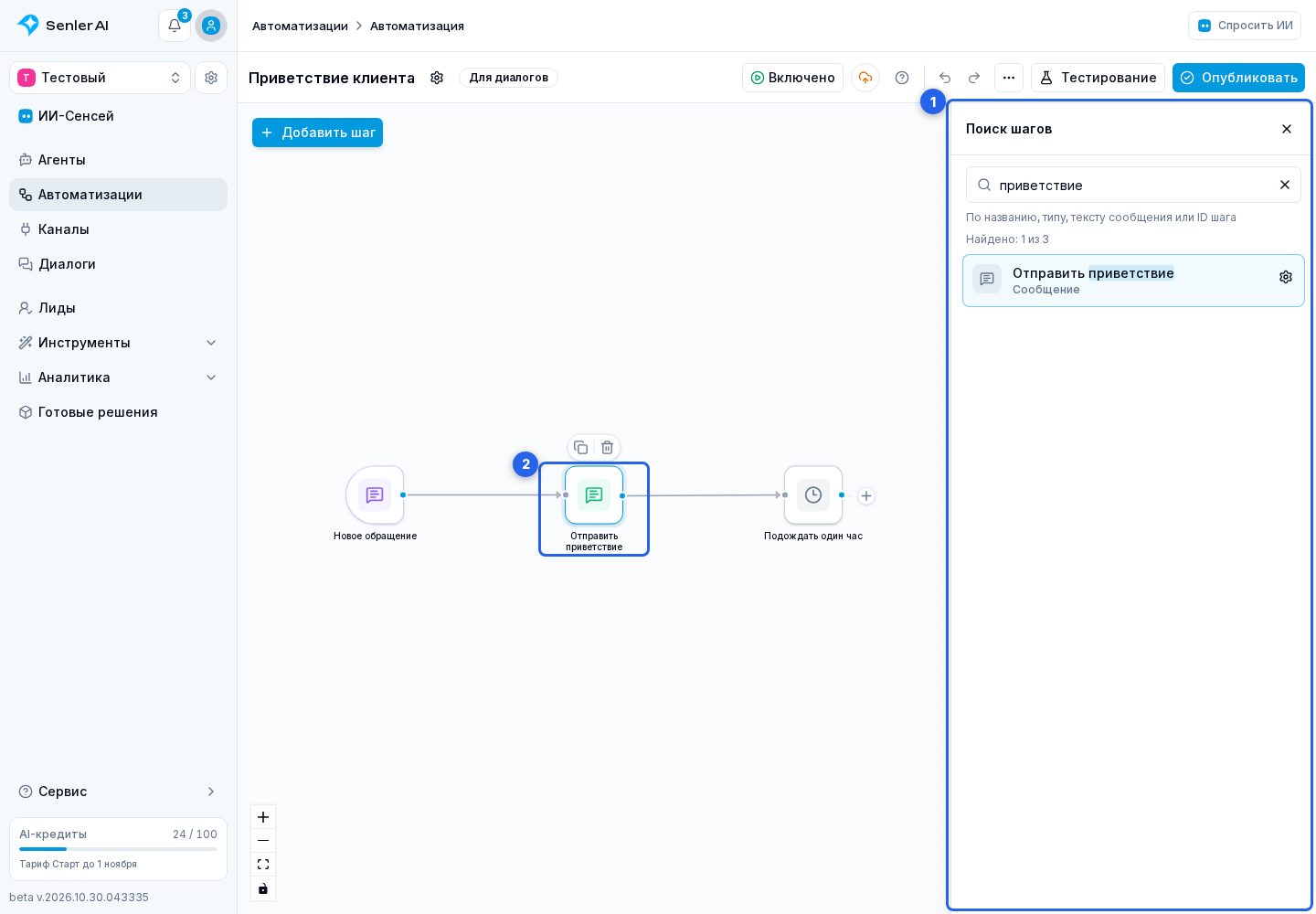
Поиск шагов
Поиск помогает найти нужное сообщение, условие или действие на большой схеме. Он ищет среди уже добавленных шагов текущей автоматизации. Чтобы добавить новый шаг, используйте каталог шагов.
Найдите шаг
Откройте нужную автоматизацию.
- Откройте меню «Другие действия».
- Выберите «Поиск шагов».
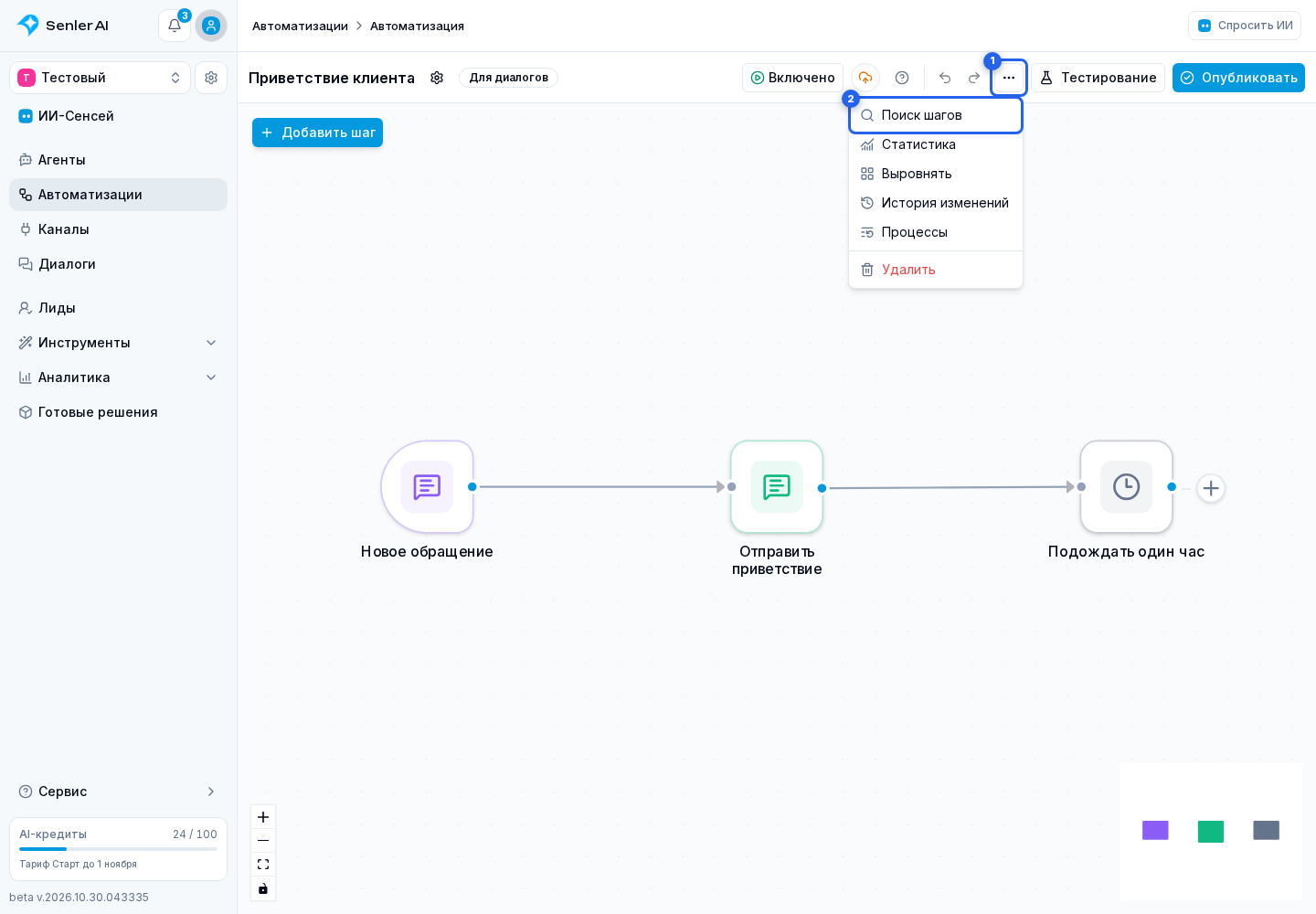
В открывшейся панели поиска:
- Введите в строку поиска название или тип шага, часть текста сообщения либо ID шага. Регистр букв не важен. Без запроса показаны все шаги.
- Нажмите найденный шаг, чтобы увидеть его на схеме без открытия настроек.
- Для изменения шага нажмите шестерёнку рядом с результатом. Она доступна участникам с правом управления автоматизациями. Сам поиск доступен и с правом просмотра.
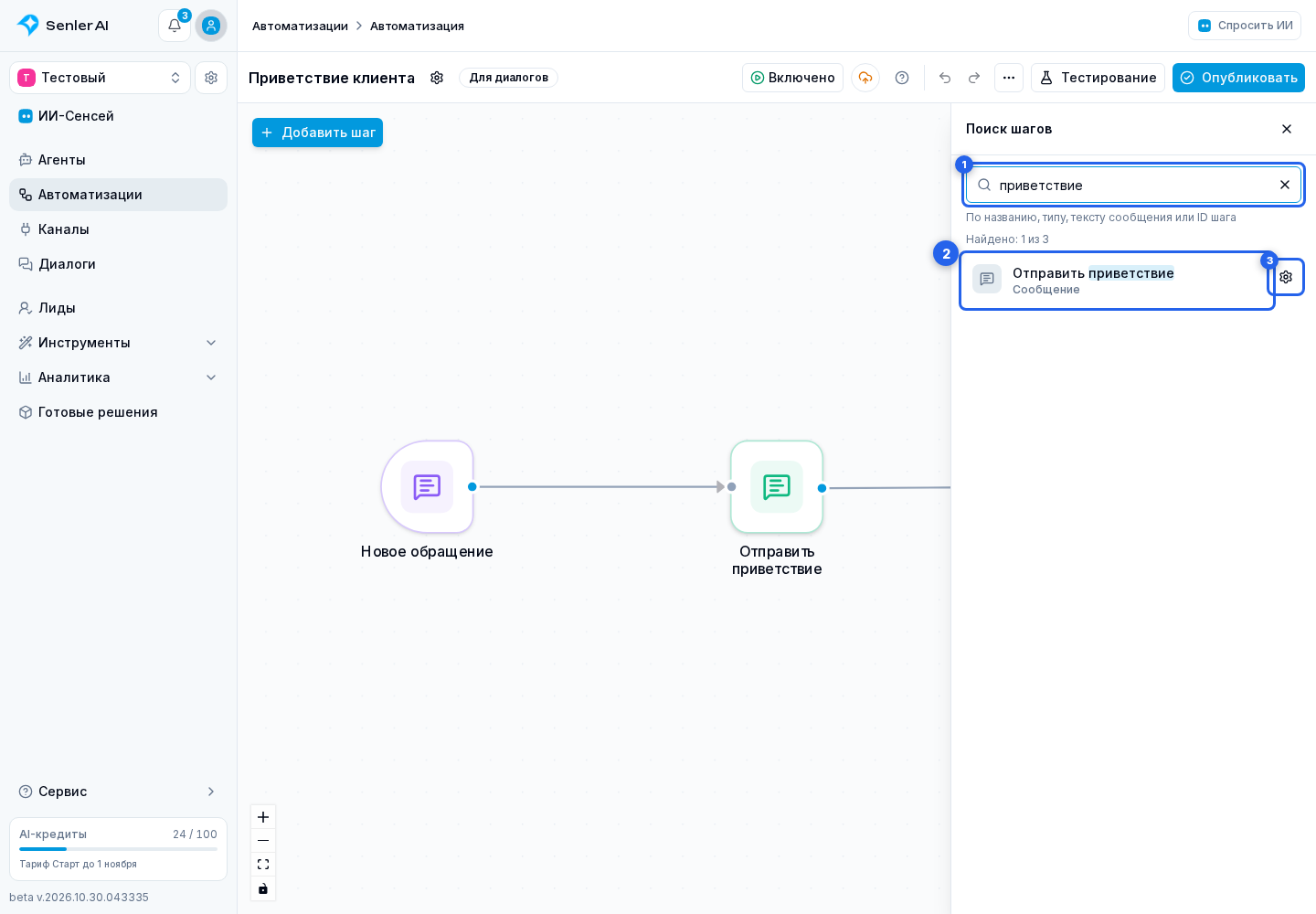
Крестик в строке очищает запрос, а крестик в заголовке закрывает поиск. При повторном открытии поиска в той же автоматизации запрос и положение списка сохраняются.
Вернитесь к поиску
В настройках шага кнопка «К результатам поиска» возвращает к списку. Сначала сохраните изменения шага; если они не сохранены, редактор предложит подтвердить их сброс.
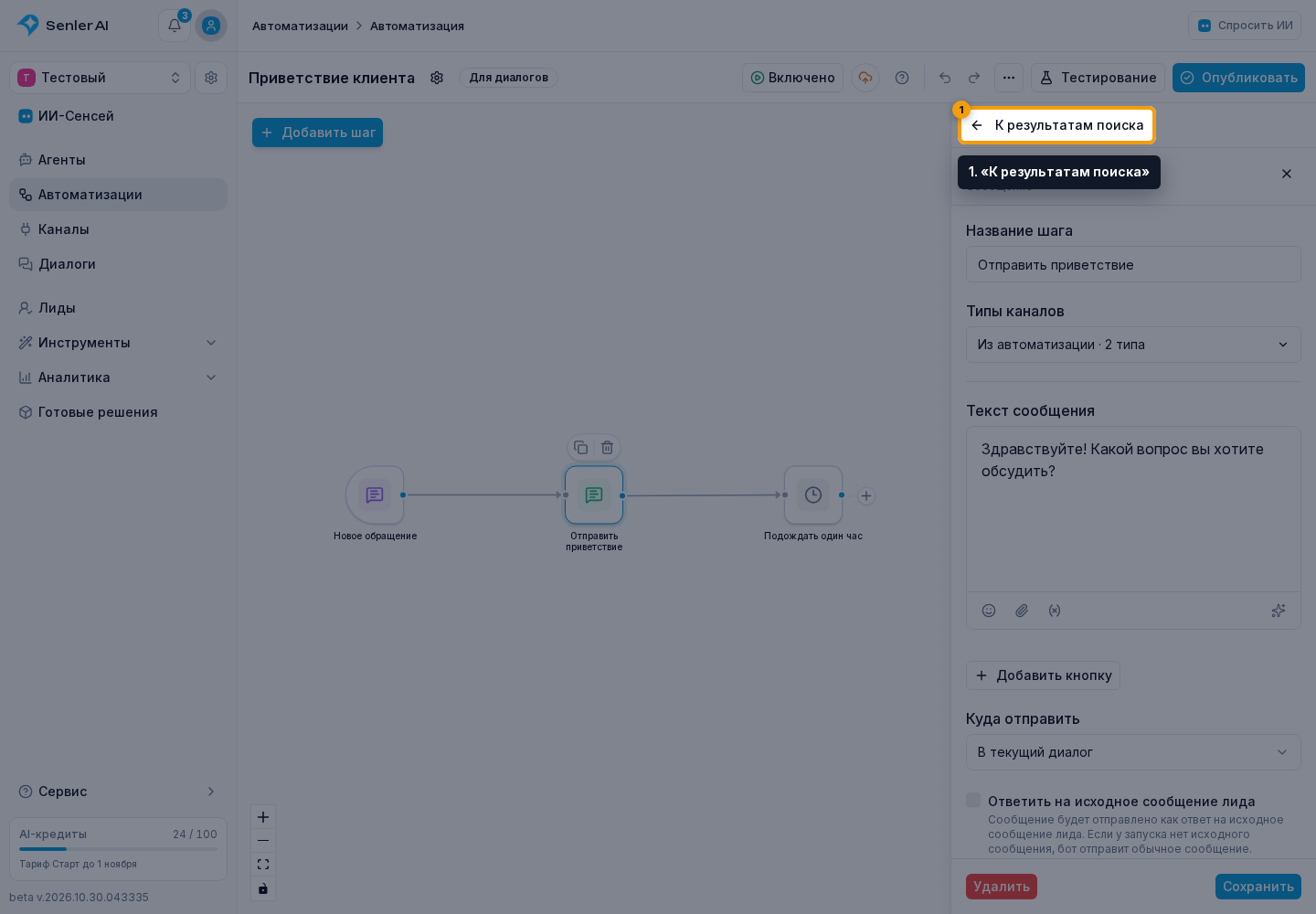
При переходе из списка к схеме редактор выделяет найденный шаг и показывает его в центре рабочего поля. Если панель поиска при этом закрылась, нажмите «К результатам поиска» над схемой, чтобы снова открыть список с тем же запросом.