
Свои домены
Свой домен позволяет давать посетителям адреса вашего бренда, например go.example.com/course. Один подключённый домен может обслуживать несколько лендингов с разными путями. Страницы продолжат редактироваться и публиковаться в Senler.
Сначала подключите домен к проекту, затем назначьте адрес нужному лендингу. Само подключение домена не меняет ссылки страниц и не публикует черновики.
Подключите домен
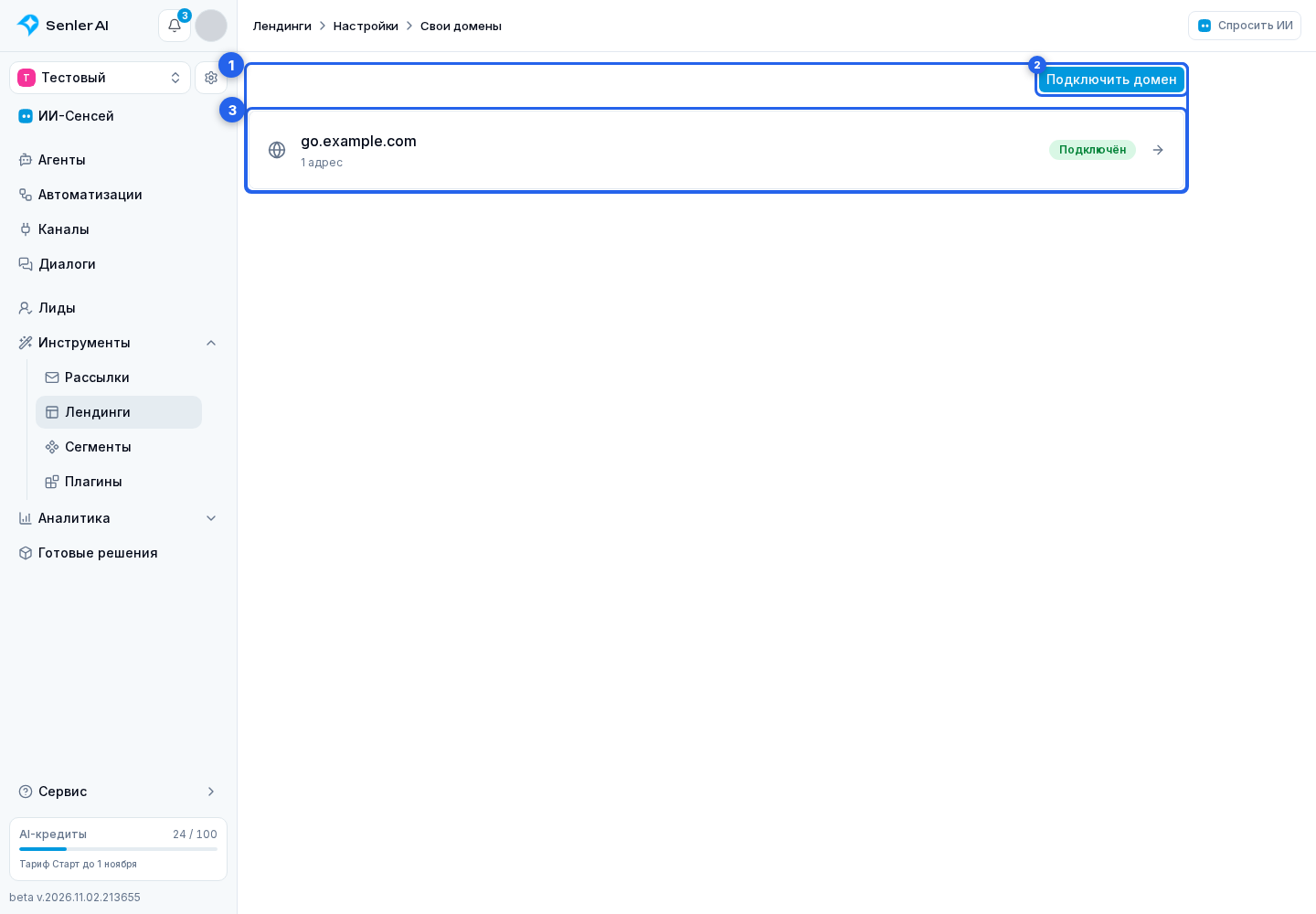
В разделе «Лендинги» откройте вкладку «Настройки» и выберите «Подключить домен».
В разделе своих доменов (1) нажмите «Подключить домен» (2). Если домен уже добавлен, откройте его строку (3), чтобы продолжить настройку.
В окне подключения (1):
- В поле «Домен или поддомен» (2) введите адрес, например
go.example.com, безhttps://и пути страницы. - Нажмите «Продолжить» (3).
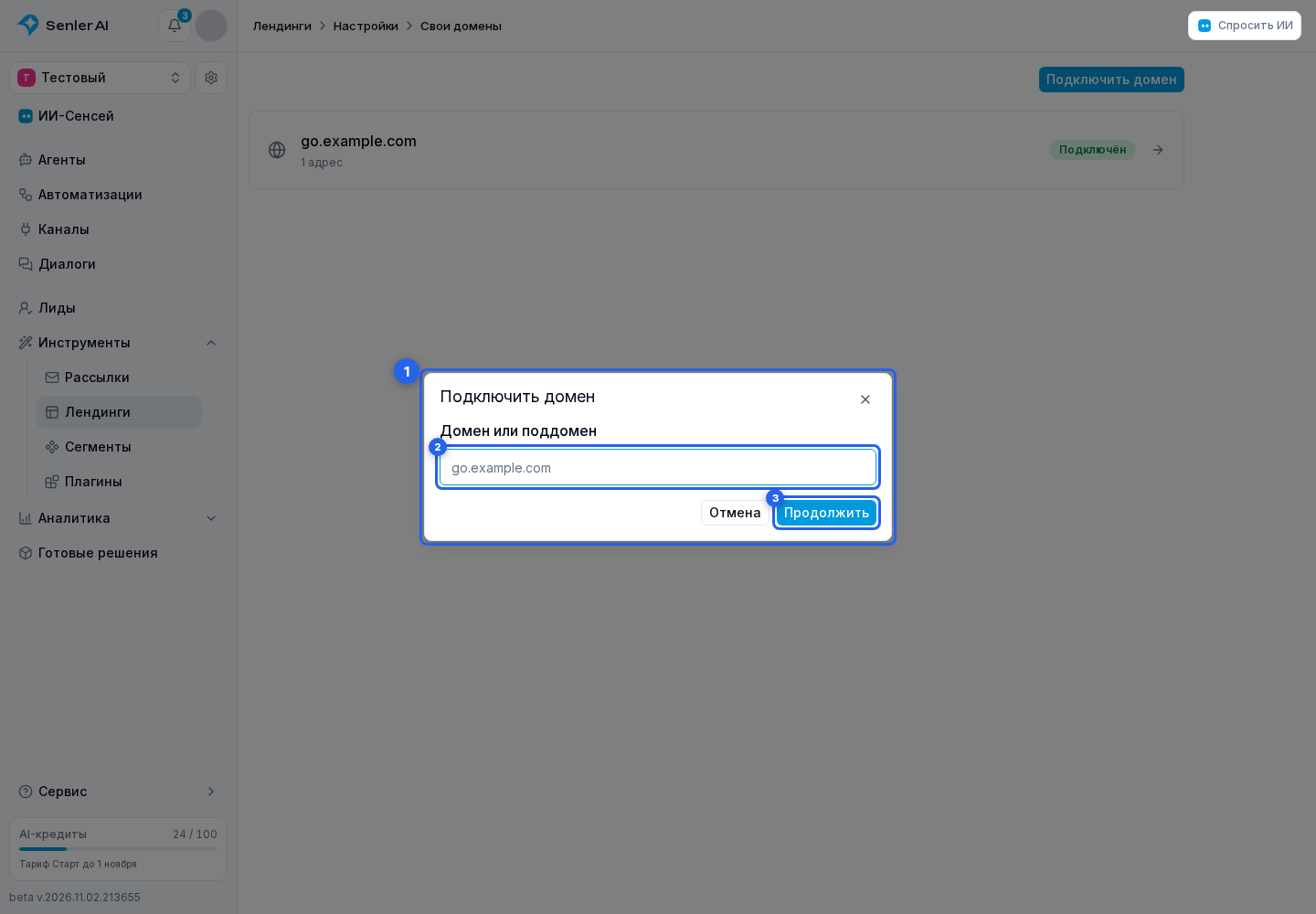
Для настройки потребуется доступ к DNS у вашего регистратора или DNS-провайдера. Выбирайте домен или поддомен, на котором должны открываться лендинги: изменение его DNS влияет на то, какой сайт посетители увидят по этому адресу.
Настройте DNS
В блоке «Подключение домена» (1) показаны две записи с готовыми именами и значениями:
- TXT «Подтверждение владения» (2) подтверждает, что домен принадлежит вам. Скопируйте имя и значение из кабинета. Не удаляйте запись после подключения.
- «Открытие лендингов» (3) направляет посетителей на страницы Senler. Для поддомена используется CNAME, для корневого домена — ALIAS или ANAME. Для корневого домена в карточке также есть дополнительные варианты настройки.
- Добавьте обе записи в панели DNS, затем вернитесь в кабинет и нажмите «Проверить подключение» (4). Используйте значения именно вашей карточки, а не пример со скриншота.
- Когда на домене есть страницы, ссылка «Привязано лендингов» (5) открывает список с фильтром по этому домену.
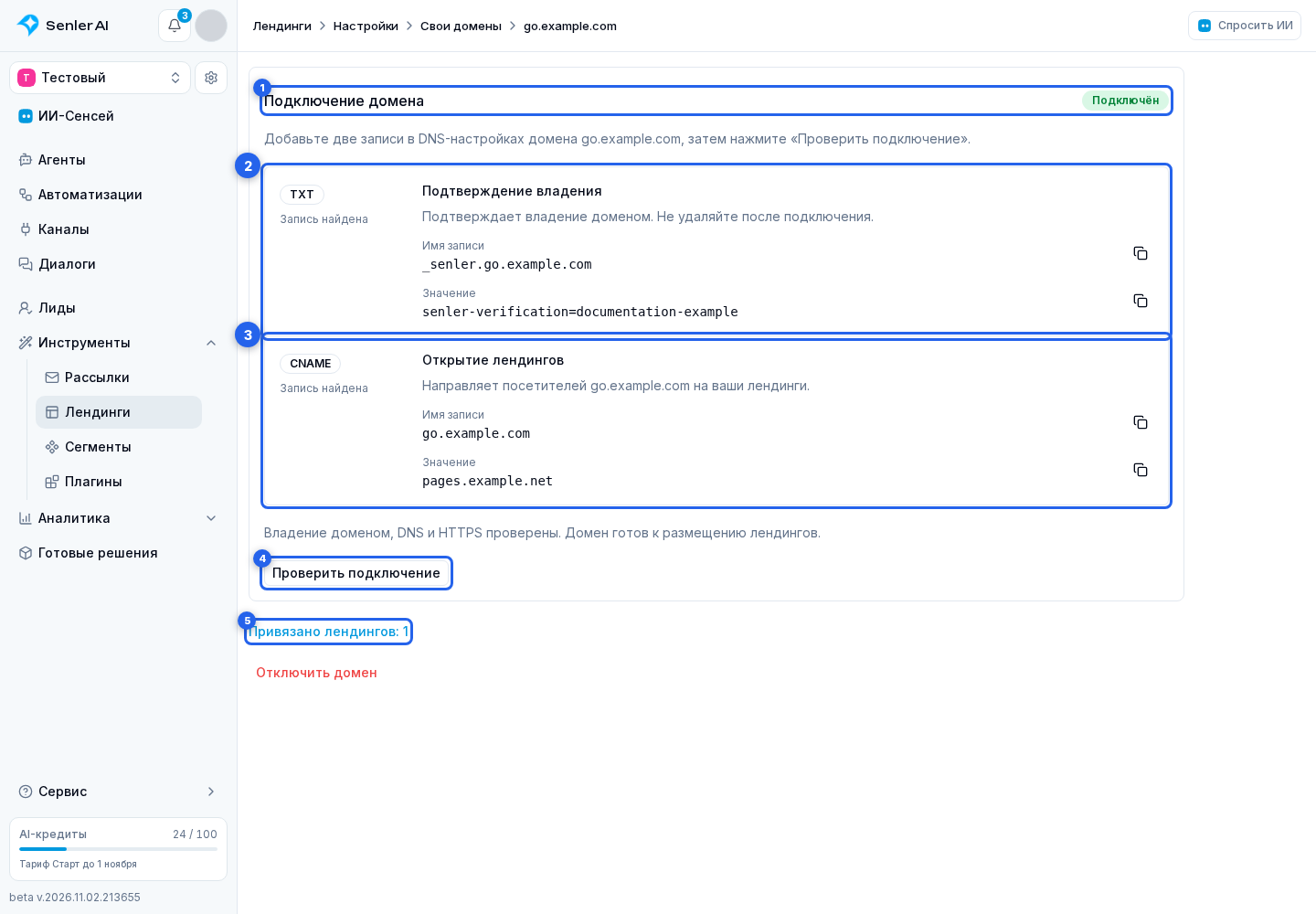
Статус «Подключён» означает, что подтверждены владение, направление DNS и работа HTTPS. После этого выберите домен в адресе лендинга.
Если запись ещё не найдена, сверьте её имя, тип и значение с карточкой. Обновление DNS может занять время; повторите проверку позже. Если показано, что проверка DNS временно недоступна, прежнее подтверждённое подключение сохраняется. Для сообщения о HTTPS повторите проверку после подготовки сертификата.
В проект можно добавить до 20 доменов. На одном домене доступно до 50 адресов, включая старые пути, оставленные после переименования страниц.
Отключение домена
Откройте домен и нажмите «Отключить домен» (1).
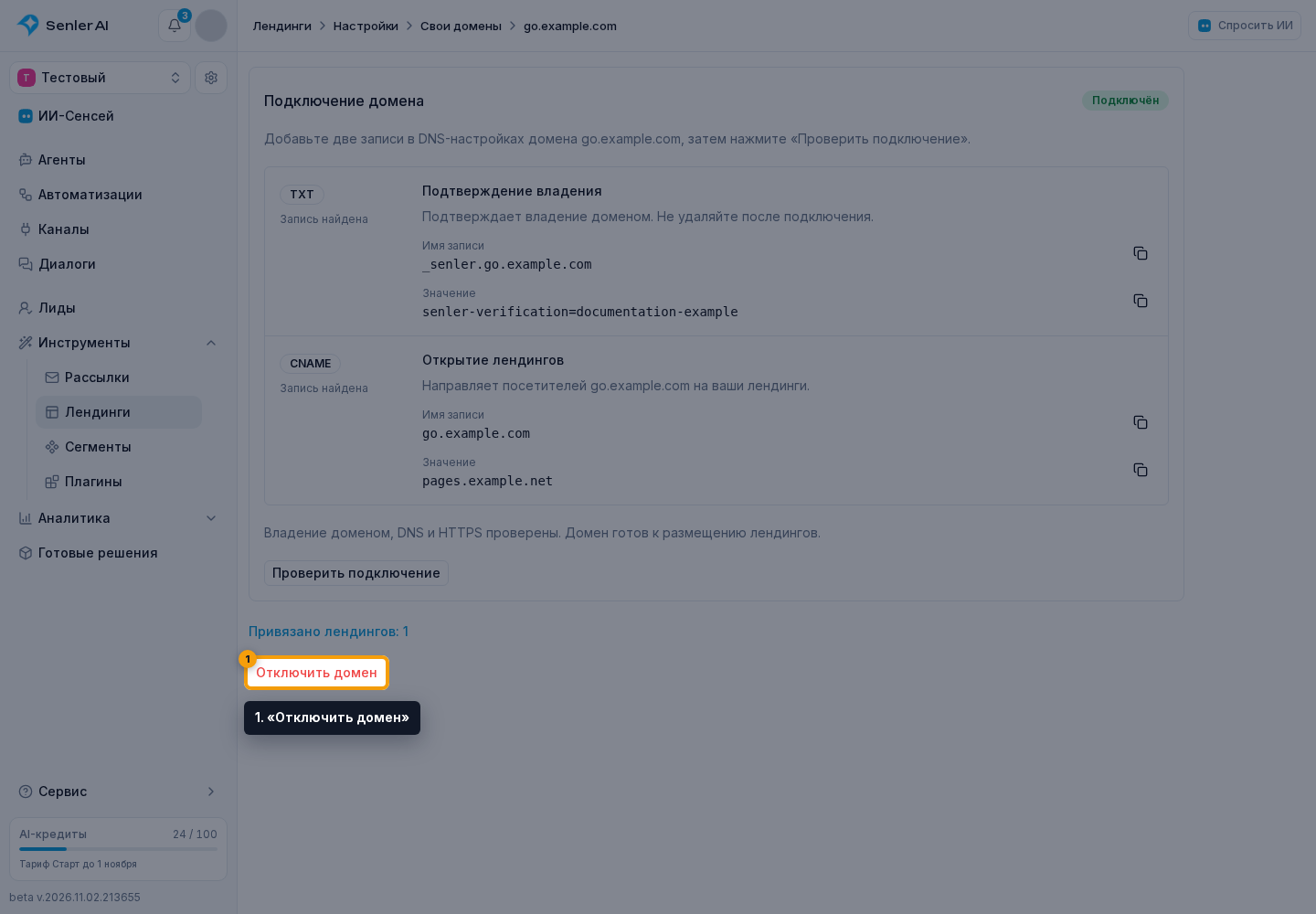
В окне подтверждения (2) проверьте затронутые лендинги. Нажимайте «Удалить», только если их адреса на этом домене больше не нужны.
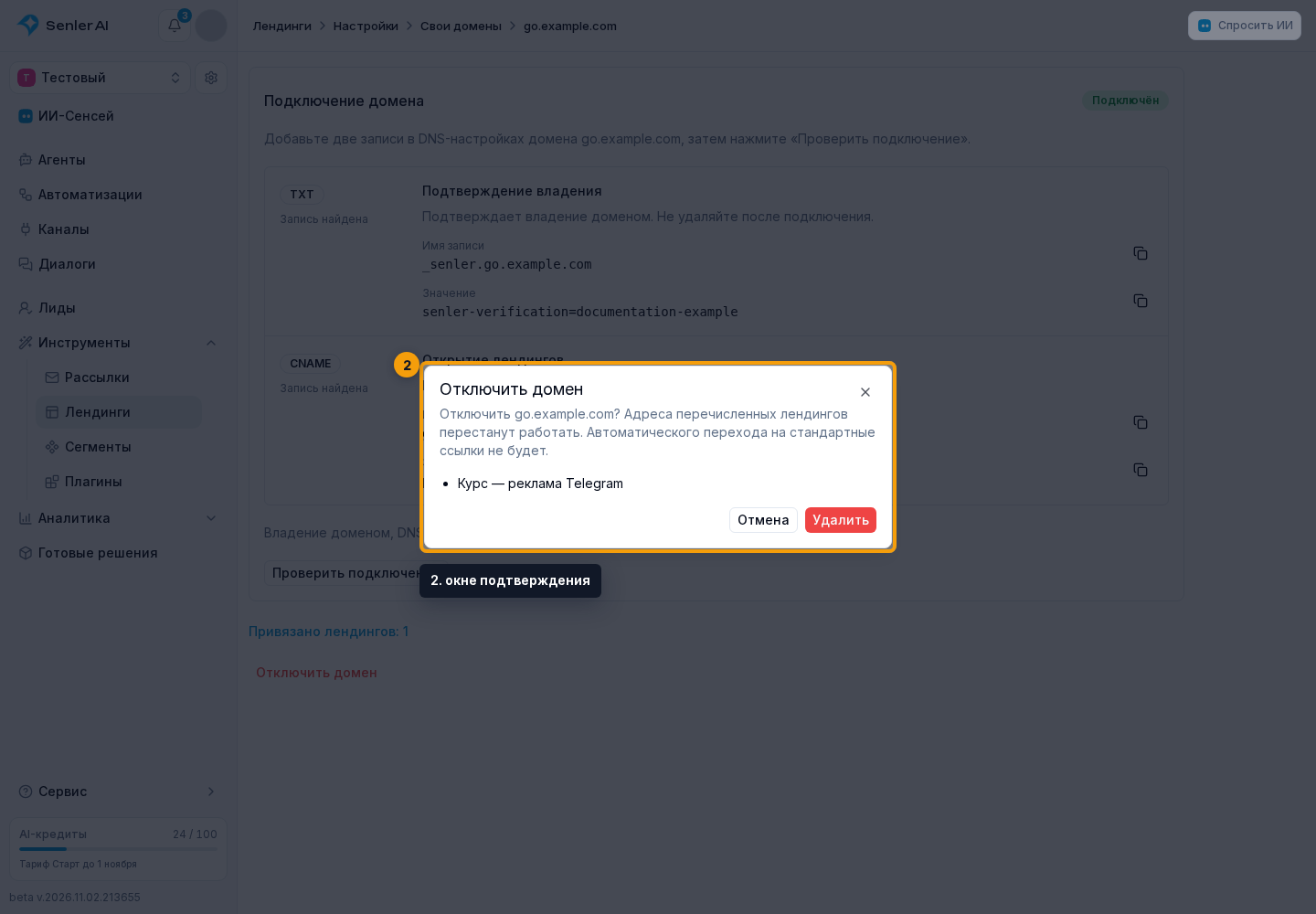
Адреса на отключённом домене перестанут работать, без автоматического перенаправления на стандартные ссылки. Сами лендинги и их стандартные адреса Senler сохранятся. Чтобы убрать собственный адрес только у одной страницы, выберите для неё стандартный адрес, не отключая весь домен.