
Живое голосовое общение
Живой разговор позволяет говорить с агентом и слышать ответы сразу в виджете. Реплики и ответы сохраняются в чате. Для отправки отдельной аудиозаписи используйте голосовые сообщения; их распознавание и генерация аудиофайлов настраиваются отдельно.
Настройте агента
- Откройте агента и перейдите на вкладку «Инструменты».
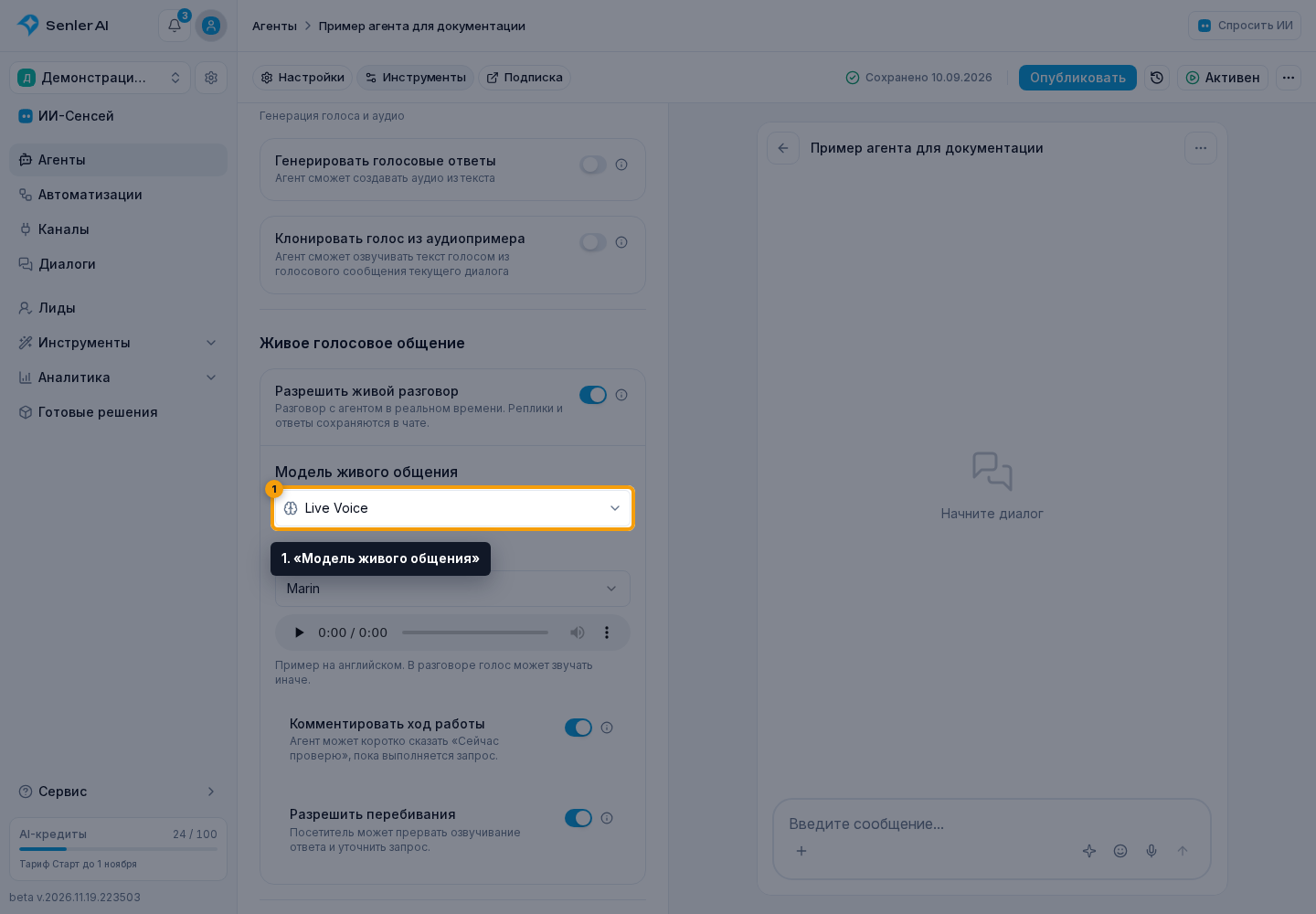
- Найдите блок «Живое голосовое общение» и включите «Разрешить живой разговор».
- Выберите «Модель живого общения» и голос. Если модель не задана, используется доступная публичная модель живого общения.
- При необходимости измените «Комментировать ход работы» и «Разрешить перебивания». Первый переключатель разрешает короткие пояснения во время выполнения запроса; второй позволяет посетителю прервать озвучивание и уточнить вопрос.
- Дождитесь сохранения черновика и опубликуйте агента. Агент должен быть включён и назначаться на диалоги нужного виджета.
Под выбранным голосом доступен аудиопример. Нажмите воспроизведение, чтобы послушать его; при ошибке загрузки нажмите «Повторить». Пример записан на английском, а в живом разговоре голос может звучать иначе. Прослушивание примера не запускает разговор с агентом.
Язык, манеру общения и задачи задавайте в общей инструкции агента. Например: «Говори по-русски, отвечай коротко, перед записью клиента уточни удобное время». Доступ к данным и действиям определяется настройками инструментов агента.
Включите разговор в виджете
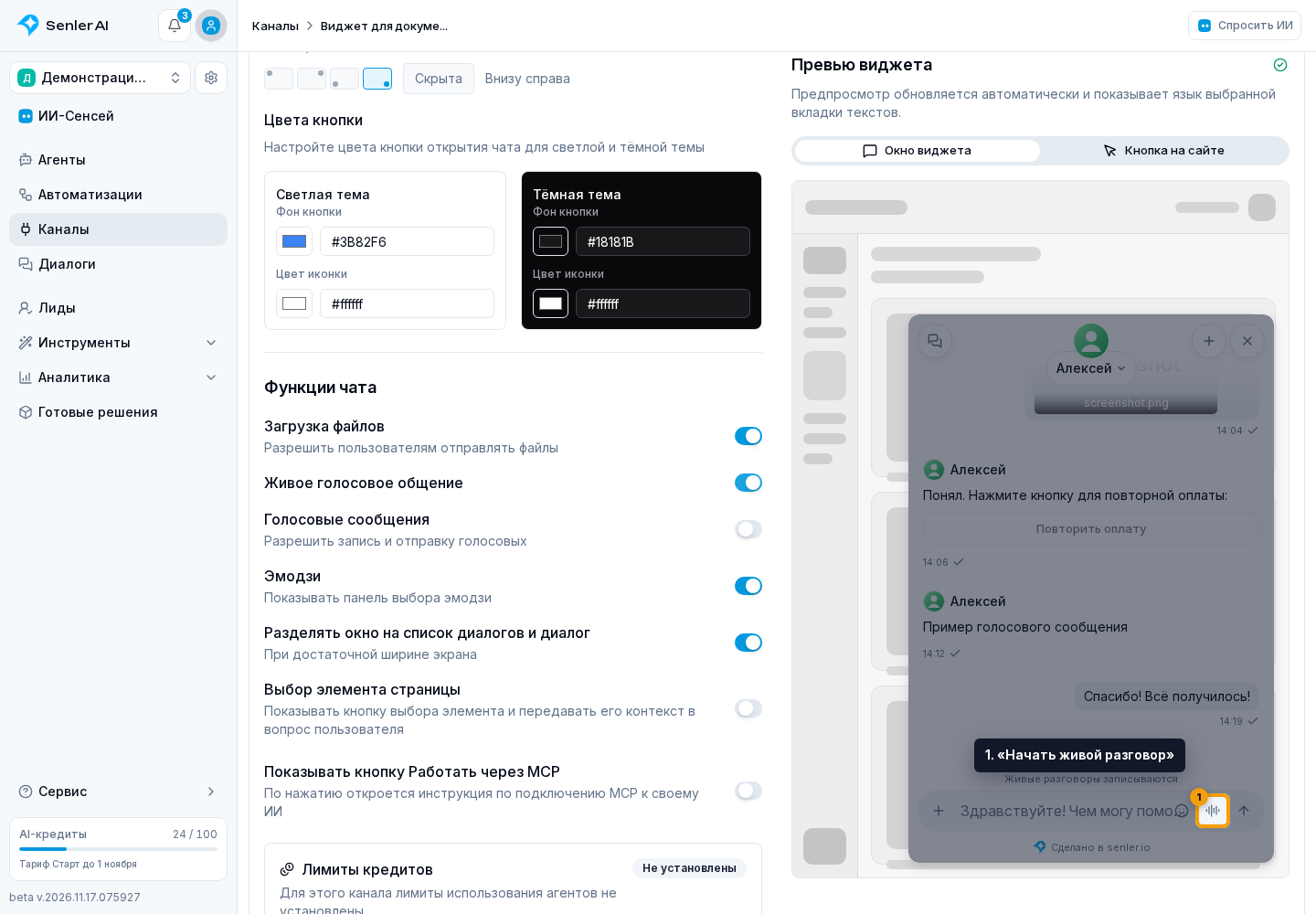
В настройках канала типа «Виджет» откройте «Функции чата», включите «Живое голосовое общение» и сохраните настройки. Канал должен работать без паузы, а у посетителя должен оставаться доступный лимит кредитов.
Если сайт явно задаёт функции через SDK, проверьте параметр features.live_voice: значение false скрывает запуск в этом экземпляре. Разрешение в коде сайта не заменяет настройки канала и опубликованного агента.
Проверьте, что в предпросмотре виджета появилась кнопка «Начать живой разговор».
Начните и завершите разговор
- Откройте виджет на сайте и нажмите «Начать живой разговор».
- Разрешите браузеру доступ к микрофону. Нужны поддерживаемый браузер и защищённая страница HTTPS.
- Дождитесь «Слушаю вас» и говорите. Панель показывает, когда агент слушает, думает или говорит. Если браузер заблокировал воспроизведение, нажмите «Включить звук».
- Кнопкой «Выключить микрофон» можно временно отключить передачу голоса; «Включить микрофон» возвращает её.
- Нажмите «Завершить разговор» и дождитесь подтверждения завершения. Во время подключения доступна кнопка «Отменить подключение».
Выключение микрофона не завершает разговор. При долгом отсутствии активности появляется предупреждение с кнопкой «Остаться»; без продолжения разговор заканчивается. У разговора также есть ограничение длительности — до 30 минут, о приближении к нему предупреждает панель.
Если появляется «Завершение задерживается», не считайте закрытие панели подтверждением окончания. Следующий запуск сначала проверяет завершение предыдущего разговора.
Проверить микрофон и вывод звука
Во время разговора индикатор рядом с названием показывает сигнал микрофона и звучание ответа. «Микрофон: тишина» означает, что при включённом микрофоне не слышен входящий звук. Проверьте выбранный микрофон, разрешение браузера и аппаратное отключение звука. «Звук есть · нет ответа» означает, что звук поступает, но ответ не начался; проверьте соединение и состояние разговора. Эти подсказки не подтверждают, что речь распознана.
Если браузер поддерживает выбор аудиоустройства, кнопка «Вывод звука» открывает доступные динамики и наушники. Выберите устройство или «Как выбрано на устройстве». На поддерживаемом Android-устройстве кнопка «Громкая связь» переключает разговор между громкой связью и режимом «К уху». Кнопка появляется только при доступных маршрутах звука; на остальных устройствах используйте системные настройки.
Если появляется «Не удалось переключить динамик», повторите выбор и проверьте системный вывод звука. Не завершайте исправно идущий разговор только ради смены динамика.
Если разговор не начинается
| Сообщение или ситуация | Что сделать |
|---|---|
| «Разрешите микрофон», «Микрофон не найден» или «Микрофон занят» | Проверьте разрешение сайта и выбранное устройство; освободите микрофон в другом приложении. При потере устройства используйте «Восстановить микрофон», если кнопка появилась. |
| «Браузер не поддерживается» | Откройте HTTPS-страницу в браузере с поддержкой микрофона и WebRTC. |
| «Голос выключен в виджете» или «Виджет приостановлен» | Проверьте функции и паузу канала. |
| «Голос выключен у агента» или «Агент недоступен» | Проверьте включение, публикацию и назначение агента на этот диалог. |
| «Модель голоса недоступна» | Выберите доступную модель в агенте и опубликуйте изменения. |
| «Лимит расходов исчерпан» | Проверьте лимит посетителя. |
| Разговор уже идёт или предыдущий завершается | Завершите прежний разговор и дождитесь результата перед новым запуском. |
| Ошибка соединения или занятый голосовой сервис | Проверьте соединение и повторите запуск после завершения прежней попытки. |
В демонстрационном режиме живой разговор недоступен.
Просмотрите запись
Живые разговоры записываются. После разговора откройте его карточку в чате: там доступны аудиозапись и расшифровка по мере готовности. Как прослушать запись и прочитать реплики.
Как учитывается расход
Длительность оплачивается по тарифу выбранной модели, включая время ожидания. Работа агента и вызовы его инструментов учитываются отдельно в расходах AI-ответов. Число разговоров, длительность и кредиты смотрите в статистике расходов; расход голосового общения уже включён в общий расход проекта.